Fotoğraftaki metin ve kişisel bilgileri gizleme
29 Eyl 2026 tarihinde güncellendi
Bir fotoğraf veya ekran görüntüsündeki adları, telefon numaralarını ve adresleri gizlerken geri kalan içeriği görünür bırakın. Gözden kaçan alanları elle kapatın ve düzenlenmiş görseli kaydedin.
Başlamadan önce
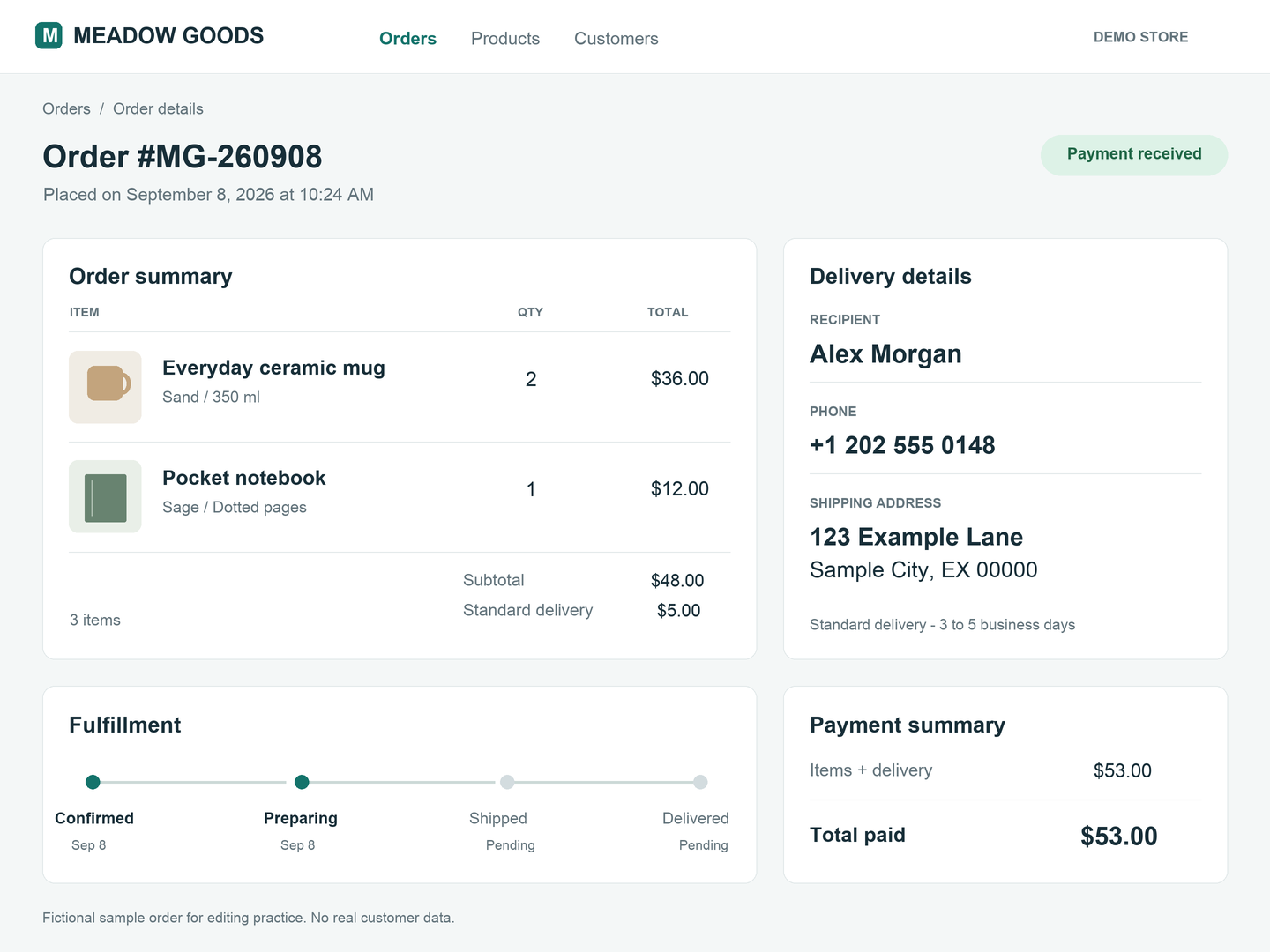
Alıcı ve iletişim bilgilerini içeren hayali sipariş ayrıntıları PNG'sini kullanın. Örneği aşağıdan indirin veya gizlenecek bilgi içeren kendi fotoğrafınızı ya da ekran görüntünüzü kullanın.
Free planda dışa aktarmalar kredi kullanmaz ve filigran içerir.
1. Gizlenecek bilgileri belirleyin
Kontrol panelinde “Dosya Yükle” düğmesini seçin ve order-details.png dosyasını seçin. Yükleme ve analiz bittikten sonra bu fotoğrafı stüdyoda açın.
Sağdaki Delivery details kartında Alex Morgan adını, telefon numarasını ve iki adres satırını gizleyin. Ürün listesini ve sipariş durumunu görünür bırakın.
2. Metin algılamayı inceleyin
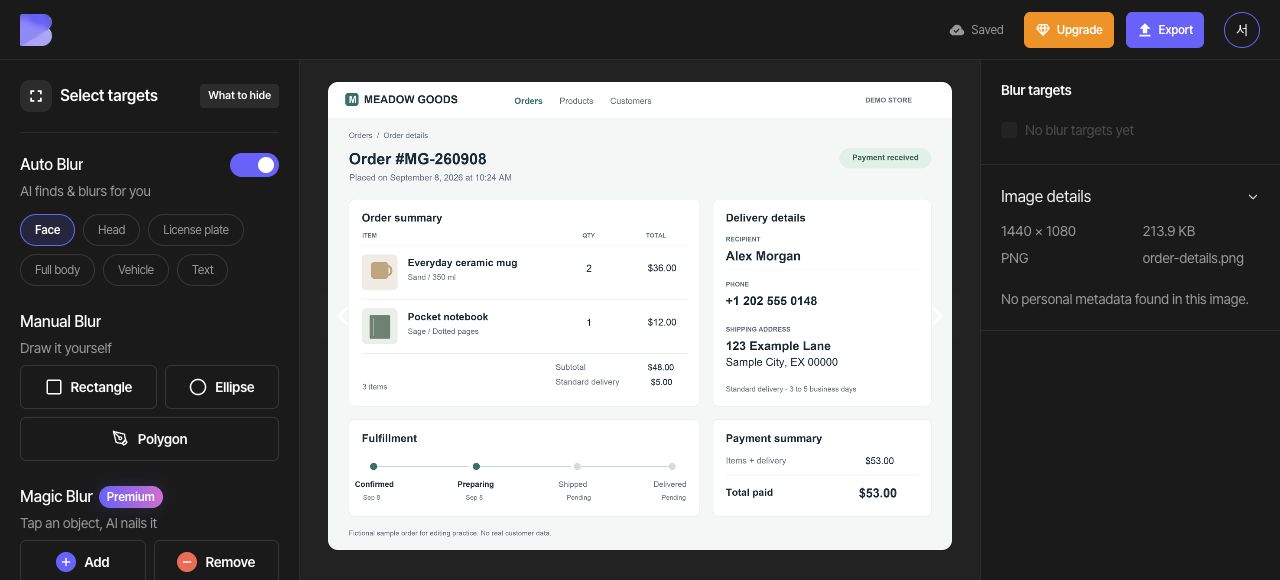
Otomatik bulanıklaştırma altında Metin seçeneğini açın ve sonuçları orijinalle karşılaştırın. Bu sipariş ayrıntıları PNG'si sıfır hedef üretir; bu nedenle alıcı, telefon numarası ve adres görünür kalır. Metin algılamayı kapatın ve sonraki adımda manuel alanlar ekleyin.
Başka bir fotoğrafta algılama sonuçları çıkarsa bunları yine de paylaşmak istediğiniz içerikle karşılaştırın. Gizlenecek her alanın dahil edildiğini ve görünür bırakmak istediğiniz ürün bilgilerinin yanlışlıkla dahil edilmediğini doğrulayın.
3. Gözden kaçan alanları elle kapatın
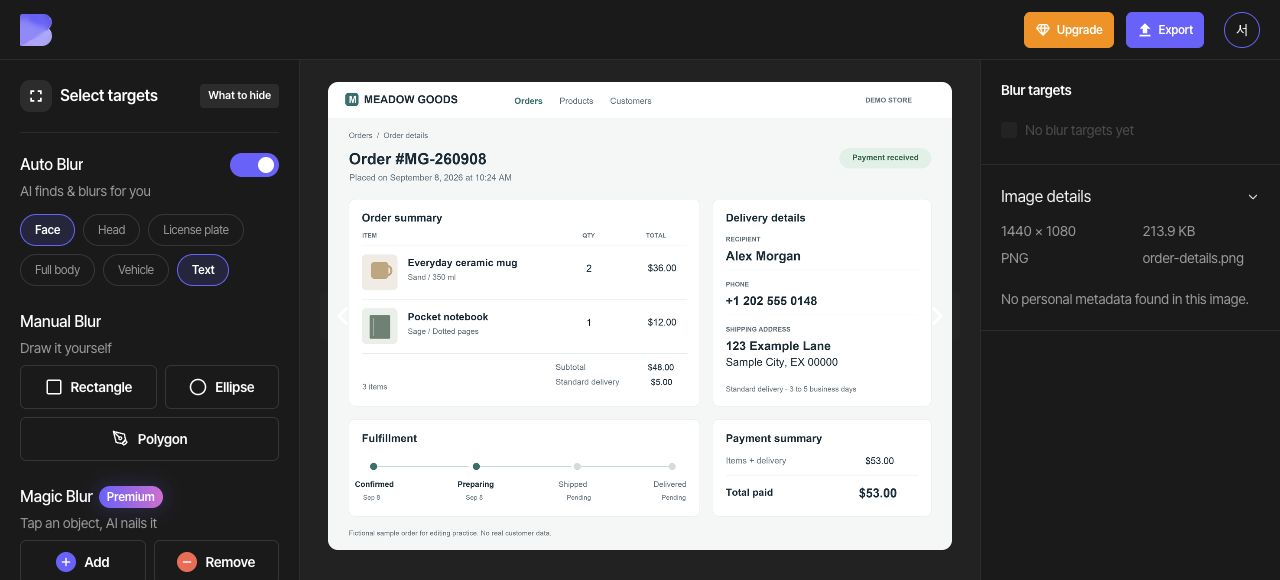
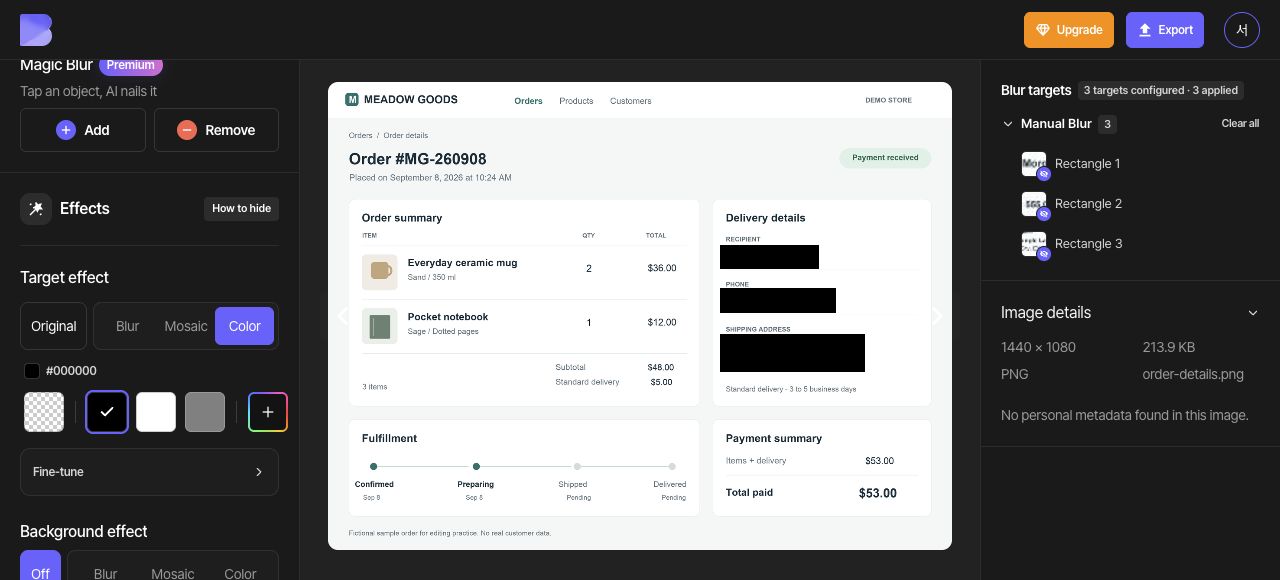
Metin algılamayı kapatın ve üç manuel Dikdörtgen oluşturun. Birincisiyle alıcı adını, ikincisiyle +1 dahil telefon numarasının tamamını, üçüncüsüyle iki teslimat adresi satırını kapatın. Her karakterin kendi alanının içinde kalması için boyutlandırma tutamaçlarını kullanın.
4. Üç alanı da siyah yapıp inceleyin
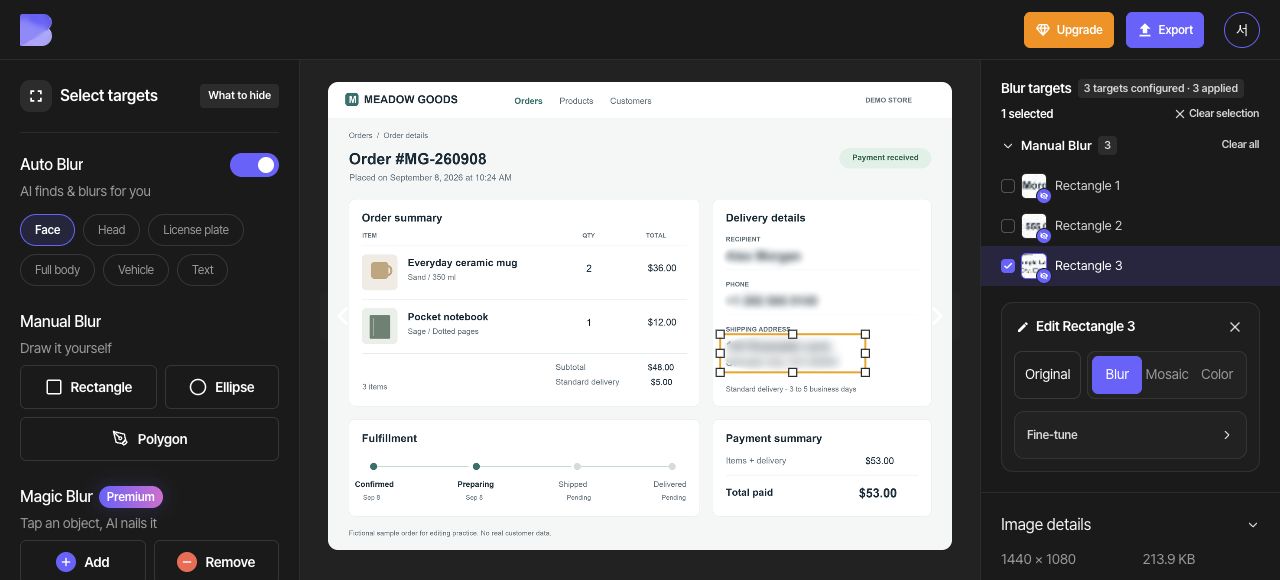
Seçili alanın seçimini kaldırmak için “Seçimi temizle” düğmesini kullanın. Genel Hedef efekti ayarlarında Renk seçeneğini, ardından siyah renk örneğini (#000000) seçin.
Yakınlaştırarak alıcının, ülke kodu dahil telefon numarasının tamamının ve iki adres satırının siyahla kapatıldığını doğrulayın. Ürün adlarının, adetlerin, fiyatların ve sipariş durumunun okunabilir kaldığını kontrol edin.
5. PNG olarak dışa aktarın
Üstteki “Aktar” menüsünü açın ve PNG'yi seçin. Dosya adını order-details-edited olarak ayarlayın. Biçimi ve adı doğrulayın, ardından dışa aktarmayı başlatmadan önce ekrandaki kredi ve kullanım bildirimini inceleyin.
6. İndirilen dosyayı kontrol edin
Dışa aktarma tamamlandıktan sonra kontrol panelinde aynı fotoğraf için “İndir” seçeneğini kullanın. Tarayıcıdaki indirmenin bitmesini bekleyin, ardından dosyayı cihazınızda açıp adını ve uzantısını kontrol edin.
Alıcının, +1 dahil telefon numarasının tamamının ve iki adres satırının kapatıldığını; ürün adlarının, adetlerin, fiyatların ve sipariş durumunun ise okunabilir kaldığını kontrol edin. Bu kontrolü düzenleyicinin yanı sıra yeni indirdiğiniz dosyada da yapın.