Fotoğraftaki plakaları gizleme
29 Eyl 2026 tarihinde güncellendi
Bir plakayı algılayın, tüm alanını siyahla kapatın ve fotoğrafı kaydedin. Plaka kenarlarının açıkta kalıp kalmadığını hem düzenleyicide hem de indirilen görselde kontrol edin.
Başlamadan önce
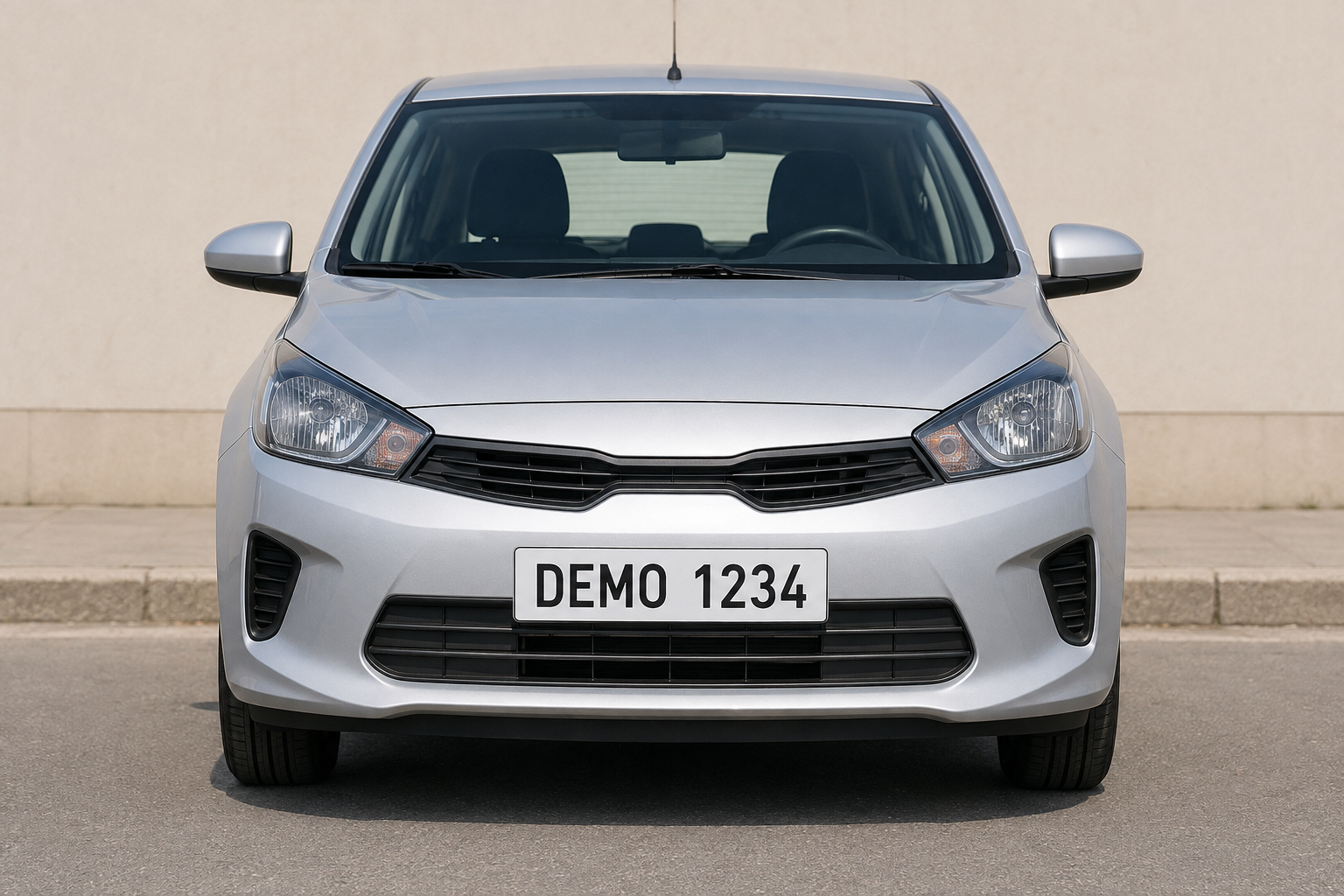
Örnek araçta hayali DEMO 1234 plakası var. Örneği aşağıdan indirin veya kendi araç fotoğrafınızı kullanın.
Free planda dışa aktarmalar kredi kullanmaz ve filigran içerir.
1. Plakanın yerini belirleyin
Kontrol panelinde “Dosya Yükle” düğmesini seçin ve license-plate.png dosyasını seçin. Yükleme ve analiz bittikten sonra bu fotoğrafı stüdyoda açın.
Plakanın dış kenarının tamamını bulun. Kapatılan bölge yalnızca rakamlarını değil, plakanın tamamını içermelidir.
2. Plakayı algılayın
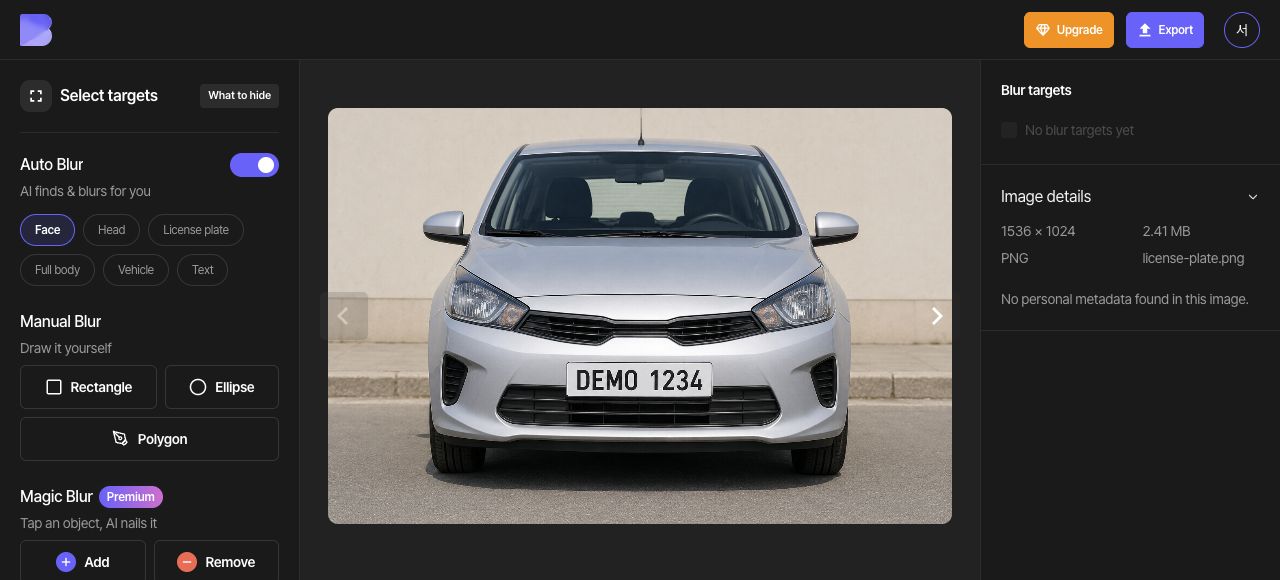
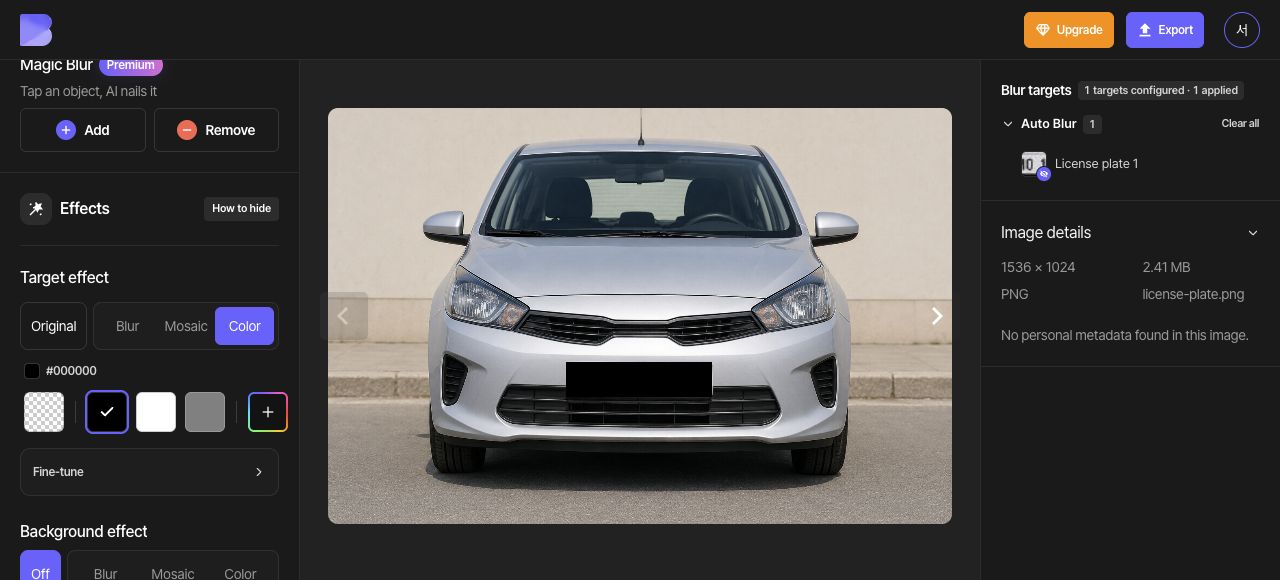
Otomatik bulanıklaştırma altındaki Plaka düğmesini açın. Bu örnekte bir plaka algılanır. Algılanan alanın plakanın tamamını içerdiğini kontrol edin.
Algılanan alanı plakanın dış kenarıyla karşılaştırın. Plaka algılanmazsa aynı alanı Manuel bulanıklaştırma altındaki Dikdörtgen ile kapatın.
3. Plakayı siyahla kapatın
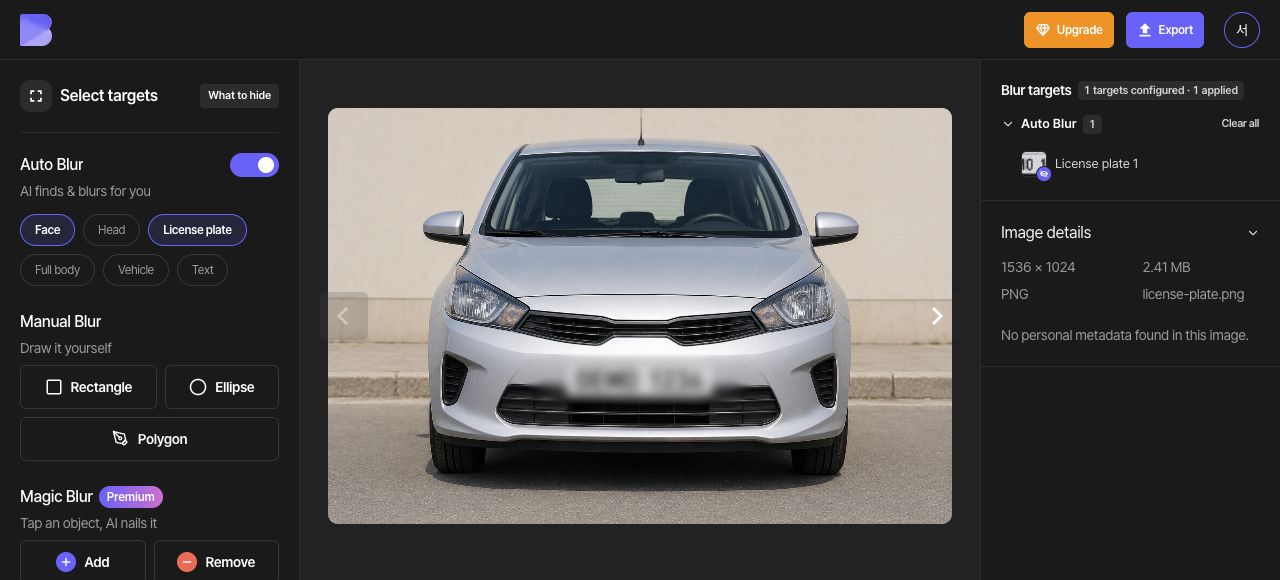
Genel Hedef efekti ayarlarında Renk seçeneğini, ardından siyah renk örneğini (#000000) seçin. Algılanan plakanın tamamının siyahla kapatıldığını kontrol edin.
4. Plakanın tamamını kontrol edin
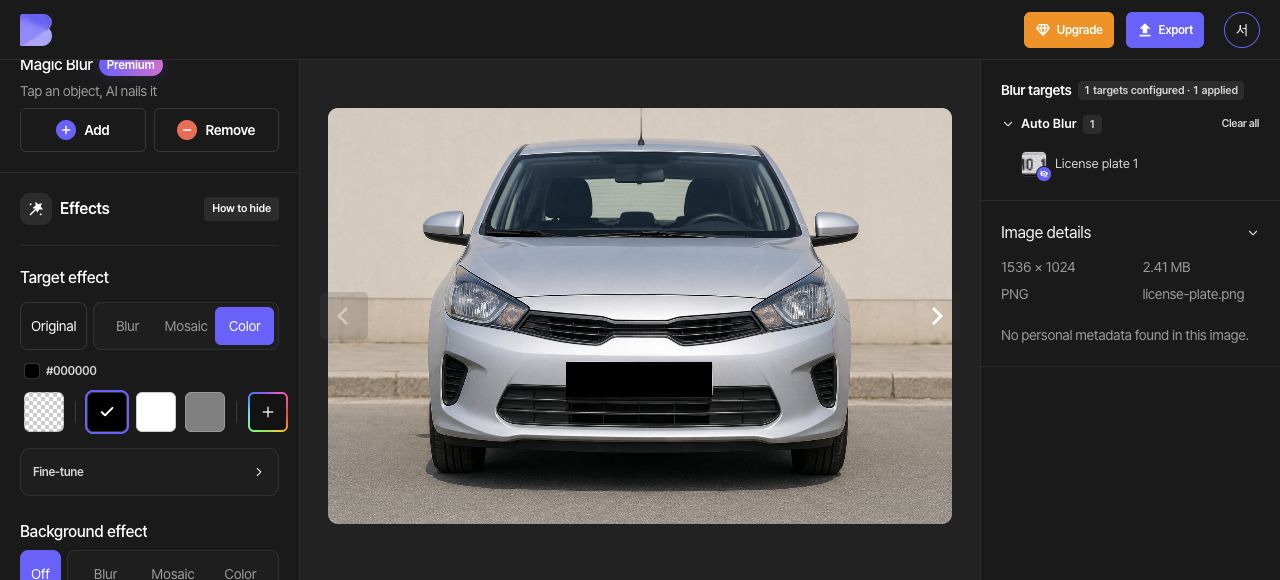
Yakınlaştırarak ilk ve son karakterleri ve plaka kenarlarını inceleyin. Gerekirse alanı düzeltin ve düzenleyicide plakanın tamamen kapatıldığını doğrulayın.
5. JPG olarak dışa aktarın
Üstteki “Aktar” menüsünü açın ve JPG'yi seçin. Dosya adını license-plate-edited olarak ayarlayın. Kalite ayarını “Varsayılan” olarak bırakın, ardından dışa aktarmayı başlatmadan önce ekrandaki kredi ve kullanım bildirimini inceleyin.
6. İndirilen dosyayı kontrol edin
Dışa aktarma tamamlandıktan sonra kontrol panelinde aynı fotoğraf için “İndir” seçeneğini kullanın. Tarayıcıdaki indirmenin bitmesini bekleyin, ardından dosyayı cihazınızda açıp adını ve uzantısını kontrol edin.
Siyahın plakayı ilk karakterinden son karakterine ve dış kenarı boyunca tamamen kapattığını kontrol edin. Bu kontrolü düzenleyicinin yanı sıra yeni indirdiğiniz dosyada da yapın.