Fotoğraftaki hedeflere farklı efektler uygulama
29 Eyl 2026 tarihinde güncellendi
Aynı fotoğrafta bir yüze Mozaik, bir plakaya siyah Renk uygulayın ve iki efekti birlikte kaydedin. Diğer hedefin efektini değiştirmeden bireysel ayarları kullanın.
Başlamadan önce
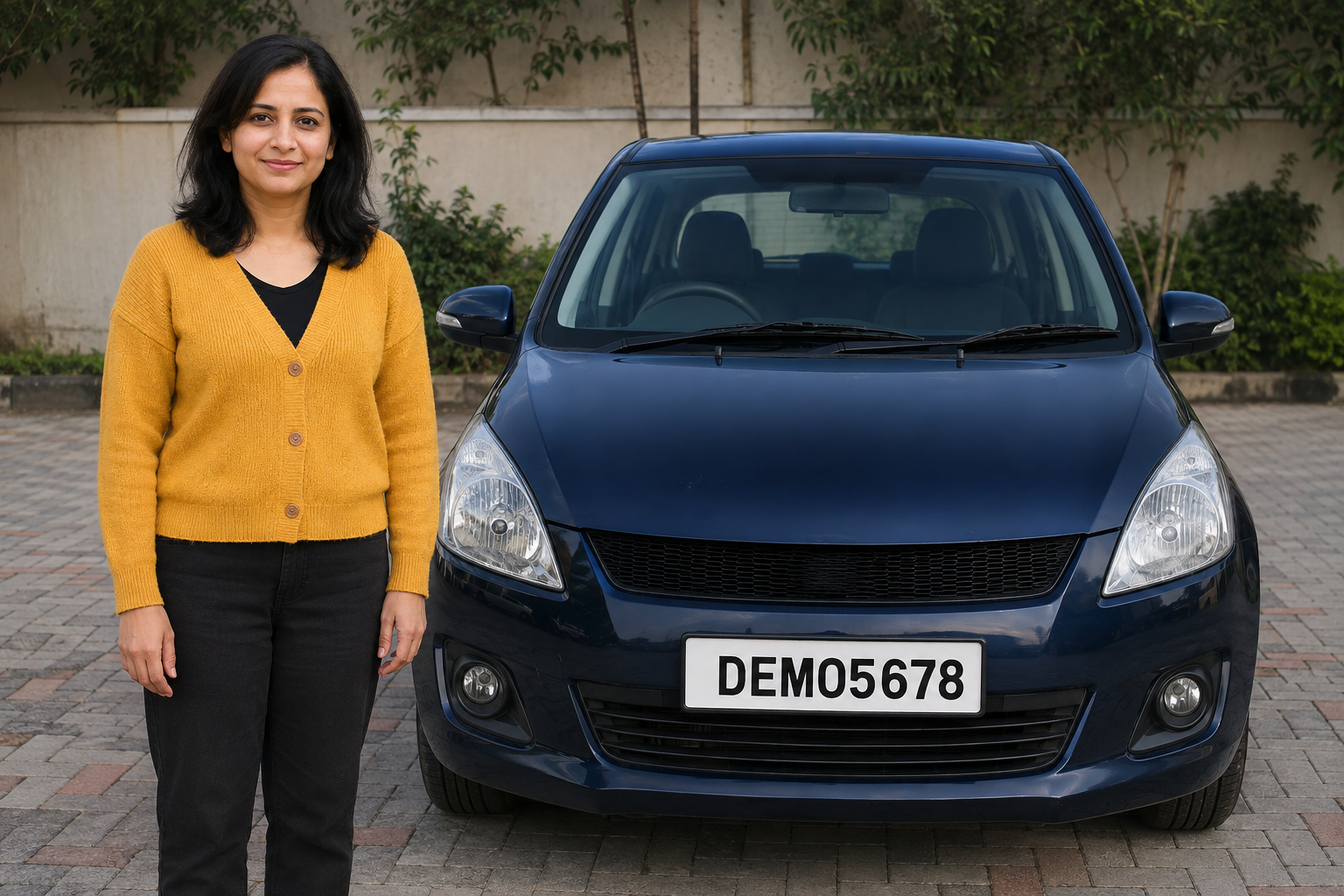
Bir yüz ve bir plaka içeren bir fotoğraf kullanın. Aşağıdaki örneği indirin veya farklı efektler gerektiren hedefler içeren kendi fotoğrafınızı kullanın.
Her hedefe farklı efekt atamak Pro veya üzeri bir plan gerektirir.
1. İki hedefli bir fotoğraf açın
Kontrol panelinde “Dosya Yükle” düğmesini seçin ve mixed-face-plate.png dosyasını seçin. Yükleme ve analiz bittikten sonra bu fotoğrafı stüdyoda açın.
Genel Hedef efektini Orijinal olarak ayarlayın. Kişinin yüzünü ve plakayı bulun. Bu fotoğrafta yüze Mozaik, plakaya siyah Renk uygulayacaksınız.
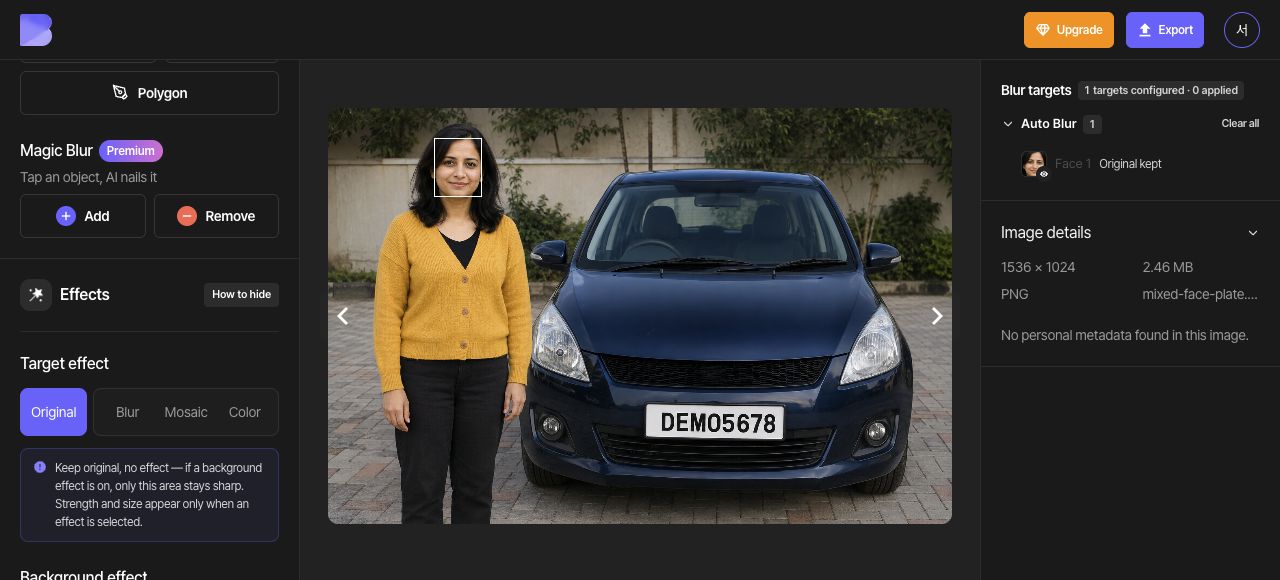
2. Yüzü ve plakayı algılayın
Otomatik bulanıklaştırma altında Yüz ve Plaka seçeneklerini açın. Biri yüz, biri plaka olmak üzere iki hedef algılandığını doğrulayın, ardından genel Hedef efektini Bulanıklık olarak ayarlayın.
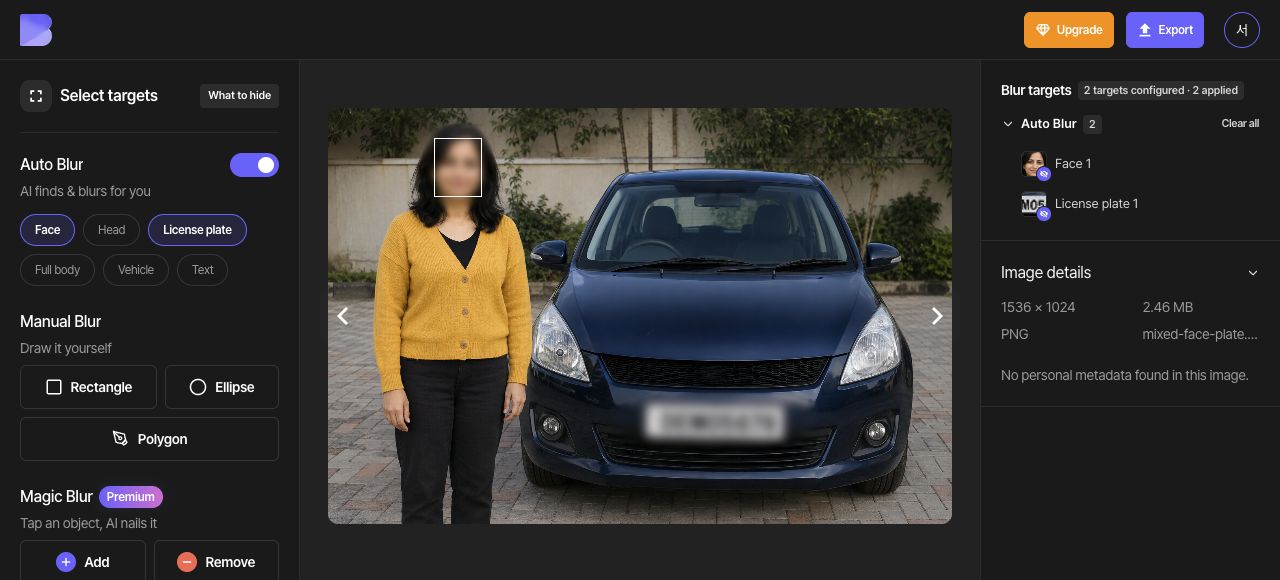
3. Yalnızca yüze Mozaik uygulayın
Hedef listesinde “Yüz 1 seç” onay kutusunu kullanın. Sağdaki “Yüz 1 düzenle” panelinde Mozaik efektini seçin ve İnce ayar altında Yoğunluk değerini 10, Boyut değerini 3 olarak ayarlayın. Yalnızca yüzün Mozaik efektine geçtiğini kontrol edin.
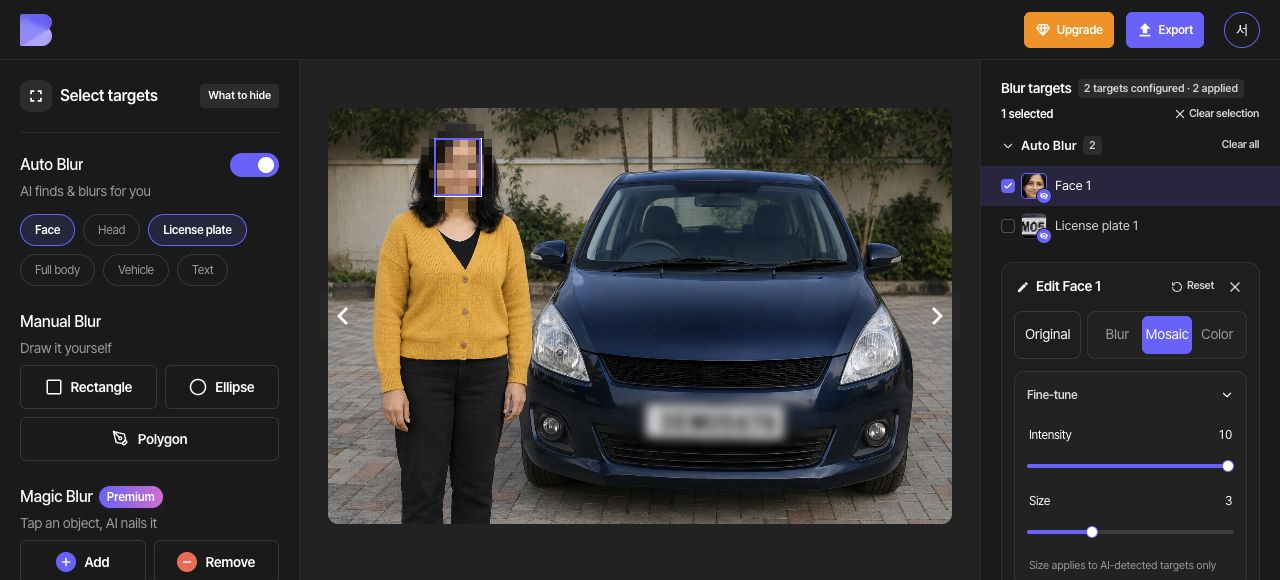
4. Yalnızca plakaya siyah Renk uygulayın
“Seçimi temizle” düğmesini kullanın, ardından hedef listesinde “Plaka 1 seç” onay kutusunu işaretleyin. Sağdaki “Plaka 1 düzenle” panelinde Renk seçeneğini ve siyah renk örneğini (#000000) seçin. Yüzün Mozaik efektini koruduğunu kontrol edin.
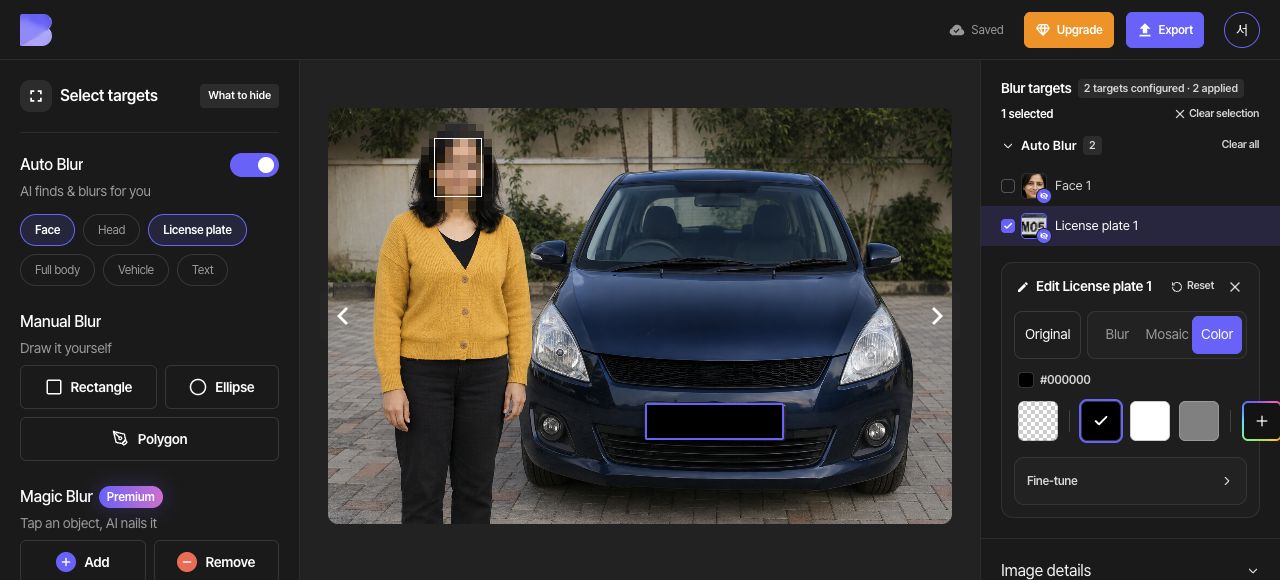
5. İki efekti birlikte kontrol edin
Düzenleme katmanını kaldırmak için “Seçimi temizle” düğmesini kullanın ve fotoğrafın tamamını inceleyin. Yüzün mozaikli, plakanın siyah kaldığını doğrulayın. Her hedefin bireysel ayarı, genel Hedef efektinin önüne geçer.
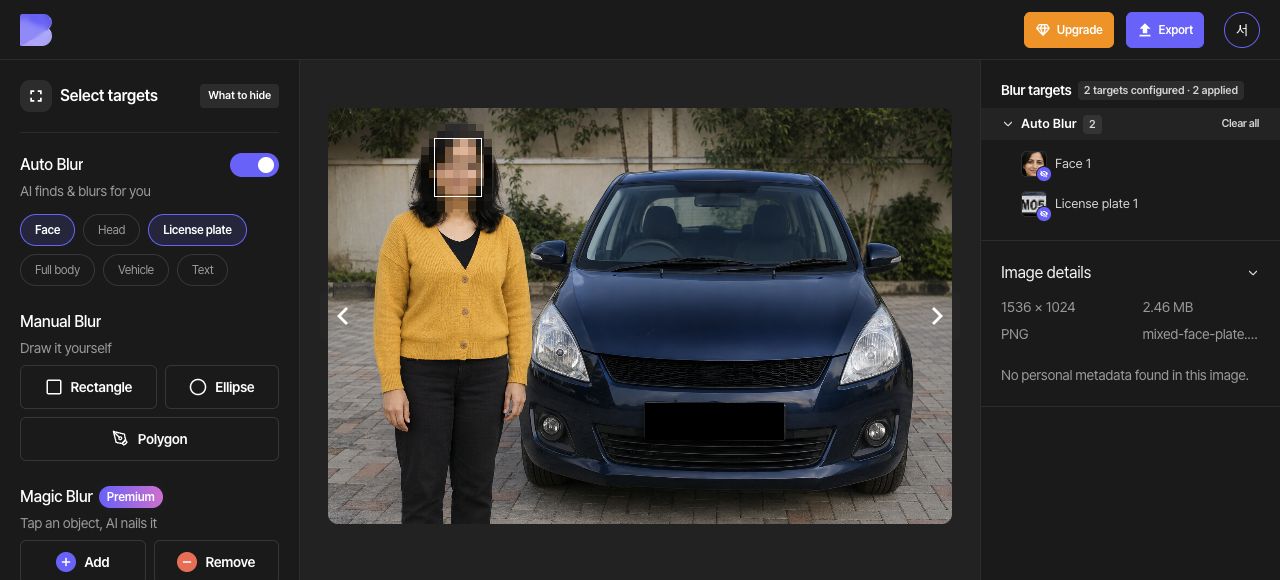
6. JPG olarak dışa aktarın
Üstteki “Aktar” menüsünü açın ve JPG'yi seçin. Dosya adını mixed-face-plate-edited olarak ayarlayın. Kalite ayarını “Varsayılan” olarak bırakın, ardından dışa aktarmayı başlatmadan önce ekrandaki kredi ve kullanım bildirimini inceleyin.
7. İndirilen dosyayı kontrol edin
Dışa aktarma tamamlandıktan sonra kontrol panelinde aynı fotoğraf için “İndir” seçeneğini kullanın. Tarayıcıdaki indirmenin bitmesini bekleyin, ardından dosyayı cihazınızda açıp adını ve uzantısını kontrol edin.
İki hedefi de yakınlaştırarak yüzün Mozaik efektini, plakanın siyah Renk efektini koruduğunu kontrol edin. Bu kontrolü düzenleyicinin yanı sıra yeni indirdiğiniz dosyada da yapın.