Fotoğraftaki yüzleri gizleme ve kaydetme
29 Eyl 2026 tarihinde güncellendi
Bir fotoğraf yükleyin, yüzlerini algılayın, tüm yüzlere Mozaik uygulayın ve düzenlenmiş görseli kaydedin. İndirilen fotoğrafta gözden kaçan yüz olup olmadığını kontrol edin.
Başlamadan önce
Adımları dört yüz içeren bir grup fotoğrafıyla izleyin. Aşağıdaki örneği indirin veya kendi fotoğrafınızı kullanın.
Free planda dışa aktarmalar kredi kullanmaz ve filigran içerir.

1. Grup fotoğrafını açın
Kontrol panelinde “Dosya Yükle” düğmesini seçin ve faces-four.png dosyasını seçin. Yükleme ve analiz bittikten sonra bu fotoğrafı stüdyoda açın.
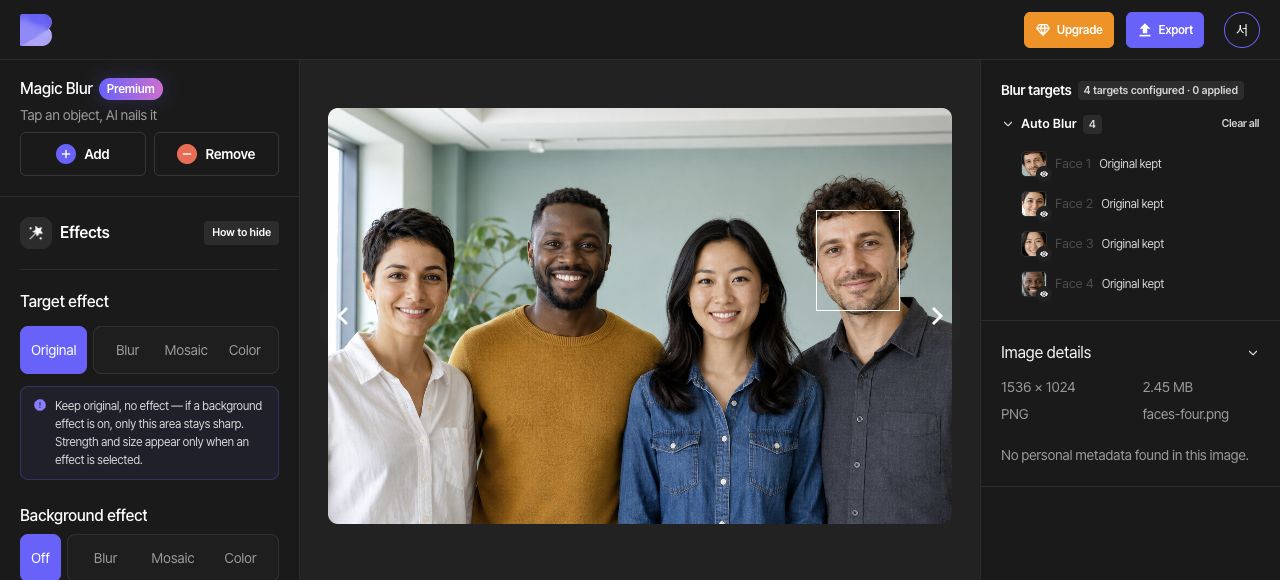
Dört yüzün yerini belirleyin. Görünen yüzleri önce saymak, gözden kaçan bir algılamayı fark etmeyi kolaylaştırır.
2. Otomatik yüz algılamayı kontrol edin
Otomatik bulanıklaştırma altında Yüz seçeneğini açın. Hedef listesini fotoğrafla karşılaştırın ve dört yüzün de algılandığını kontrol edin. Efektini düzenlemek için bir hedef seçerken hedef listesindeki onay kutusunu kullanın.
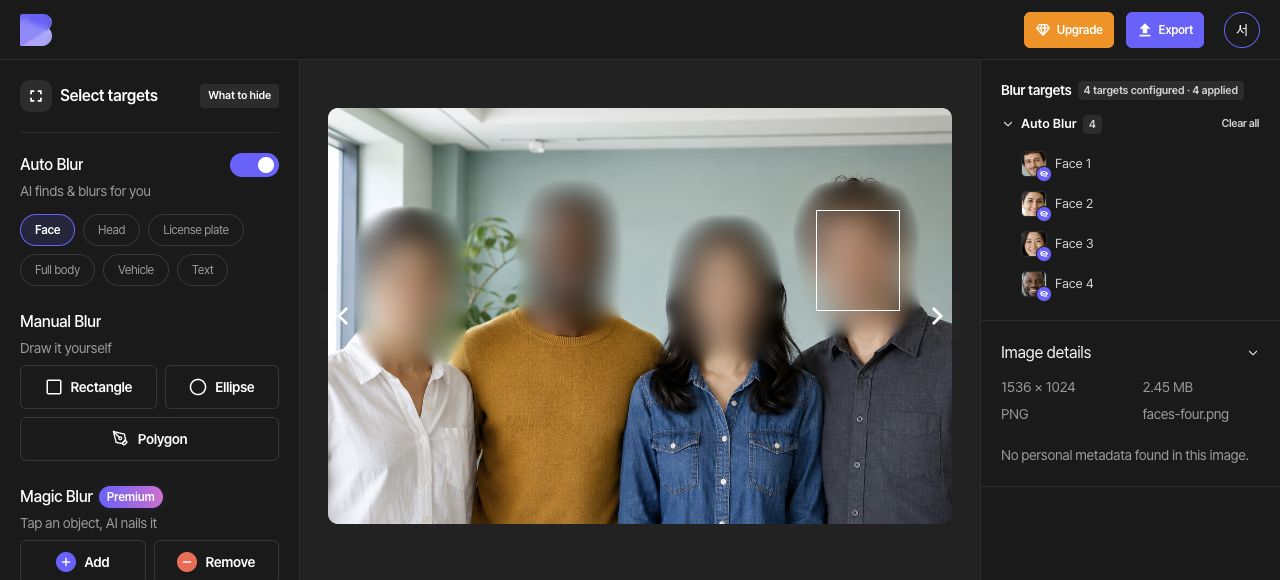
Gerçek bir yüz eksikse onu Manuel bulanıklaştırma altındaki Dikdörtgen ile kapatın. Yüz olmayan bir alan yanlışlıkla algılandıysa yalnızca o hatalı hedefi Orijinal olarak bırakın; hedeflenen dört yüzün tamamı kapalı kalsın.
3. Tüm yüzlere Mozaik uygulayın
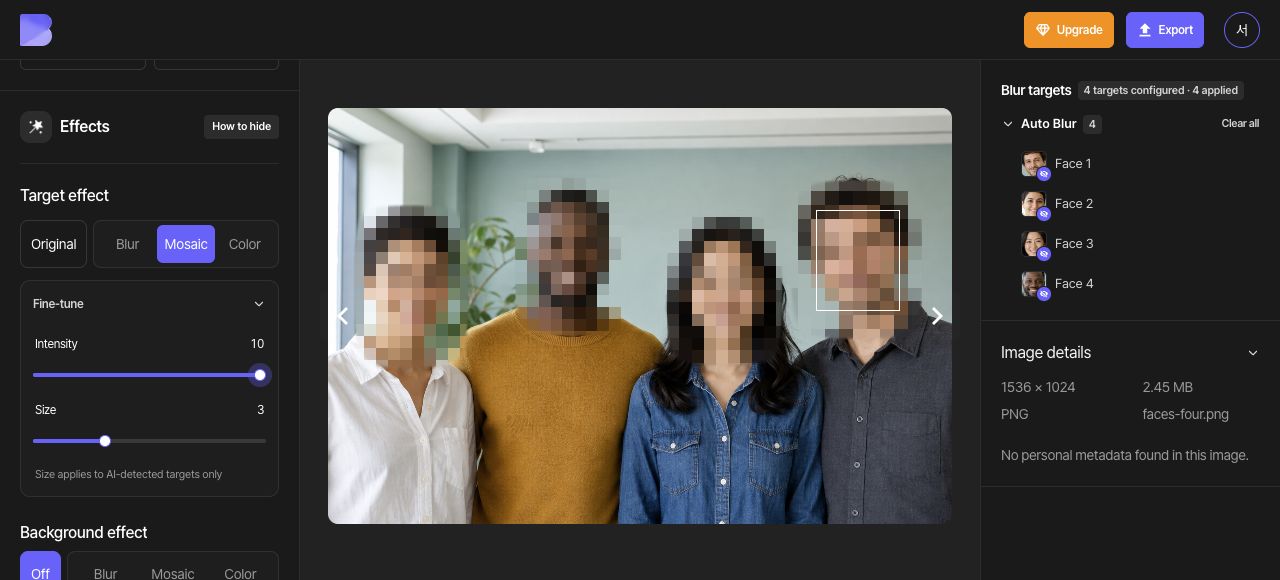
Tek bir yüz seçiliyse seçimini kaldırmak için “Seçimi temizle” düğmesini kullanın. Genel Hedef efekti ayarlarında Mozaik efektini seçin ve İnce ayar altında Yoğunluk değerini 10, Boyut değerini 3 olarak ayarlayın.
Bulanıklık ayrıntıları yumuşatır, Mozaik ise onları bloklarla kaplar. Düz bir kapatma için Renk seçeneğini ve siyah renk örneğini (#000000) kullanın. Bu kılavuzda dört yüzün hepsinde aynı Mozaik efektini koruyun.
4. Her yüzü inceleyin
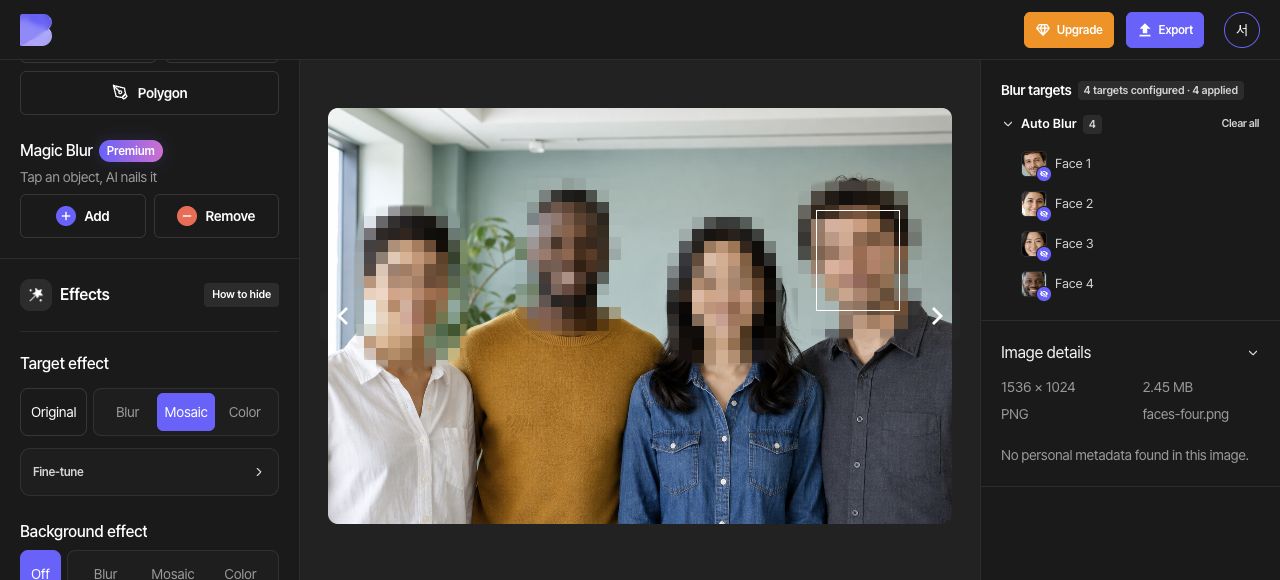
Gözler, burun, ağız ve kenarlar dahil her yüzü yakından inceleyin. Algılanan bir alanın daha fazla kapsaması gerekiyorsa İnce ayar altındaki Boyut değerini ayarlayın ve yeniden inceleyin. Elle çizilen bir dikdörtgeni tuvaldeki tutamaçlarıyla yeniden boyutlandırın.
5. JPG olarak dışa aktarın
Üstteki “Aktar” menüsünü açın ve JPG'yi seçin. Dosya adını faces-four-edited olarak ayarlayın. Kalite ayarını “Varsayılan” olarak bırakın, ardından dışa aktarmayı başlatmadan önce ekrandaki kredi ve kullanım bildirimini inceleyin.
Normal bir fotoğraf için JPG seçilebilir. Kayıpsız bir görsel gerektiğinde PNG'yi seçin. Biçimi değiştirirseniz hem dosya adını hem de indirilen dosyanın uzantısını kontrol edin.
6. İndirilen dosyayı kontrol edin
Dışa aktarma tamamlandıktan sonra kontrol panelinde aynı fotoğraf için “İndir” seçeneğini kullanın. Tarayıcıdaki indirmenin bitmesini bekleyin, ardından dosyayı cihazınızda açıp adını ve uzantısını kontrol edin.
Dört yüzün de Mozaik efektini koruduğunu ve kapatılan alanların dışına taşan yüz ayrıntısı olmadığını kontrol edin. Bu kontrolü düzenleyicinin yanı sıra yeni indirdiğiniz dosyada da yapın.