Fotoğrafta bir alanı elle gizleme
29 Eyl 2026 tarihinde güncellendi
Fotoğrafın herhangi bir bölümüne dikdörtgen çizin, kapsamını ayarlayın, bireysel efekt uygulayın ve görseli kaydedin. Bu iş için otomatik algılama gerekmez.
Başlamadan önce
Beyaz tahtasında çizimler bulunan bir ofis fotoğrafı kullanın. Aşağıdaki örneği indirin veya elle kapatılacak bir alan içeren kendi fotoğrafınızı kullanın.
Dikdörtgen çizme Free planda kullanılabilir. Bu kılavuzda kullanılan dikdörtgene özel Renk ayarı Pro veya üzeri bir plan gerektirir.
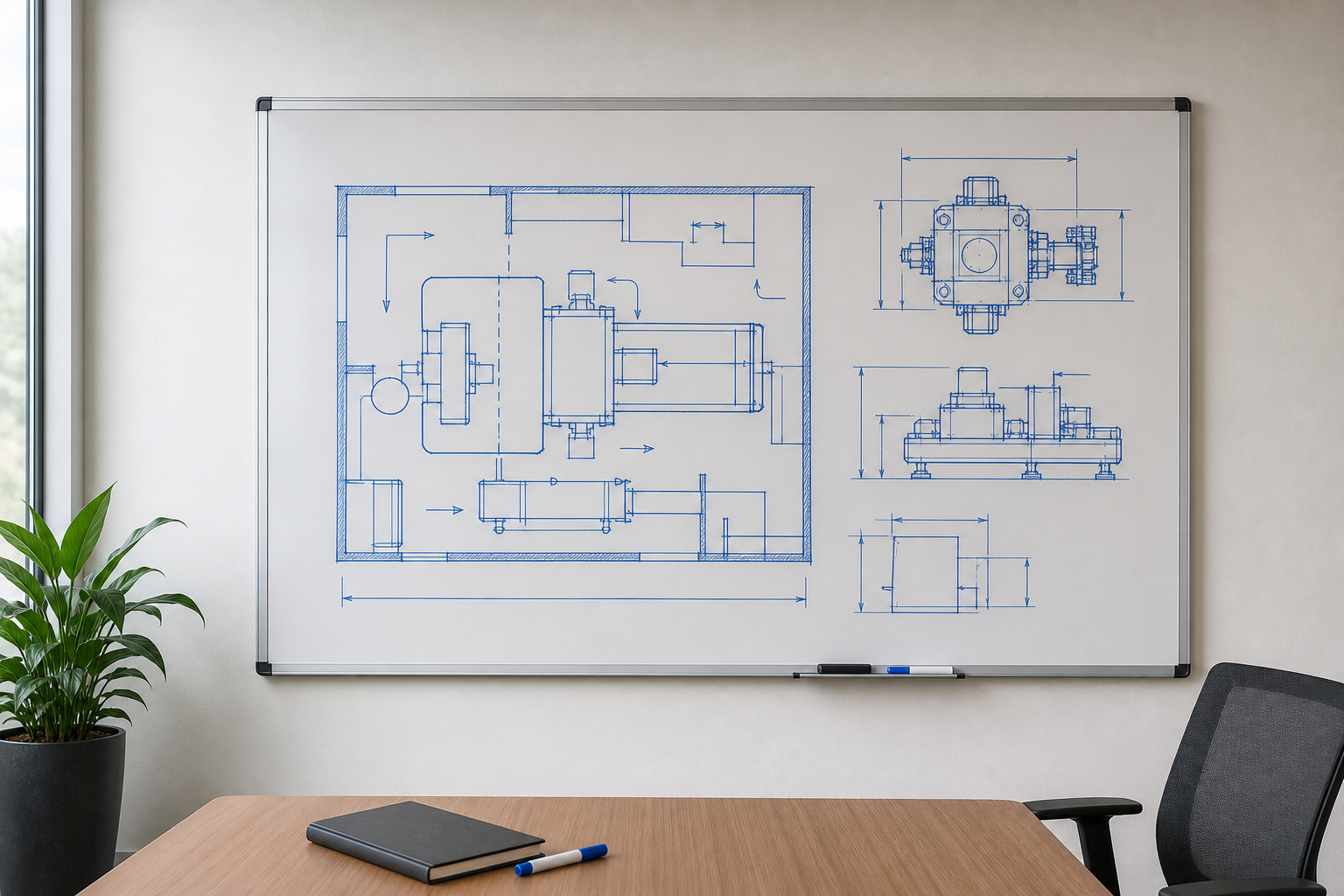
1. Kapatılacak tasarımın yerini belirleyin
Kontrol panelinde “Dosya Yükle” düğmesini seçin ve custom-whiteboard.png dosyasını seçin. Yükleme ve analiz bittikten sonra bu fotoğrafı stüdyoda açın.
Otomatik bulanıklaştırmayı kapatın. Soldaki büyük tasarımı ve sağdaki üç küçük diyagramı bulun. Ofisin geri kalanını görünür bırakırken tüm çizimleri kapatacaksınız.
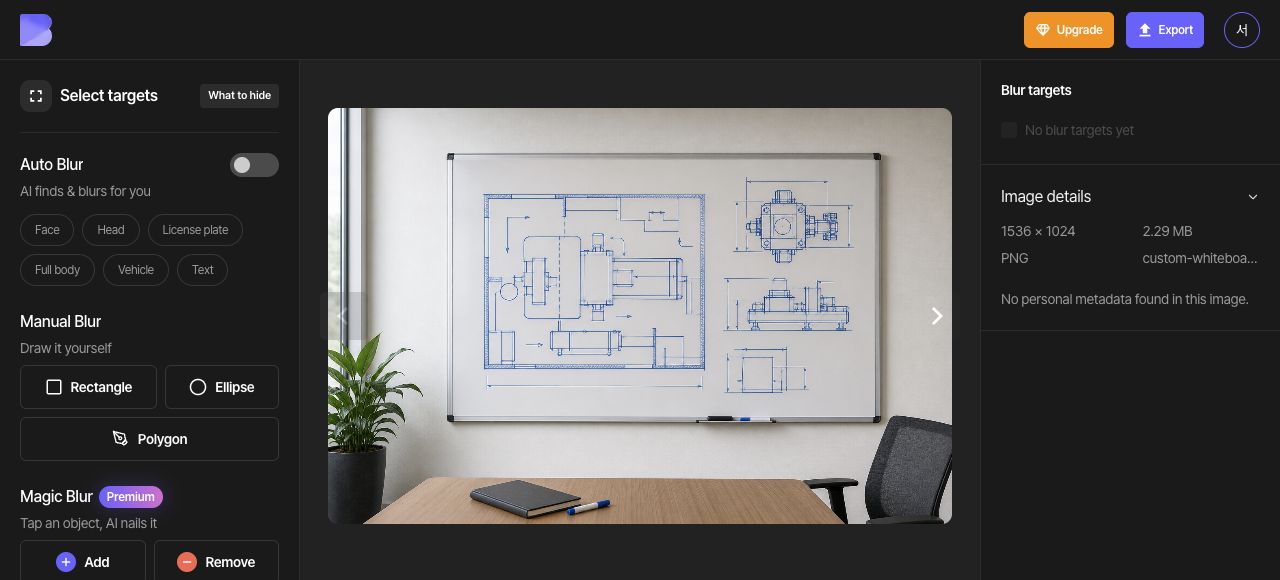
2. Soldaki tasarımın üzerine dikdörtgen çizin
Manuel alan araçlarında Dikdörtgen aracını seçin. İlk alanı oluşturmak için soldaki büyük tasarımın çevresinde sürükleyin. Sonraki adımda aynı dikdörtgeni sağdaki diyagramların üzerine genişleteceksiniz.
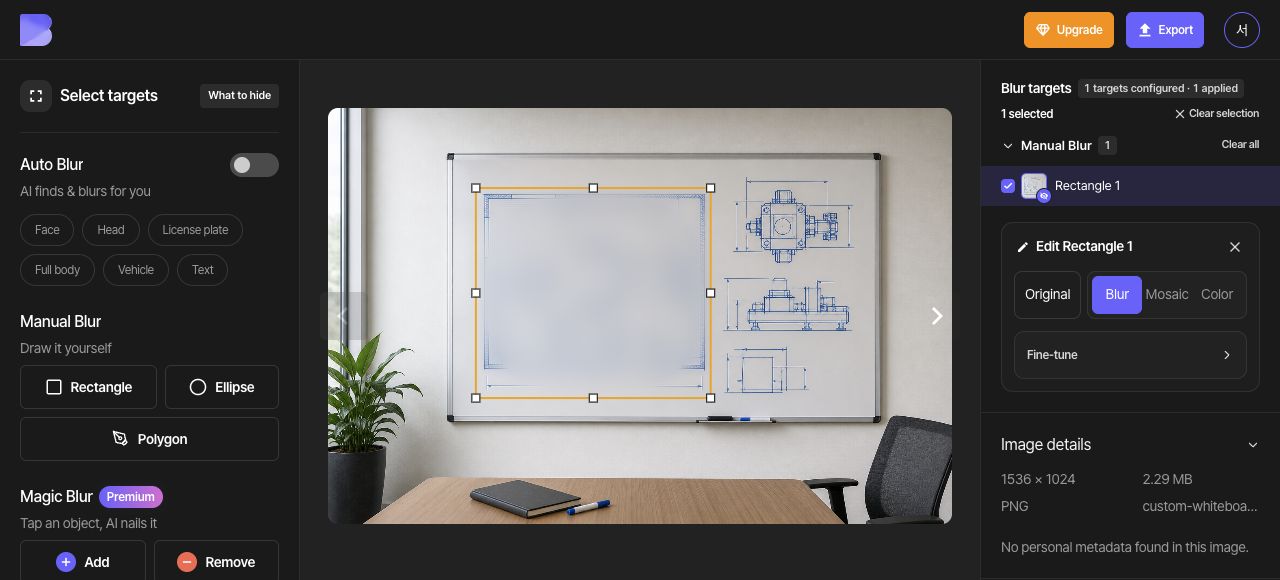
3. Dikdörtgeni sağdaki diyagramların üzerine genişletin
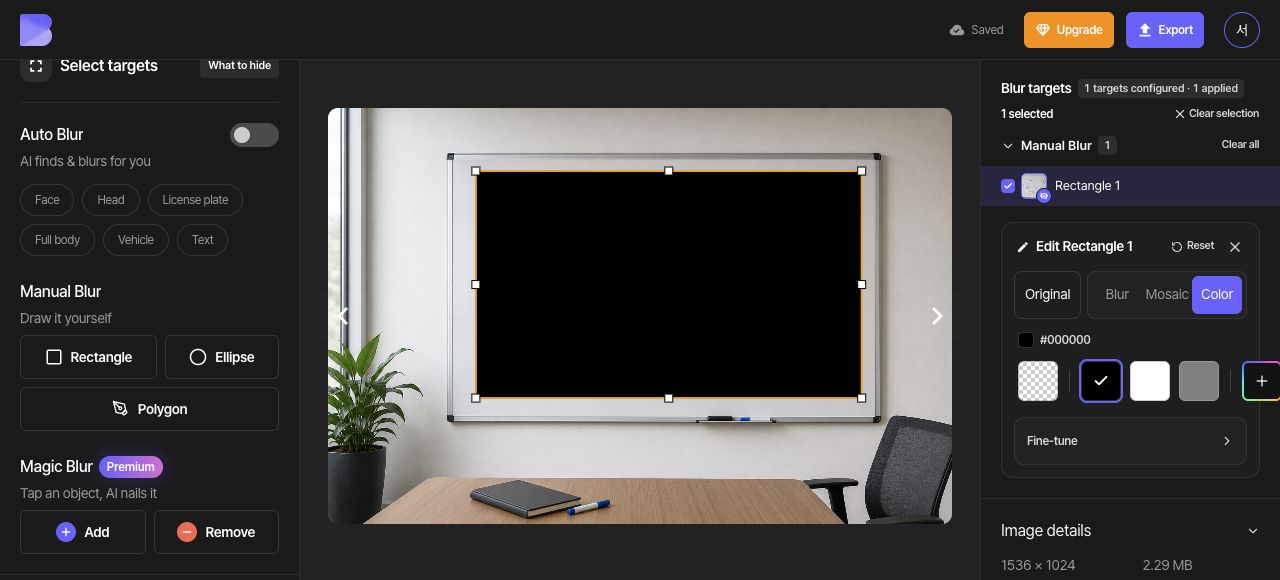
Dikdörtgenin sağ üst boyutlandırma tutamacını dışarı doğru sürükleyin. Aynı alanı sağdaki üç küçük diyagramın tamamını içerecek şekilde genişletin ve dıştaki ölçü çizgileriyle okların da içeride kaldığını kontrol edin.
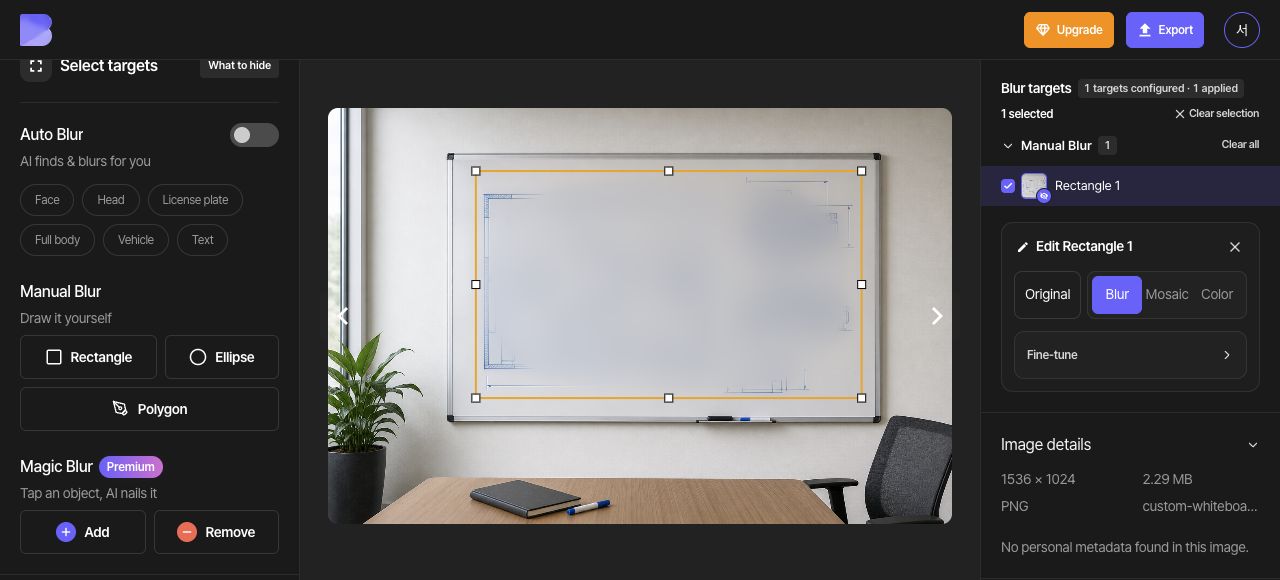
4. Alanın bireysel efektini siyah yapıp inceleyin
Dikdörtgeni seçili tutun. Sağdaki “Dikdörtgen 1 düzenle” panelinde Renk seçeneğini ve siyah renk örneğini (#000000) seçin. Bu dikdörtgenin bireysel Renk ayarı genel Hedef efektinin önüne geçer; bu nedenle soldaki genel ayar Bulanıklık gösterirken bile dikdörtgen siyah olur.
Dört köşede ve en dıştaki diyagram çizgilerinde açıkta kalan ayrıntı olup olmadığını kontrol edin. Çevredeki masanın, sandalyenin ve ofisin görünür kaldığını da doğrulayın.
5. PNG olarak dışa aktarın
Üstteki “Aktar” menüsünü açın ve PNG'yi seçin. Dosya adını custom-whiteboard-edited olarak ayarlayın. Biçimi ve adı doğrulayın, ardından dışa aktarmayı başlatmadan önce ekrandaki kredi ve kullanım bildirimini inceleyin.
6. İndirilen dosyayı kontrol edin
Dışa aktarma tamamlandıktan sonra kontrol panelinde aynı fotoğraf için “İndir” seçeneğini kullanın. Tarayıcıdaki indirmenin bitmesini bekleyin, ardından dosyayı cihazınızda açıp adını ve uzantısını kontrol edin.
Büyük tasarımın ve sağdaki üç diyagramın kapatıldığını, çevredeki ofisin ise görünür kaldığını kontrol edin. Bu kontrolü düzenleyicinin yanı sıra yeni indirdiğiniz dosyada da yapın.