Magic Blur ile fotoğraftaki bir nesneyi gizleme
29 Eyl 2026 tarihinde güncellendi
Bir nesnenin dış hatlarını izleyen bir Magic Blur hedefi oluşturun, Bulanıklık uygulayın ve fotoğrafı kaydedin. Seçim nesnenin bir kısmını kaçırıyorsa veya arka planı içeriyorsa seçimi düzeltin.
Başlamadan önce
Tutma yerindeki açıklıktan bankın göründüğü kırmızı bir sırt çantası fotoğrafı kullanın. Aşağıdaki örneği indirin veya gizlenecek bir nesne içeren kendi fotoğrafınızı kullanın.
Magic Blur seçimi Starter veya üzeri bir plan gerektirir.
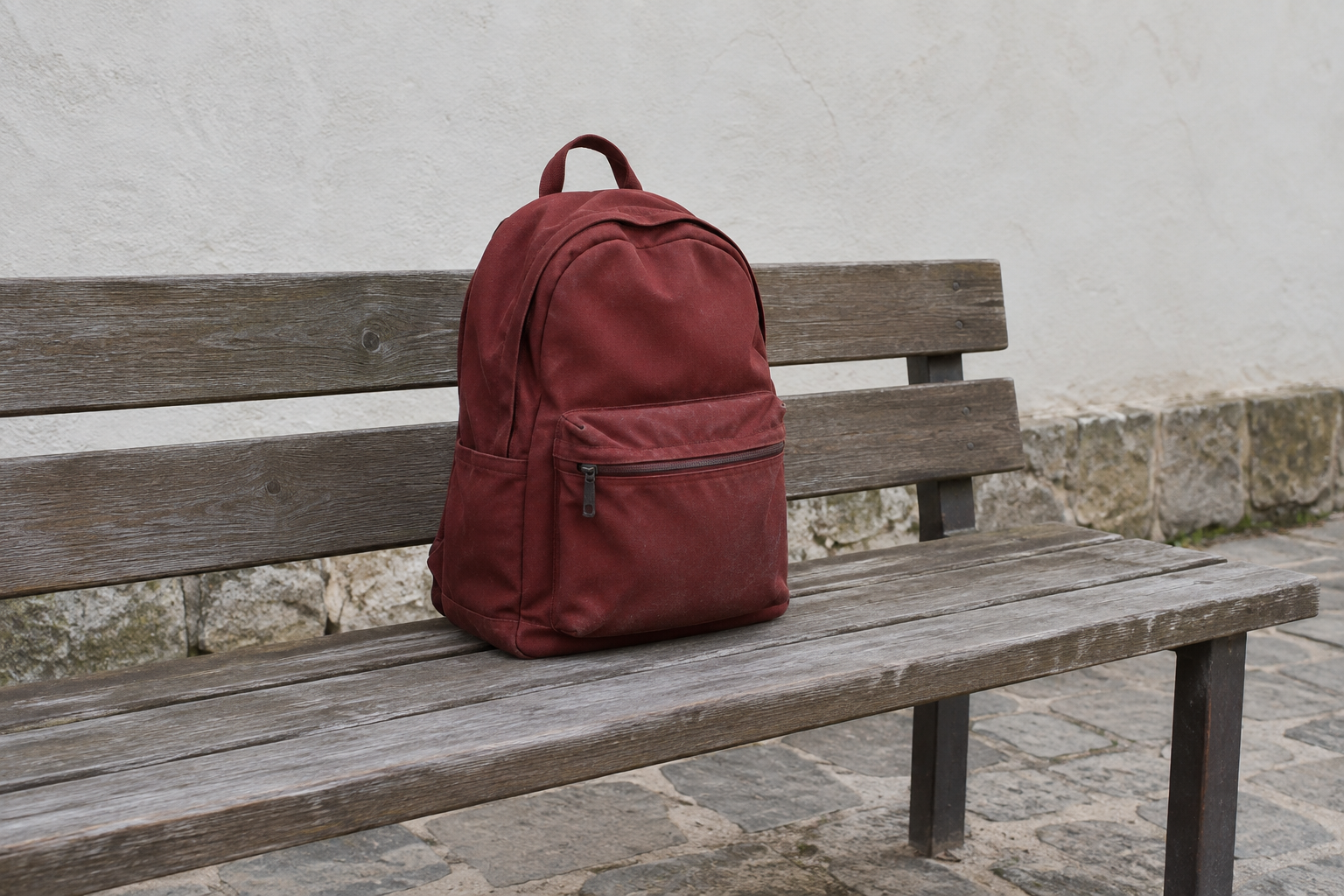
1. Fotoğrafı açın ve nesnenin yerini belirleyin
Kontrol panelinde “Dosya Yükle” düğmesini seçin ve magic-backpack-v2.png dosyasını seçin. Yükleme ve analiz bittikten sonra bu fotoğrafı stüdyoda açın.
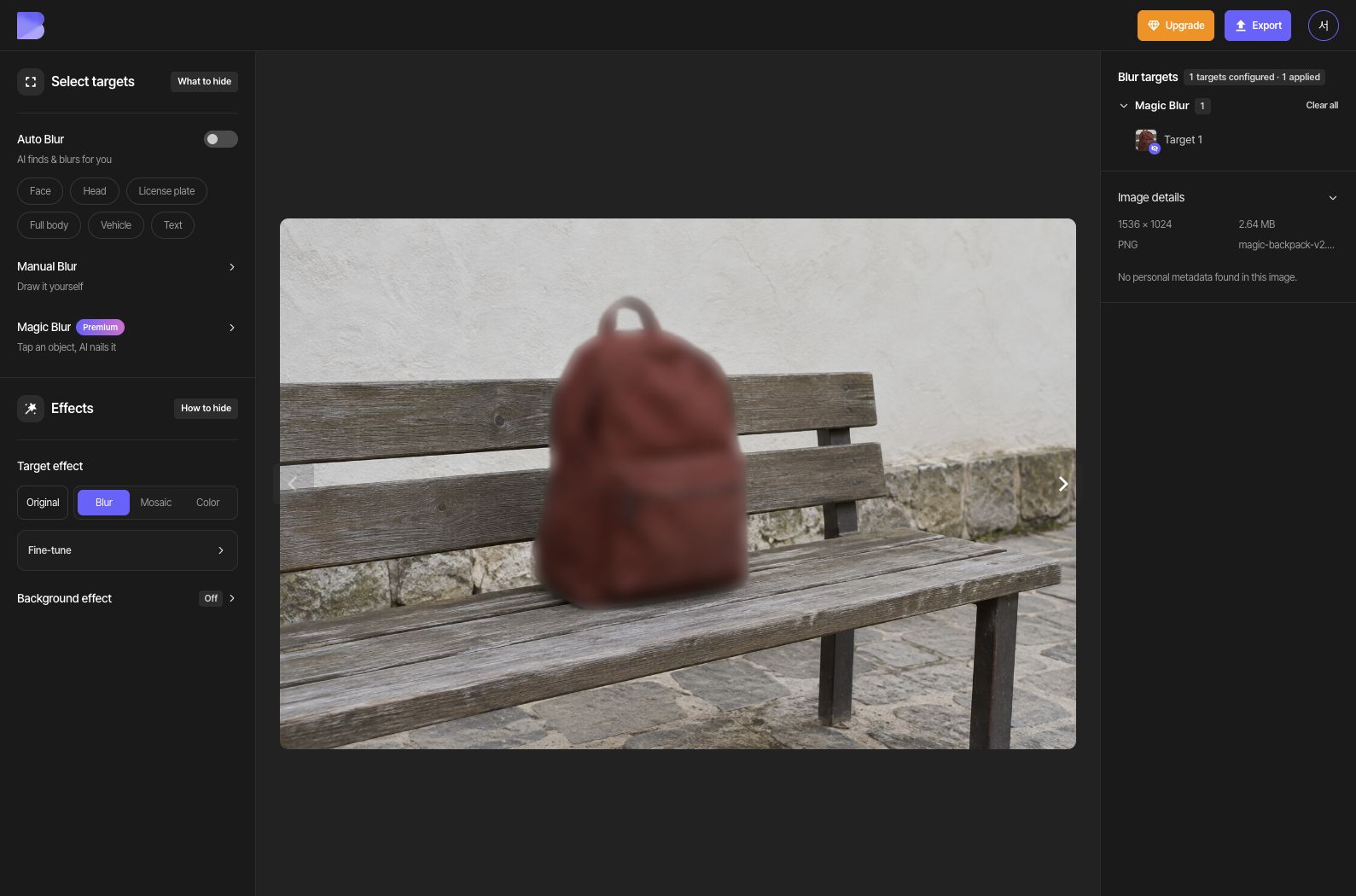
Kırmızı sırt çantasını ve üstteki tutma yerinin içindeki açıklığı bulun. Sırt çantasını bulanıklaştıracak, bankı ise değiştirmeden bırakacaksınız.
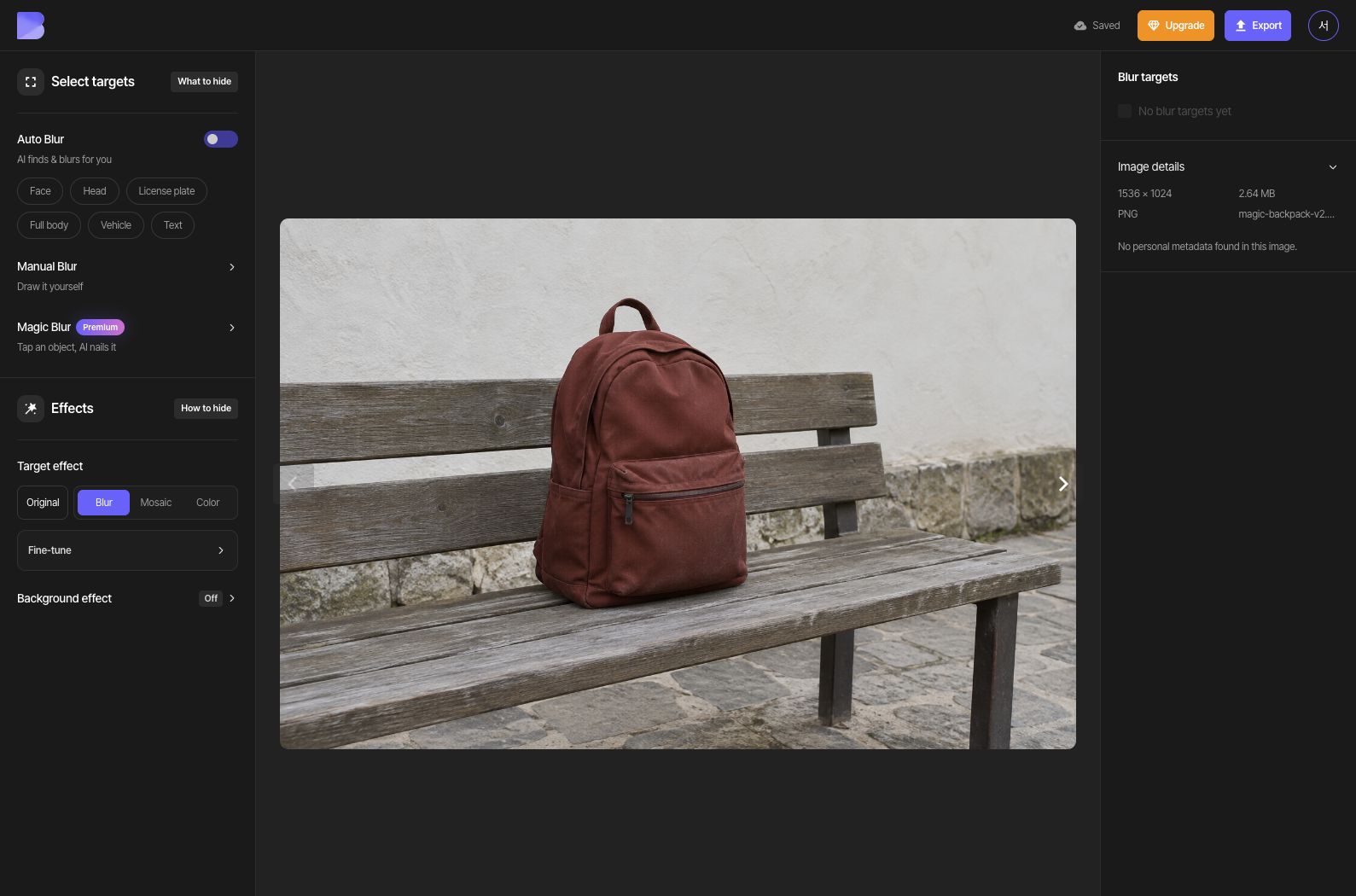
2. Bir nokta ekleyin ve seçilen alanı kontrol edin
Magic Blur aracını başlatın, “Ekle” seçeneğini seçin ve sırt çantasının ön cebinin üstündeki kapağın içine tıklayın. Normal tuval seçim modunda tıklamak yerine Magic Blur seçiminin etkin olduğundan emin olun. Bu örnekte ilk nokta yalnızca yatay kapağı seçer; ana gövdeyi sonraki adımda dahil edin.
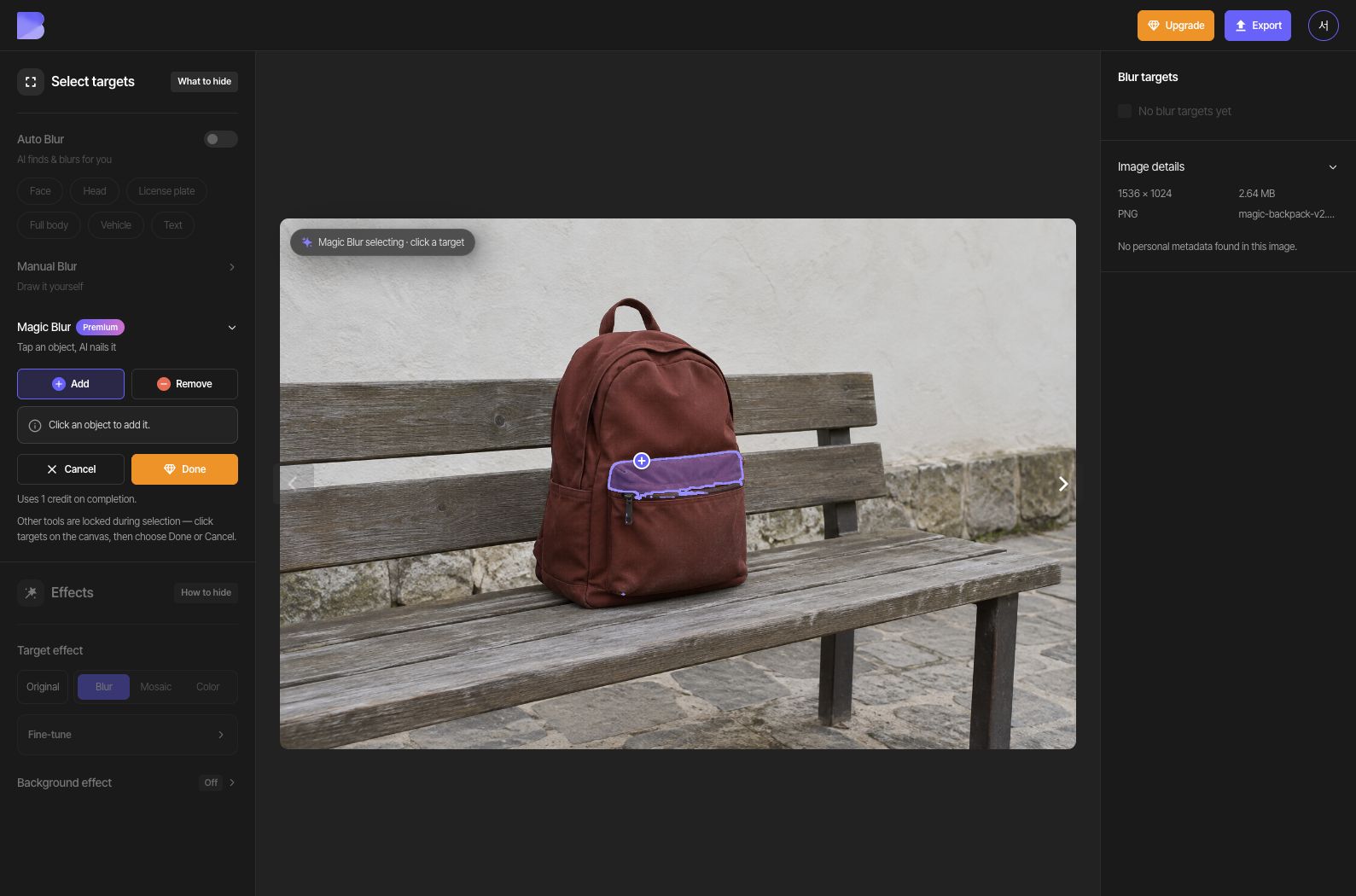
3. Tüm sırt çantasını dahil etmek için ikinci bir nokta ekleyin
“Ekle” seçili kalsın ve sırt çantasının üst ana gövdesinin içine bir kez daha tıklayın. İkinci nokta seçimi tüm sırt çantasına ve tutma yerine genişletir. Dış hattın dahil edildiğini ve tutma yerindeki boş açıklığın seçimin dışında kaldığını kontrol edin.
Bu örnekte tutma yerindeki açıklığın içindeki arka plan otomatik olarak hariç tutulur. Kendi fotoğrafınızda istenmeyen arka plan dahil olursa “Çıkar” seçeneğini seçin ve seçimi düzeltmek için o arka planın içine tıklayın.
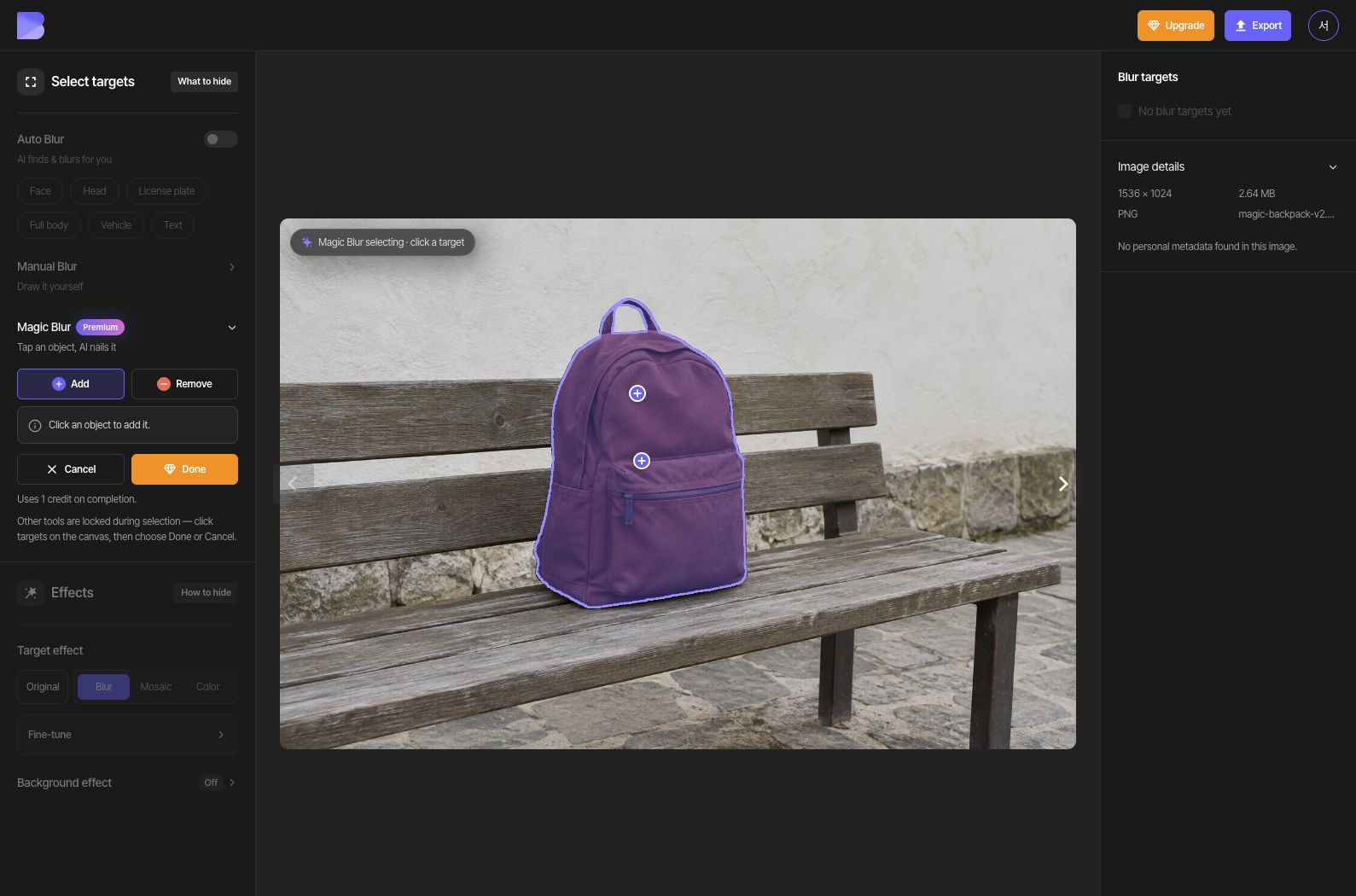
4. Seçimi tamamlayın ve bulanıklığı kontrol edin
Ekrandaki kullanım bildirimini kontrol edin ve “Bitti” düğmesini seçin. Hedef efekti altında Bulanıklık seçeneğini seçin ve yoğunluğunu ayarlayın. Sırt çantasını ve kenarlarını inceleyin; tutma yerindeki açıklığın ve bankın görünür kaldığından emin olun.
5. JPG olarak dışa aktarın
Üstteki “Aktar” menüsünü açın ve JPG'yi seçin. Dosya adını magic-backpack-edited olarak ayarlayın. Kalite ayarını “Varsayılan” olarak bırakın, ardından dışa aktarmayı başlatmadan önce ekrandaki kredi ve kullanım bildirimini inceleyin.
6. İndirilen dosyayı kontrol edin
Dışa aktarma tamamlandıktan sonra kontrol panelinde aynı fotoğraf için “İndir” seçeneğini kullanın. Tarayıcıdaki indirmenin bitmesini bekleyin, ardından dosyayı cihazınızda açıp adını ve uzantısını kontrol edin.
Tüm sırt çantasının bulanıklaştırıldığını, tutma yerindeki boş açıklığın ve bankın ise değişmeden kaldığını kontrol edin. Bu kontrolü düzenleyicinin yanı sıra yeni indirdiğiniz dosyada da yapın.