Arka planı kaldırma ve şeffaf görsel kaydetme
29 Eyl 2026 tarihinde güncellendi
Görünür kalacak nesneleri seçin, arka planı şeffaf yapın ve PNG olarak dışa aktarın. İndirilen dosyada temiz kenarları ve gerçek şeffaflığı kontrol edin.
Başlamadan önce
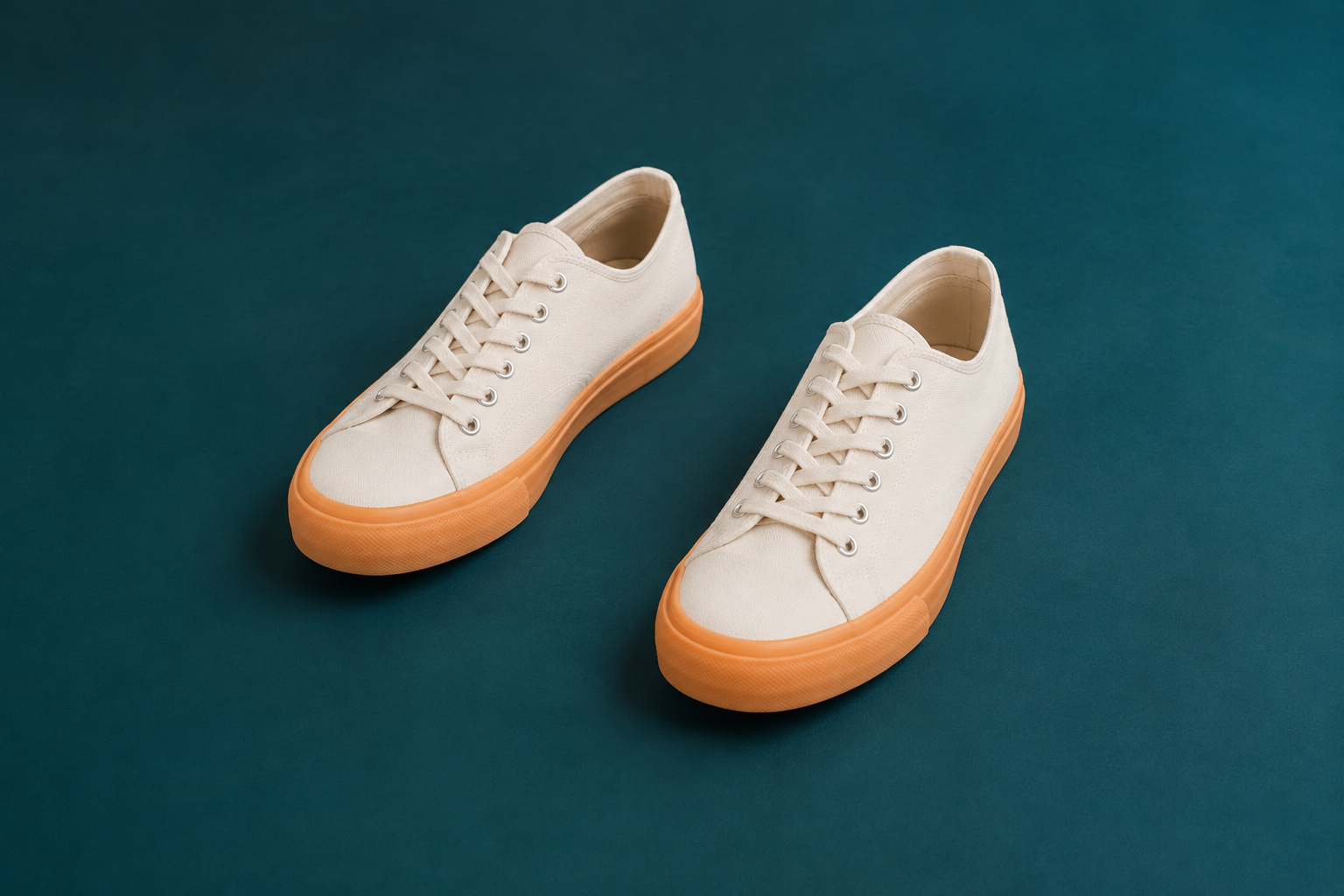
Turkuaz bir zemin üzerindeki örnek fotoğrafta iki spor ayakkabıyı da görünür bırakın. Örneği aşağıdan indirin veya arka planı kaldırılacak kendi fotoğrafınızı kullanın.
Bu iş akışı, Starter veya üzeri bir plan gerektiren Magic Blur seçimini ve arka plan efektlerini kullanır.
1. Spor ayakkabı fotoğrafını açın
Kontrol panelinde “Dosya Yükle” düğmesini seçin ve cutout-shoes.png dosyasını seçin. Yükleme ve analiz bittikten sonra bu fotoğrafı stüdyoda açın.
İki spor ayakkabıyı ve aralarındaki turkuaz zemini bulun. Amaç iki ayakkabıyı da görünür bırakmaktır.
2. Her ayakkabıyı ayrı bir hedef olarak seçin
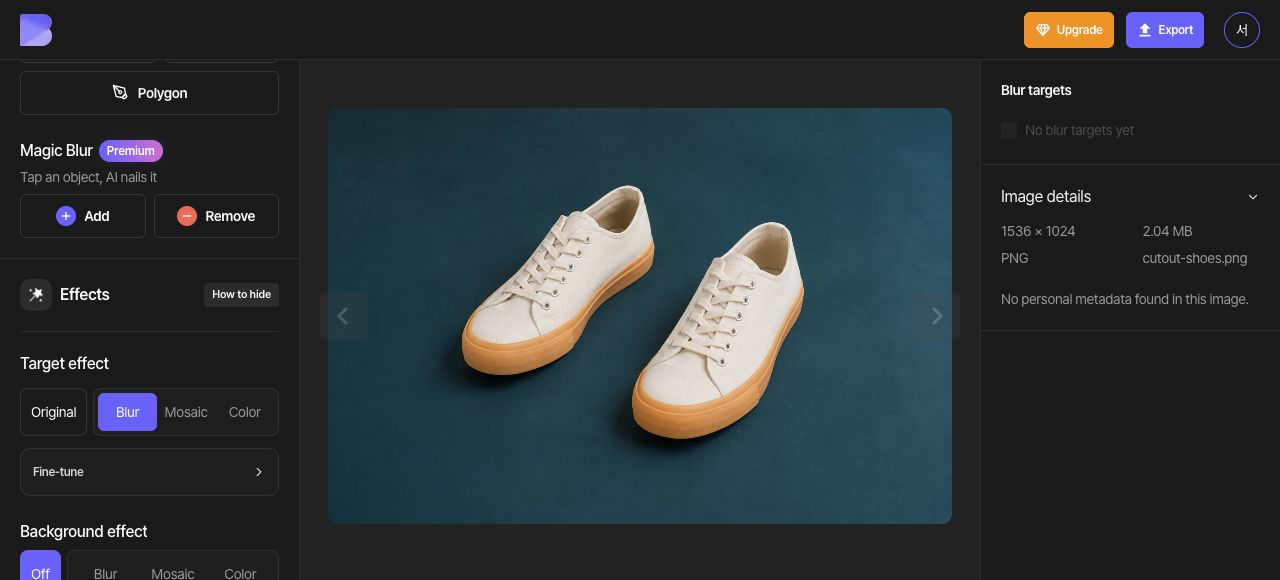
Magic Blur aracında “Ekle” seçeneğini seçin ve sol ayakkabının içine tıklayın. Dış hattın tamamını kontrol edin, ardından ilk Magic Blur hedefini oluşturmak için “Bitti” düğmesini seçin.
Magic Blur aracını yeniden başlatın; bir “Ekle” noktasını sağ ayakkabının bağcıklarının çevresine, diğerini burnunun içine yerleştirin. Bağcıkların ve tabanın dahil edildiğini kontrol edin, ardından ikinci Magic Blur hedefini oluşturmak için “Bitti” düğmesini seçin. Hedef listesinde artık her ayakkabı için bir tane olmak üzere iki Magic Blur hedefi bulunduğunu doğrulayın.
3. Arka planı şeffaf yapın
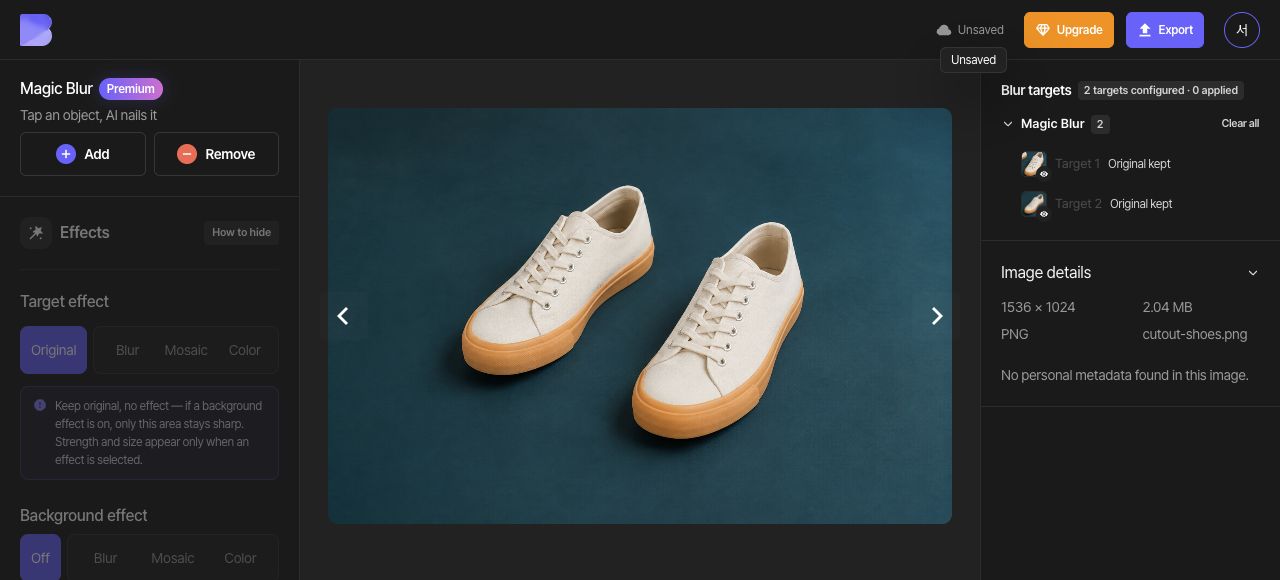
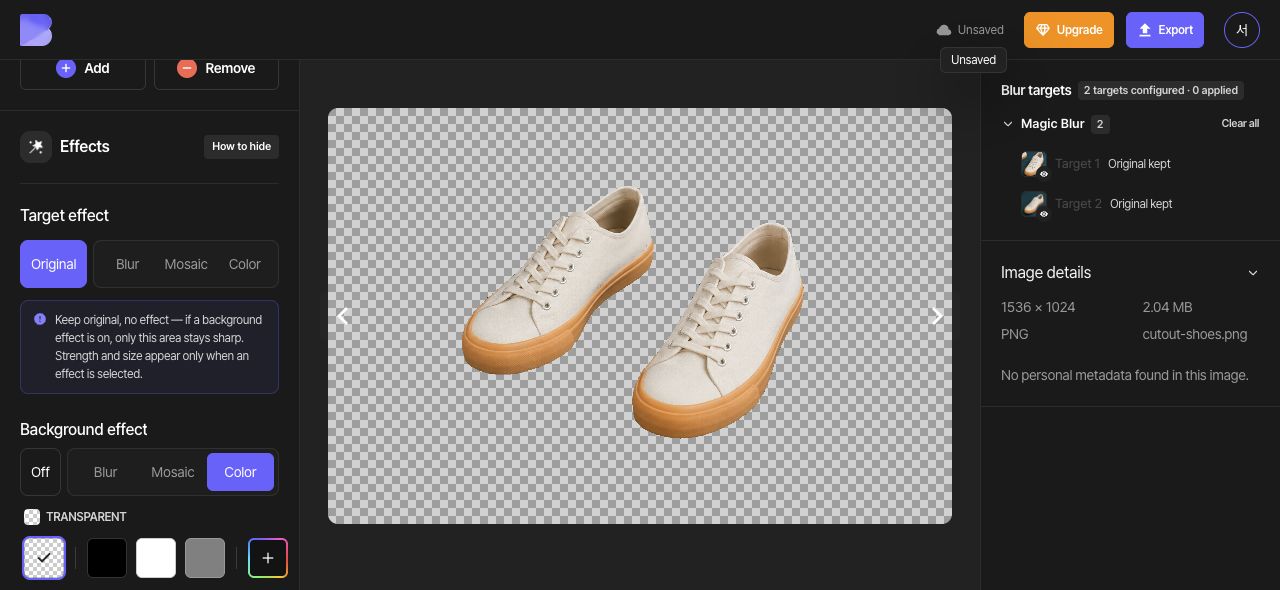
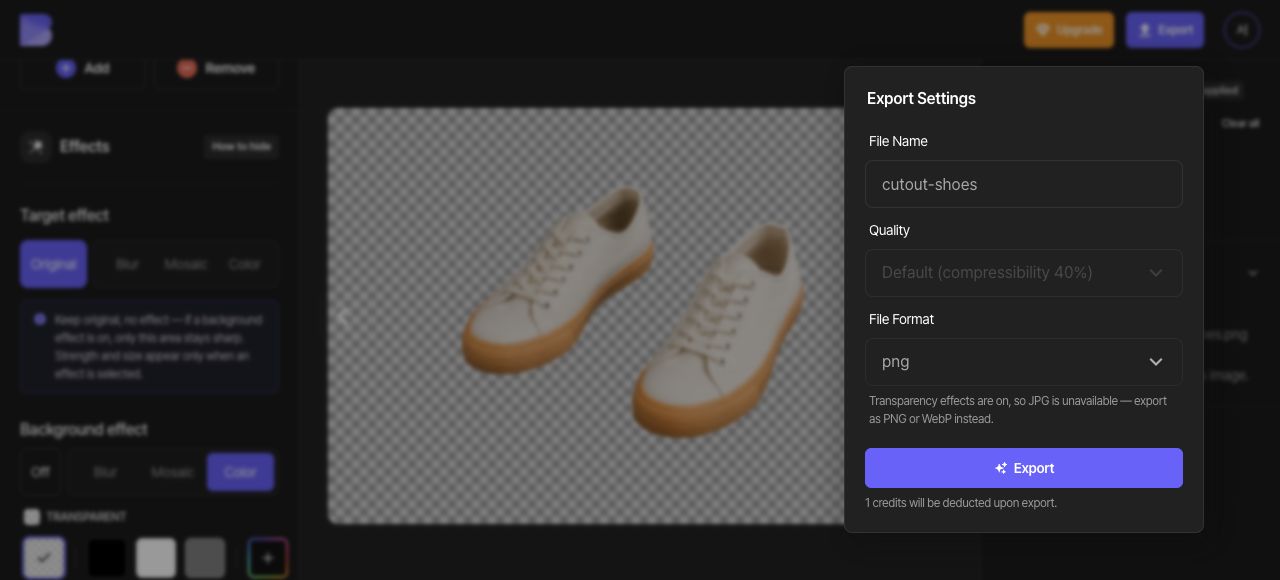
İki ayakkabıyı da görünür bırakmak için genel Hedef efektini Orijinal olarak ayarlayın. Arka plan efekti altında Renk seçeneğini, ardından Şeffaf seçeneğini seçin. Ayakkabıların dışında ve arasında dama tahtası deseni göründüğünü kontrol edin ve bağcıklarla tabanların bozulmadan kaldığını doğrulayın.
4. Şeffaflığı destekleyen bir biçimde dışa aktarın
Üstteki “Aktar” menüsünü açın ve PNG'yi seçin. Burada gösterilen PNG ayarlarında kalite ayarı devre dışıdır. Dosya adını kontrol edin, ekrandaki kredi ve kullanım bildirimini inceleyin ve dışa aktarmayı başlatın.
Arayüz, şeffaflık açıkken JPG'nin kullanılamadığını açıklar. Şeffaflığı korumak için PNG veya WebP kullanın; bu kılavuzda PNG kullanılır.
5. PNG'yi indirin ve şeffaflığını kontrol edin
Dışa aktarma tamamlandıktan sonra kontrol panelinde aynı spor ayakkabı fotoğrafı için “İndir” seçeneğini kullanın. Tarayıcıdaki indirmenin bitmesini bekleyin, ardından indirilen PNG'yi cihazınızdaki bir görsel düzenleyicide açın.
Şeffaflığı destekleyen bir düzenleyici kullanın ve görseli hem açık hem de koyu arka planların üzerine yerleştirin. İki ayakkabının, bağcıkların ve tabanların bozulmadan kaldığını, ayakkabıların dışında veya arasında turkuaz zemin kalmadığını kontrol edin. İndirilen dosyanın şeffaflığını, düzenleme önizlemesinde gösterilen dama tahtası deseninden ayrı olarak kontrol edin.