Kişiyi görünür bırakıp fotoğraf arka planını bulanıklaştırma
29 Eyl 2026 tarihinde güncellendi
Görünen kişinin tamamını görünür bırakın, çevredeki arka planı bulanıklaştırın ve fotoğrafı kaydedin. Baş ve el kenarlarını inceleyin ve dışa aktarılan dosyayı kontrol edin.
Başlamadan önce
Odağı net bir kişi ve kafe arka planı içeren bir fotoğraf kullanın. Aşağıdaki örneği indirin veya arka planı bulanıklaştırılacak kendi portrenizi kullanın.
Kişiyi Magic Blur ile seçmek ve arka plan efekti uygulamak Starter veya üzeri bir plan gerektirir.

1. Net orijinali açın
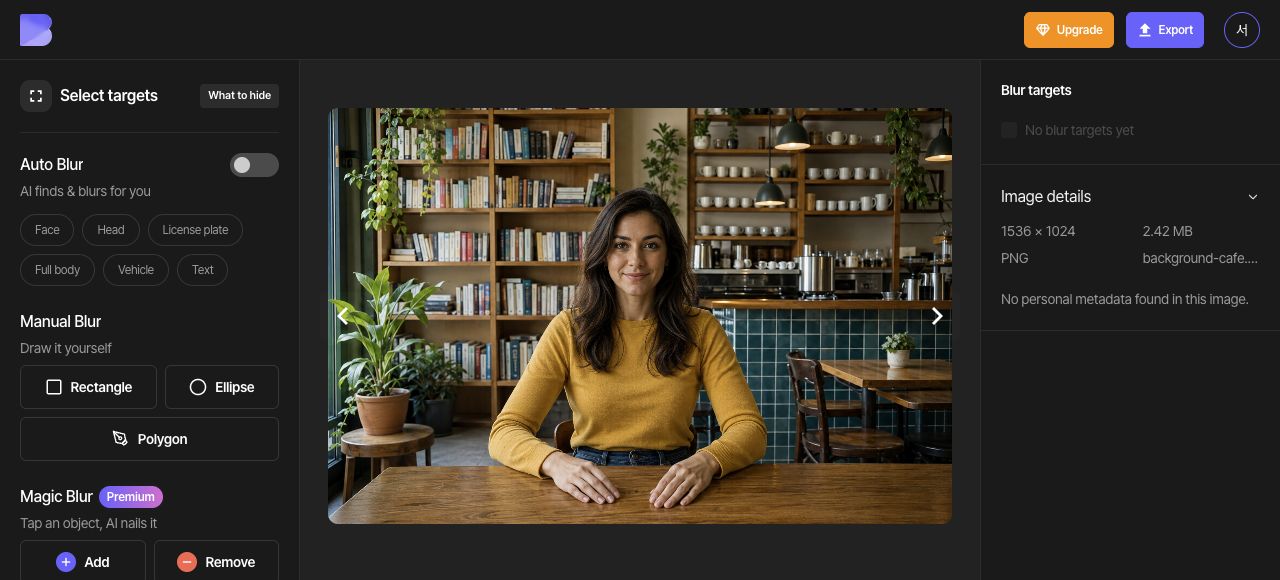
Kontrol panelinde “Dosya Yükle” düğmesini seçin ve background-cafe.png dosyasını seçin. Yükleme ve analiz bittikten sonra bu fotoğrafı stüdyoda açın.
Otomatik bulanıklaştırmayı kapatın. Kişinin arkasındaki net kitap raflarına, fincanlara ve fayanslara bakın. Arka plan bulanıklaştırma adımlarının tamamında bu fotoğrafı kullanın.
2. Görünür kalacak kişiyi seçin
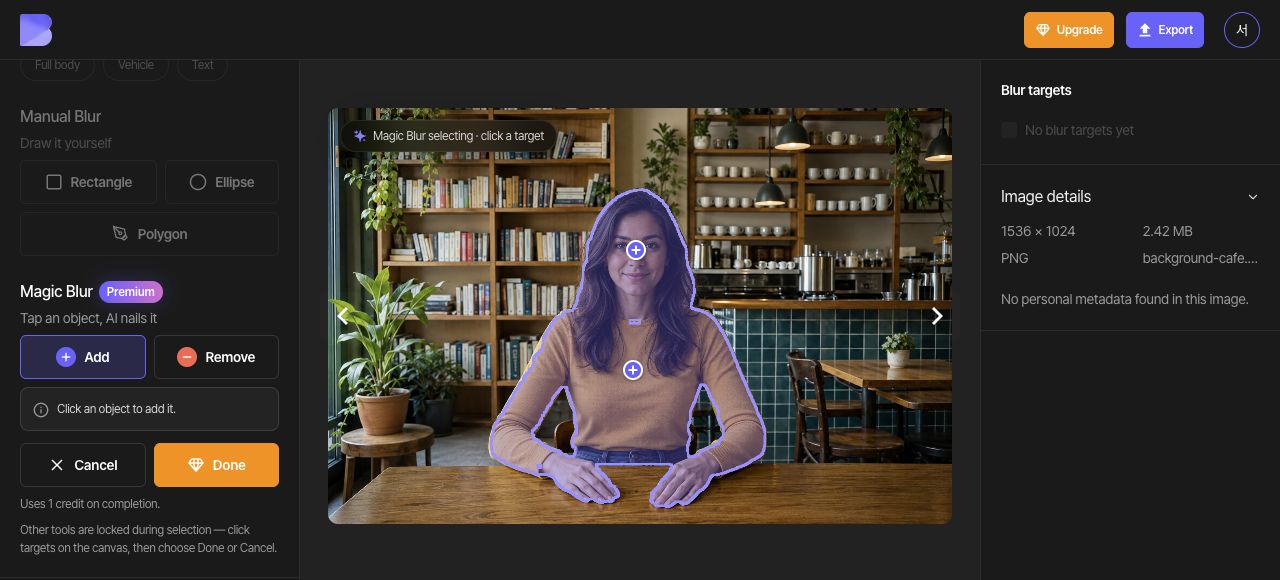
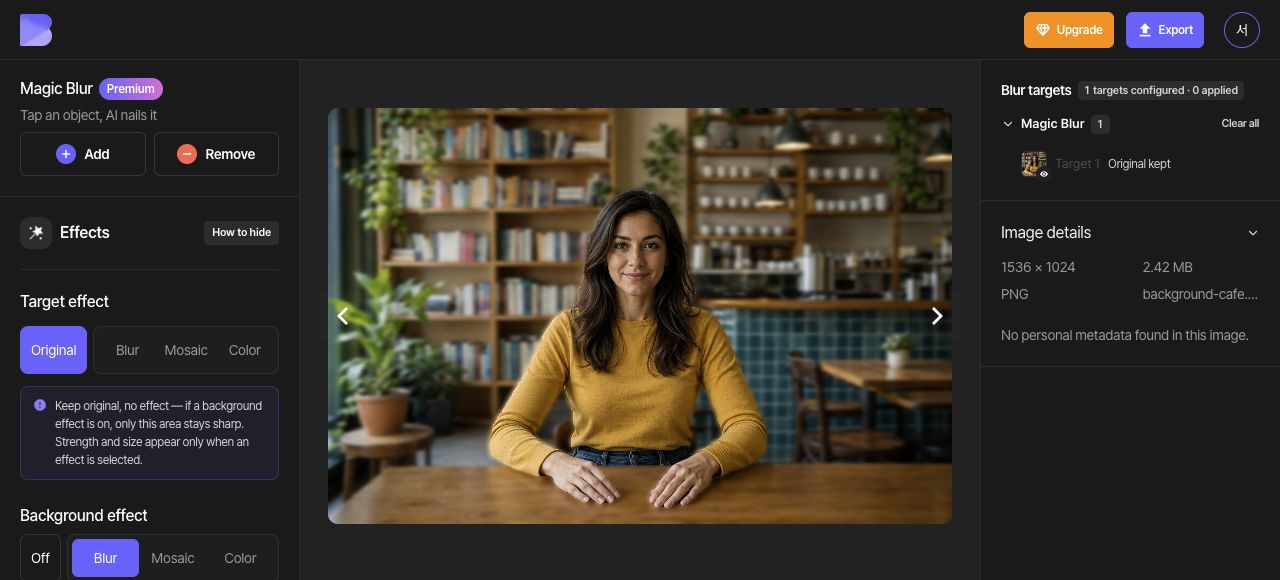
Magic Blur aracında “Ekle” seçeneğini seçin; bir noktayı sarı gömleğin içine, diğerini yüzün içine yerleştirin. İki “Ekle” noktasının baş ve iki el dahil görünen kişinin tamamını içerdiğini kontrol edin. Saç kenarlarını ve kolların arasındaki arka planı inceleyin, gerekirse istenmeyen alanları çıkarın ve “Bitti” düğmesini seçin.
3. Genel Hedef efektini Orijinal yapın
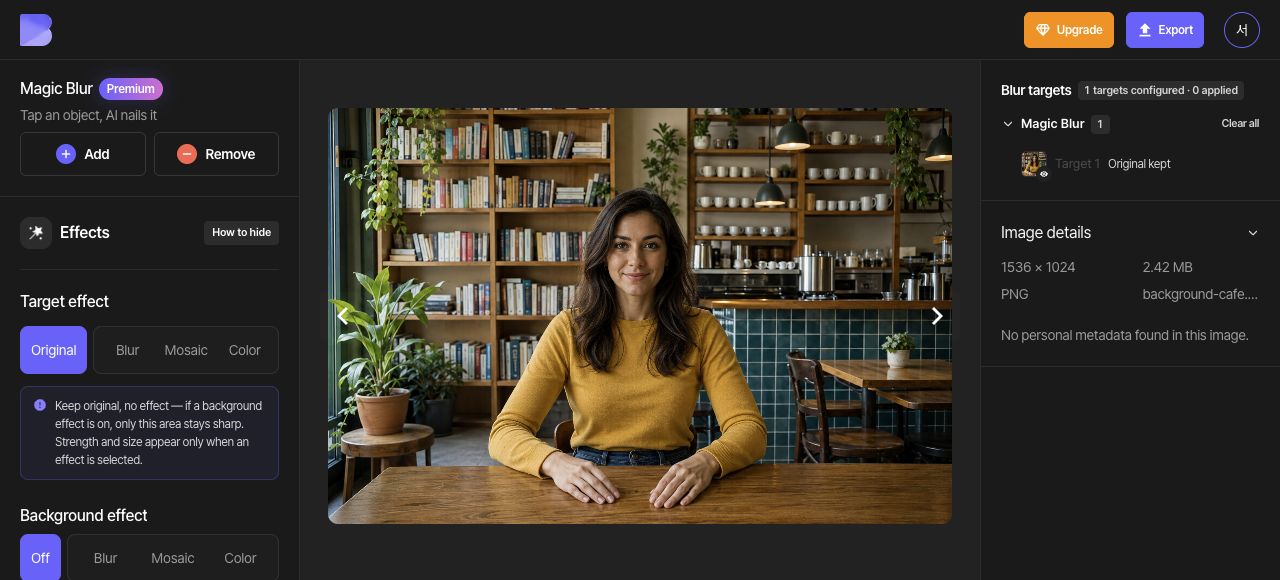
Hiçbir bireysel hedef seçili değilken genel Hedef efektini Orijinal olarak değiştirin. Bu fotoğrafta görünür kalan hedefin Magic Blur ile seçilen kişi olması için Otomatik bulanıklaştırmayı kapalı tutun.
4. Arka plana Bulanıklık uygulayın
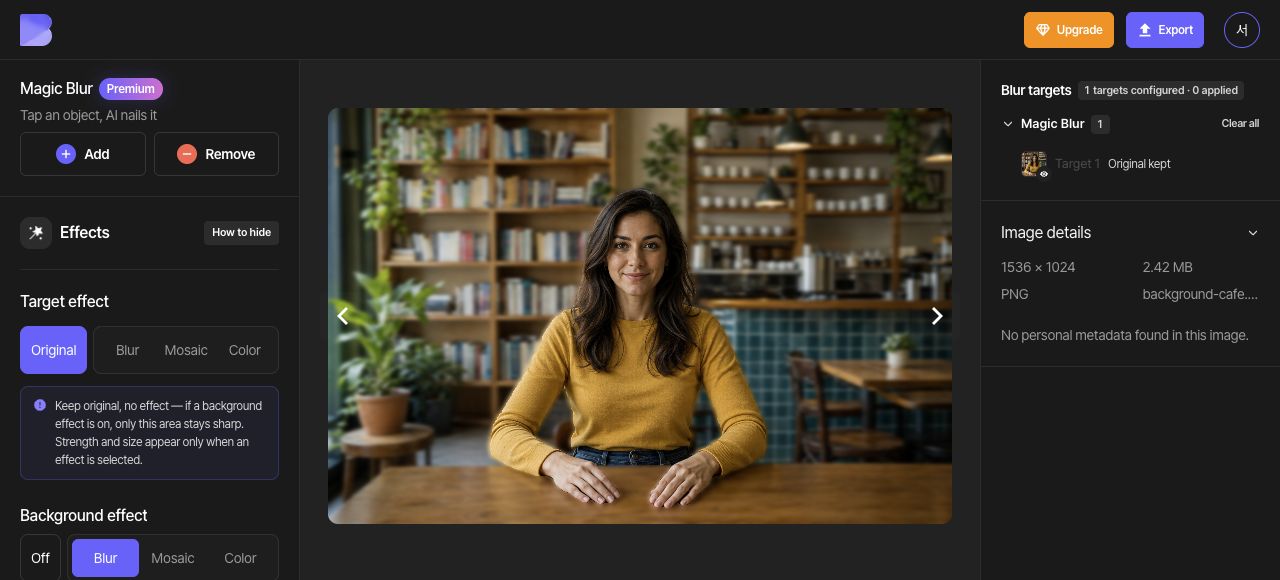
Arka plan efekti altında Bulanıklık seçeneğini seçin ve yoğunluğunu ayarlayın. Kişinin dışındaki kitap raflarının ve kafe nesnelerinin yumuşadığını kontrol edin.
5. Kenarları ve değişikliği inceleyin
Kişiyi ve arka planı aynı yakınlaştırma düzeyinde inceleyin. Kitap rafları ve fincanlar bulanıklaşırken yüz ve iki el görünür kalmalıdır. Arka plan parçaları kalıp kalmadığını ve saç, omuz veya parmak kenarlarının kesilip kesilmediğini kontrol edin.
Tamamlanan dış hattın değişmesi gerekiyorsa listede yalnızca kişinin Magic Blur hedefini bulun ve çöp kutusu simgeli Hedefi sil düğmesini kullanın. Hedef sayısını ve silme bildirimini okuyun, ardından yalnızca o hedefi silin. Diğer hedefleri ve düzenleme ayarlarını korumak istediğinizde tam sıfırlama kullanmayın.
Magic Blur aracını yeniden başlatın, Ekle ve Çıkar ile yeni bir dış hat oluşturun ve Bitti düğmesini seçin. Bu işlem, tamamlanan hedefin noktalarını yeniden açmaz; yeni bir seçim oluşturur. Otomatik bulanıklaştırmanın kapalı, genel Hedef efektinin Orijinal ve Arka plan efektinin Bulanıklık olduğunu yeniden kontrol edin, ardından kenarları tekrar inceleyin.
6. JPG olarak dışa aktarın
Üstteki “Aktar” menüsünü açın ve JPG'yi seçin. Dosya adını background-cafe-edited olarak ayarlayın. Kalite ayarını “Varsayılan” olarak bırakın, ardından dışa aktarmayı başlatmadan önce ekrandaki kredi ve kullanım bildirimini inceleyin.
7. İndirilen dosyayı kontrol edin
Dışa aktarma tamamlandıktan sonra kontrol panelinde aynı fotoğraf için “İndir” seçeneğini kullanın. Tarayıcıdaki indirmenin bitmesini bekleyin, ardından dosyayı cihazınızda açıp adını ve uzantısını kontrol edin.
Yüzün, gövdenin ve iki elin görünür kaldığını, dış hattın dışındaki kafe arka planının ise bulanıklaştırıldığını kontrol edin. Bu kontrolü düzenleyicinin yanı sıra yeni indirdiğiniz dosyada da yapın.