Bir yüzü görünür bırakıp diğerlerini gizleme
29 Eyl 2026 tarihinde güncellendi
Grup fotoğrafında bir yüzü görünür bırakın, diğerlerini kapatın ve sonucu kaydedin. Önce tüm yüzleri kapatın, ardından görünür bırakmak istediğiniz yüzü geri açın.
Başlamadan önce
Örnekte altı yetişkin var; soldan üçüncü, kırmızı ceketli kişiyi görünür bırakın. Örneği aşağıdan indirin veya kendi grup fotoğrafınızı kullanın.
Free planda dışa aktarmalar kredi kullanmaz ve filigran içerir.

1. Görünür kalacak kişiyi seçin
Kontrol panelinde “Dosya Yükle” düğmesini seçin ve keep-one-six.png dosyasını seçin. Yükleme ve analiz bittikten sonra bu fotoğrafı stüdyoda açın.
Soldan üçüncü, kırmızı ceket giyen kişinin yüzünü görünür bırakın. Önce fotoğrafta bu kişiyi ve yüzünü bulun.
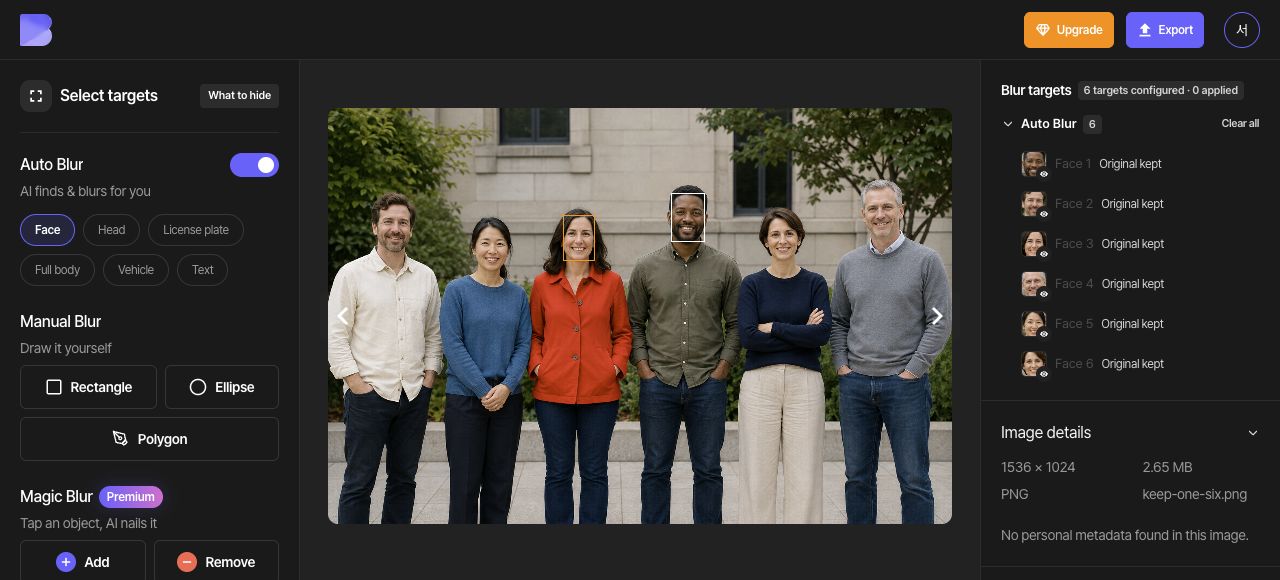
2. Önce tüm yüzleri kapatın
Otomatik bulanıklaştırma altında Yüz seçeneğini açın ve altı yüzün de dahil olduğunu kontrol edin. Hedef efekti altında Mozaik efektini seçin ve Yoğunluk değerini 10 yapın; böylece tüm yüzler kapatılmış olarak başlarsınız.
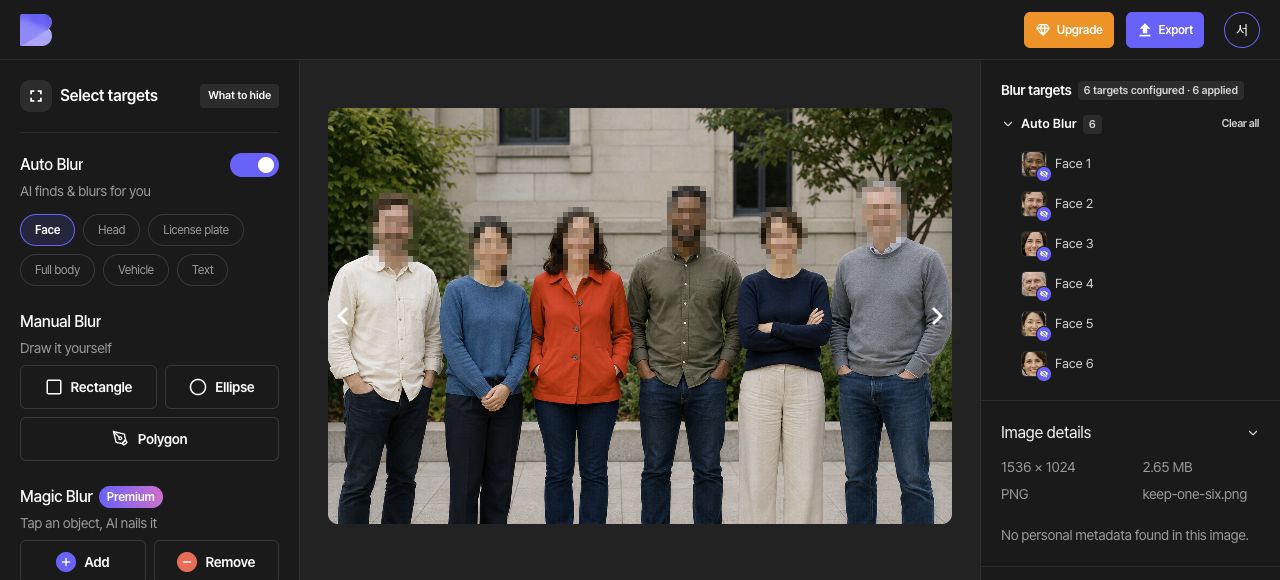
3. Görünür kalacak yüze tıklayın
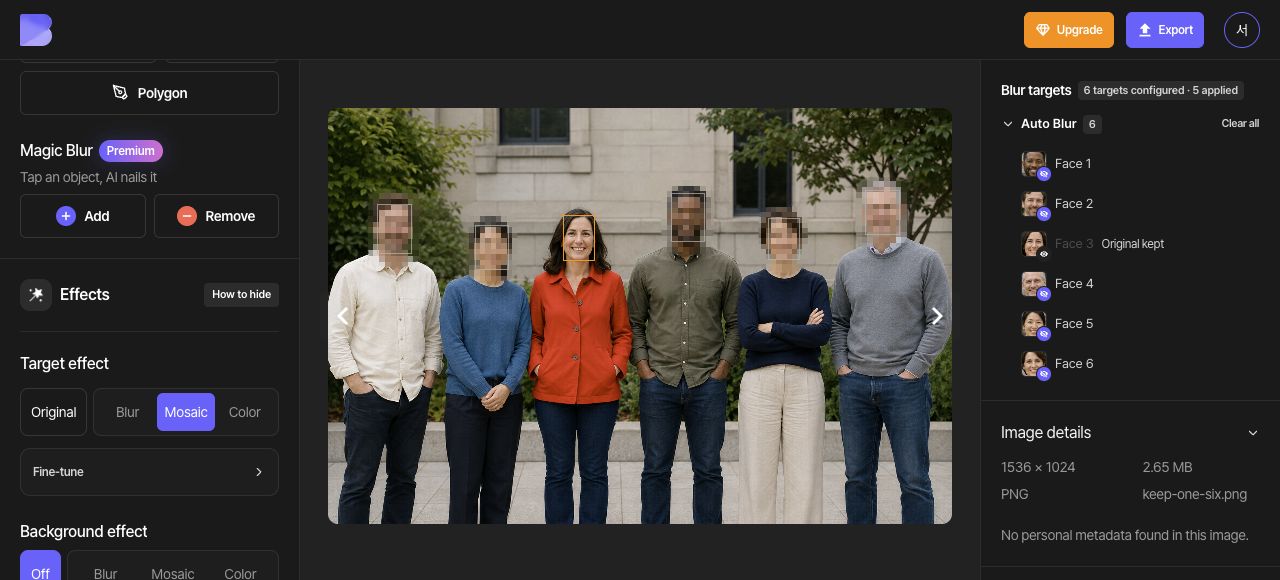
Tuvalde soldan üçüncü, kırmızı ceket giyen kişinin yüzüne tıklayın. Yüze tıklamak bulanıklaştırmasını kapatır. Hedef listesinde bu yüzde “Orijinal korundu” yazdığını ve beş yüzün uygulanmış olarak kaldığını kontrol edin. Fotoğrafta bu yüz görünür olmalı, diğer beş yüz ise Mozaik efektini korumalıdır.
Tuvalde otomatik algılanan bir yüze yeniden tıklamak, kapatma durumunu yeniden değiştirir. Yüzü yalnızca bireysel efekt panelinde düzenlemek üzere seçmek için hedef listesindeki onay kutusunu kullanın.
4. Diğer beş yüzü kontrol edin
Fotoğrafın tamamını inceleyin ve tam olarak bir yüzün görünür, beşinin kapalı olduğunu doğrulayın. Soldan üçüncü, kırmızı ceketli kişinin Orijinal olduğunu kontrol edin, ardından diğer beş yüzün her birinin kenarlarını inceleyin.
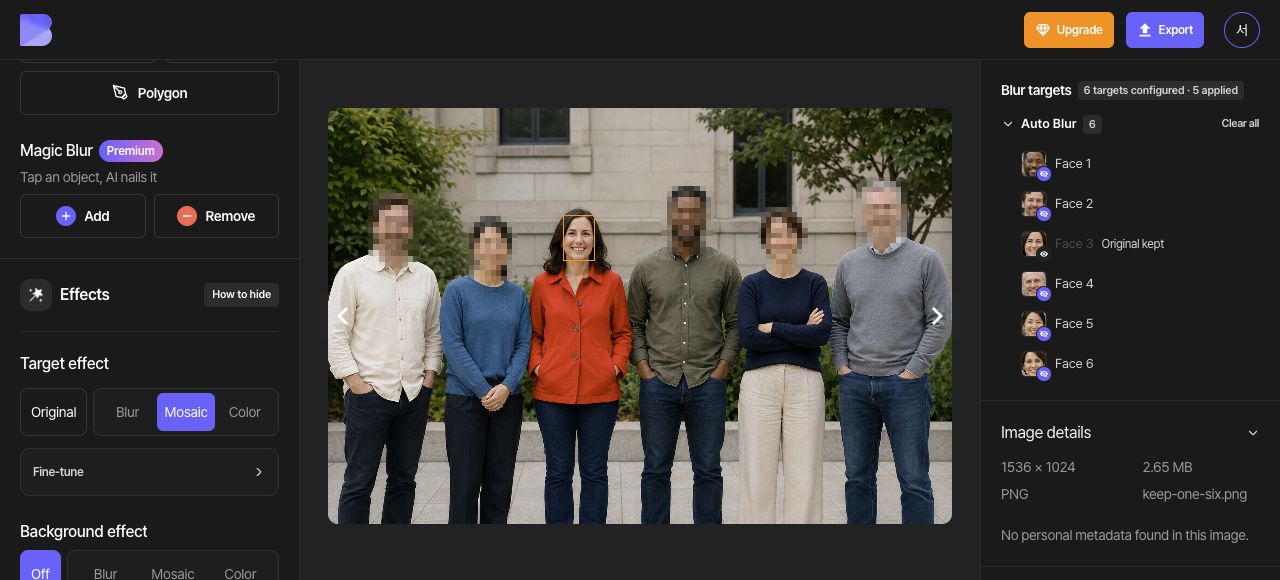
5. JPG olarak dışa aktarın
Üstteki “Aktar” menüsünü açın ve JPG'yi seçin. Dosya adını keep-one-six-edited olarak ayarlayın. Kalite ayarını “Varsayılan” olarak bırakın, ardından dışa aktarmayı başlatmadan önce ekrandaki kredi ve kullanım bildirimini inceleyin.
6. İndirilen dosyayı kontrol edin
Dışa aktarma tamamlandıktan sonra kontrol panelinde aynı fotoğraf için “İndir” seçeneğini kullanın. Tarayıcıdaki indirmenin bitmesini bekleyin, ardından dosyayı cihazınızda açıp adını ve uzantısını kontrol edin.
Yalnızca kırmızı ceketli kişinin yüzünün görünür olduğunu ve diğer beşinin mozaiklendiğini kontrol edin. Bu kontrolü düzenleyicinin yanı sıra yeni indirdiğiniz dosyada da yapın.