İlk dosyanızı yükleme ve düzenlemeye başlama
29 Eyl 2026 tarihinde güncellendi
Tamamlayacağınız iş
İlk dosyanızı uygun stüdyoda yükleyin ve analiz sonuçlarının göründüğü düzenleyiciye ulaşın. Ardından bir görev kılavuzuyla düzenlemeyi bitirin ve sonucu kaydedin.
1. Dosyanızı ve stüdyoyu seçin
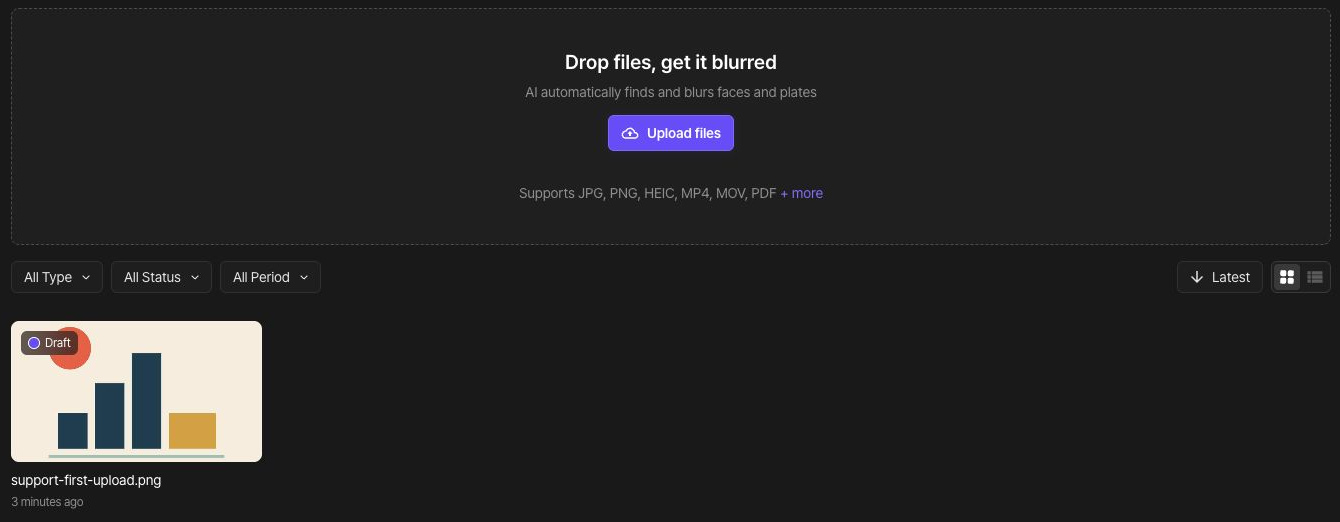
Fotoğraf için Image Studio'yu, video için Video Studio'yu, PDF için PDF Studio'yu açın. Hesabınızda çalışmak için önce giriş yapın ve kontrol panelinde “Dosya Yükle” düğmesini seçin. Daha sonra tanıyabileceğiniz bir dosya adı kullanın.
Ekranları adım adım izlemek için yüz veya kişisel bilgi içermeyen geometrik örnek support-first-upload.png dosyasını kullanın.
2. Dosyayı yükleyin
“Dosya Yükle” düğmesini seçin veya dosyayı yükleme alanına sürükleyin. Tek bir dosyayla başlayın. Boyut veya biçim hatası görünürse mesajı okuyun ve dosyayı yeniden seçmeden önce desteklenen dosyalar kılavuzuna bakın.
3. Yükleme ve analiz durumunu kontrol edin
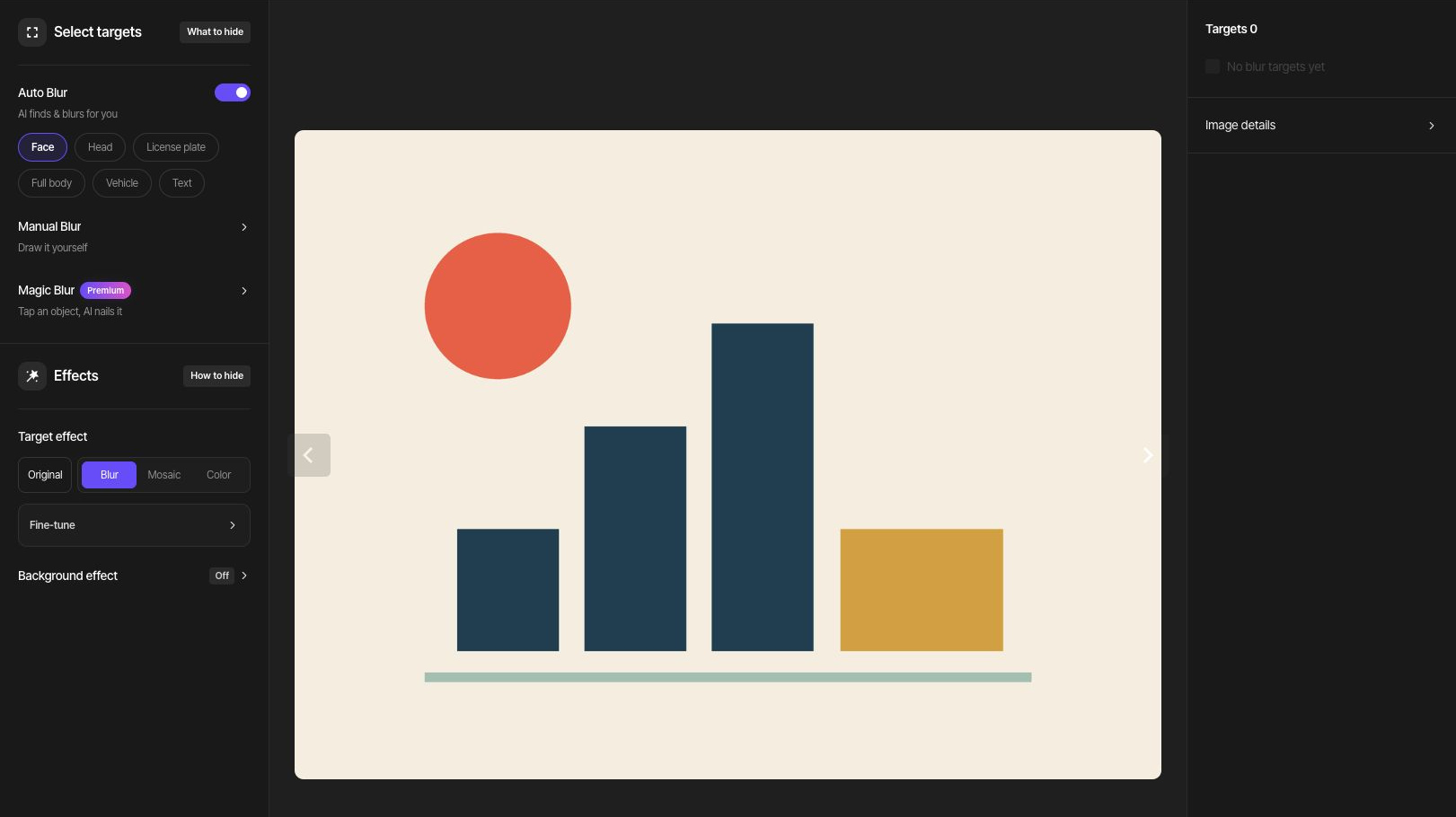
Yüklemenin ve yapay zekâ analizinin bitmesini bekleyin. Analiz durumu, dışa aktarılmış bir dosyanın hazır olduğu anlamına gelmez. Düzenleyiciye ulaşmak için projeyi kontrol panelinden açın.
4. Algılamaları orijinalle karşılaştırın
Fotoğraf ve videolarda, gizlemeniz gereken yüzleri veya plakaları algılanan hedeflerle karşılaştırın. PDF'lerde algılanan öğeleri her sayfada orijinalle karşılaştırın. Küçük veya belirsiz ayrıntılar gözden kaçabilir. Eksik kalanlar için manuel alan ekleyin ve görünür kalmasını istediğiniz bilgilerin hâlâ göründüğünü kontrol edin.
Sonraki görevi seçin
Aşağıdaki fotoğrafta yüz, videoda yüz ve plaka ya da PDF'de seçili bilgi kılavuzlarından biriyle devam edin. Magic Blur seçimini tamamlamak veya bir video hedefini takip etmek gibi bazı düzenleme işlemleri kredi kullanabilir. Bu işlemleri çalıştırmadan önce gösterilen maliyeti kontrol edin.