BlurMe'yi misafir olarak deneme ve hesapla başlama
29 Eyl 2026 tarihinde güncellendi
Tamamlayacağınız iş
Misafir kullanımı ile hesapla çalışmayı anlayın, ardından saklamak istediğiniz projelere giriş yapmış olarak başlayın.
1. Kaydolmadan önce bir dosyayla deneyin
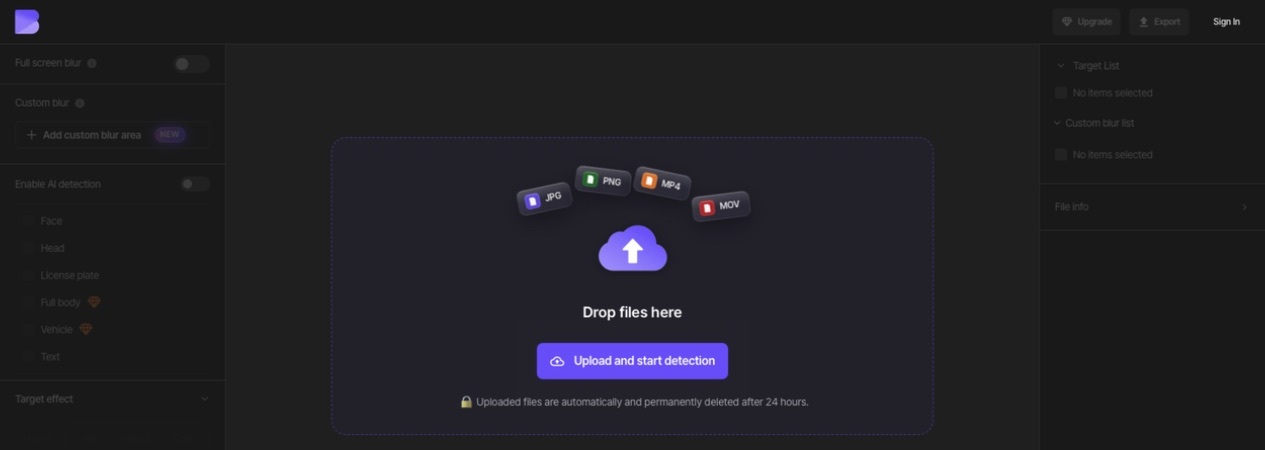
Oturum kapalıyken bir ürünün yükleme sayfasını açın ve bir dosyayı düzenlemeyi deneyin. Seçtiğiniz işlem için görünen giriş veya yükseltme bildirimlerini izleyin. Misafir erişiminin tüm ücretli özellikleri kapsadığını varsaymayın.
2. Deneme dosyalarınızı saklayın
Misafir yüklemeleri geçicidir. Misafir arayüzü, yüklenen dosyaların 24 saat sonra otomatik olarak silindiğini belirtir. Orijinalleri ve indirdiğiniz sonuçları cihazınızda saklayın. Hesap oluşturmak, önceki bir misafir projesinin otomatik olarak hesaba taşındığı anlamına gelmez.
3. Bir hesapla başlayın
E-posta veya Google ile kaydolun, ardından giriş yaparken aynı yöntemi kullanın. Orijinal dosyayı kontrol panelinizden yükleyin ve projenin doğru hesapta göründüğünü kontrol edin. Düzenlemelerinizin korunduğunu görmek için projeyi yeniden açın.
4. Free erişimini kontrol edin
Yeni hesaplar Free planla başlar. Güncel Free plan kredi kullanmaz, dışa aktarmalara filigran ekler ve video dışa aktarmalarını 10 saniye ve 1080p ile sınırlar. Magic Blur, arka plan efektleri, toplu yükleme ve diğer özellikler için gereken planı fiyatlandırma sayfasında ve işlem ekranında kontrol edin.
Görevinize devam edin
Projeleri klasörlerle organize edin veya bir stüdyo görev kılavuzunu izleyin. Ücretli bir plana ihtiyacınız varsa özellikleri, yükleme sınırlarını ve kredileri birlikte karşılaştırın.
Güncel planları ve sınırları kontrol edin