Fiş ve faturaları alma
30 Eyl 2026 tarihinde güncellendi
Tamamlayacağınız iş
“Ayarlar” bölümündeki “Faturalar ve ödeme” sekmesinde ödemelerinizi bulun ve ihtiyacınız olan ödemenin faturasını PDF olarak indirin.
1. “Faturalar ve ödeme” sekmesini açın
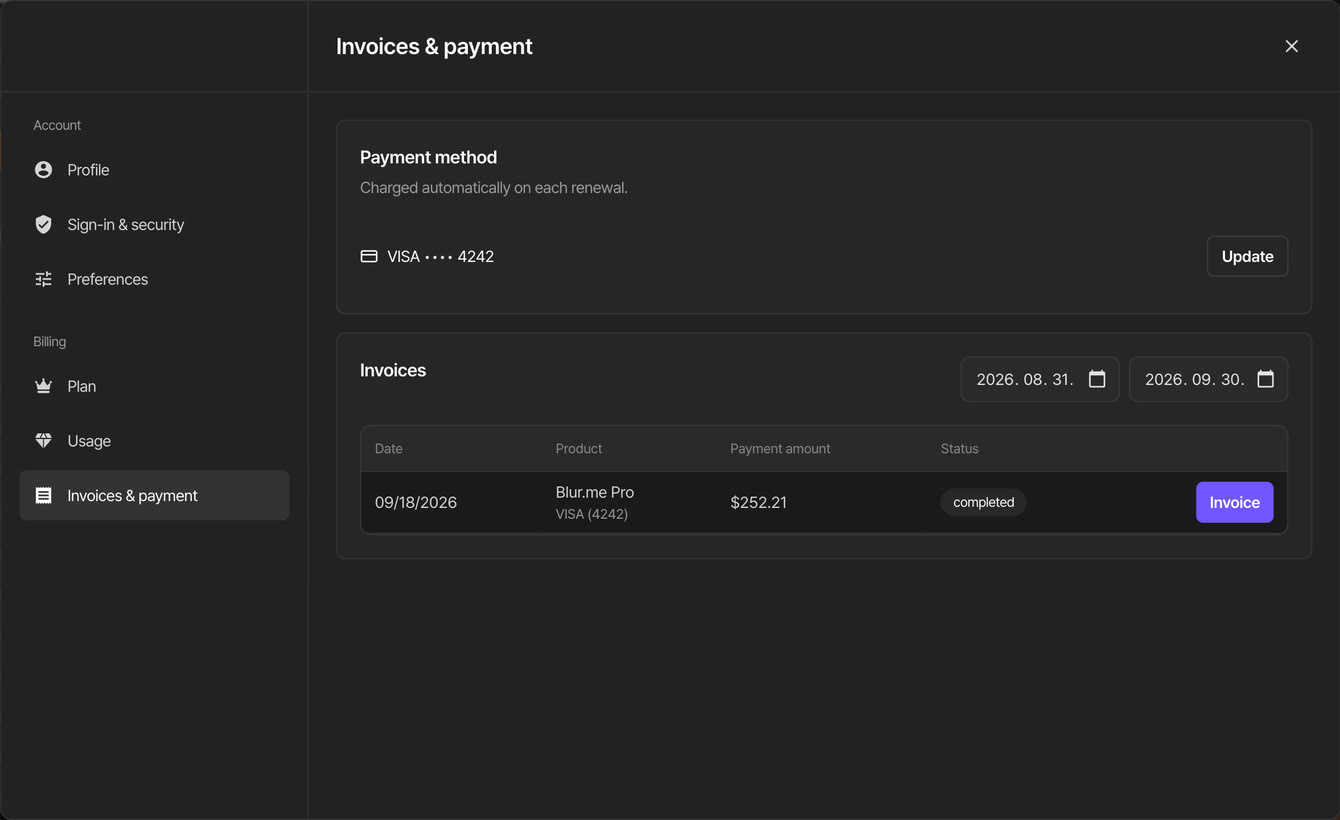
Sağ üstteki profil simgenize tıklayın ve “Ayarlar” öğesini seçin. Soldaki “Faturalandırma” grubunun altında “Faturalar ve ödeme” sekmesine tıklayarak ödeme yönteminizi ve “Faturalar” listesini görün.
2. Tarih aralığını genişletin
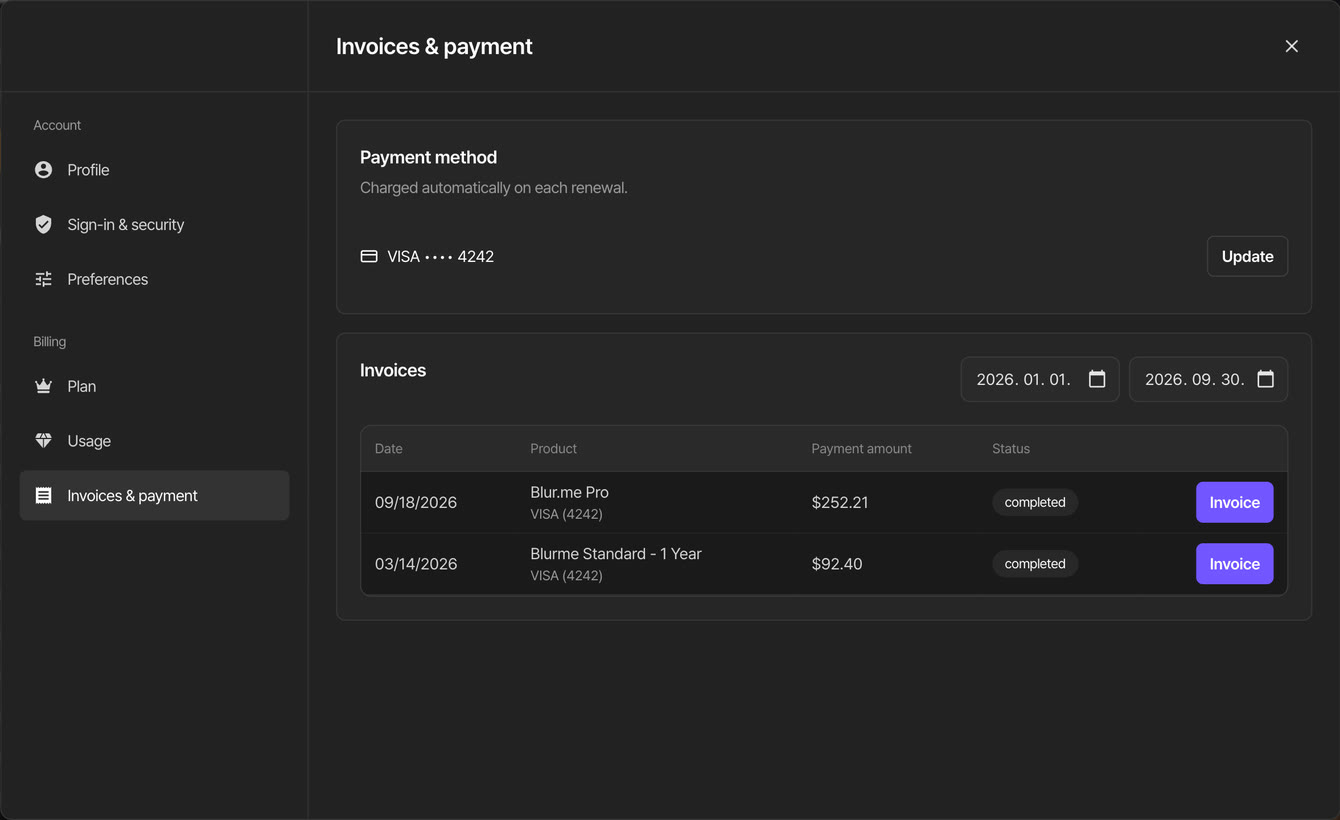
“Faturalar” listesi ilk olarak yalnızca önceki ayın son gününden bugüne kadarki ödemeleri gösterir. Daha eski bir ödemeyi bulmak için listenin sağ üstündeki iki tarihten ilkini (başlangıç tarihi) o ödemeden önceki bir güne taşıyın.
Her satırda “Tarih”, “Ürün”, “Ödeme tutarı” ve “Durum” bilgileri gösterilir. Durumu “tamamlandı” olan ödemeler, gerçekten tahsil edilmiş ödemelerdir.
3. Faturayı indirin
İhtiyacınız olan satırdaki “Fatura” düğmesine tıklayın. Fatura PDF dosyası olarak indirilir. Dosyayı tarayıcınızın indirilenler listesinden açın ve ödeme tarihini, tutarı ve ürünü kontrol edin.
Faturalar, BlurMe ödemelerini işleyen ödeme sağlayıcısı Paddle tarafından düzenlenir.
4. Kredi paketi ödemelerini kontrol edin
Kredi paketi satın alımları, “Kullanım” sekmesindeki “Kredi paketi satın alımları” listesinde de gösterilir. Bu listede fatura düğmesi yoktur. Bir paket ödemesinin faturası “Faturalar” listesinde yoksa ödeme tarihini ve tutarını belirterek destek ekibine ulaşın.
Bir sorun olursa
- “Gösterilecek veri yok” mesajı görünürse başlangıç tarihini ödemeden önceki bir güne taşıyın.
- “Ödeme geçmişiniz yüklenemedi” mesajı görünürse “Tekrar dene” düğmesine tıklayın.
- “Fatura oluşturulamadı” mesajı görünürse biraz bekleyip tekrar deneyin. Sorun devam ederse hesap e-postanızı, ödeme tarihini ve tutarı belirterek destek ekibine ulaşın.
- Faturadaki şirket adını, adresi veya vergi numarasını “Ayarlar” bölümünden değiştiremezsiniz. Değiştirmeniz gerekiyorsa hesap e-postanızı ve ödeme tarihini belirterek destek ekibine ulaşın.
Fiş, plan değişikliği ve güvenlik uyarısı e-postaları, “Tercihler” sekmesindeki “E-posta” bölümünde her zaman açıktır ve kapatılamaz.