Cắt ảnh
Cắt hình chữ nhật bằng tọa độ phần trăm.
Miễn phí · Không cần đăng ký · Không tải tệp lên
Hướng dẫn: Cắt ảnh
Chọn ảnh JPG, PNG hoặc WebP.
Nhập X và Y theo phần trăm cho góc trên bên trái của vùng cần giữ.
Nhập chiều rộng và chiều cao của vùng đó theo phần trăm.
Kiểm tra bản xem trước rồi tải xuống.
Giữ lại một vùng hình chữ nhật
Loại bỏ mép thừa bằng tọa độ tương đối so với ảnh gốc.
X và Y bắt đầu từ góc trên trái. Chiều rộng và chiều cao tính theo phần trăm.
Ví dụ kết quả
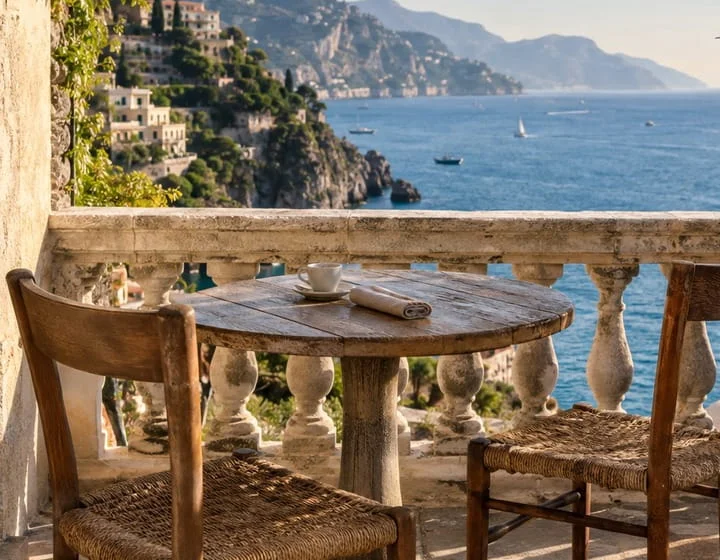
Bản gốc

source.jpg342.4 KB · 1200×800

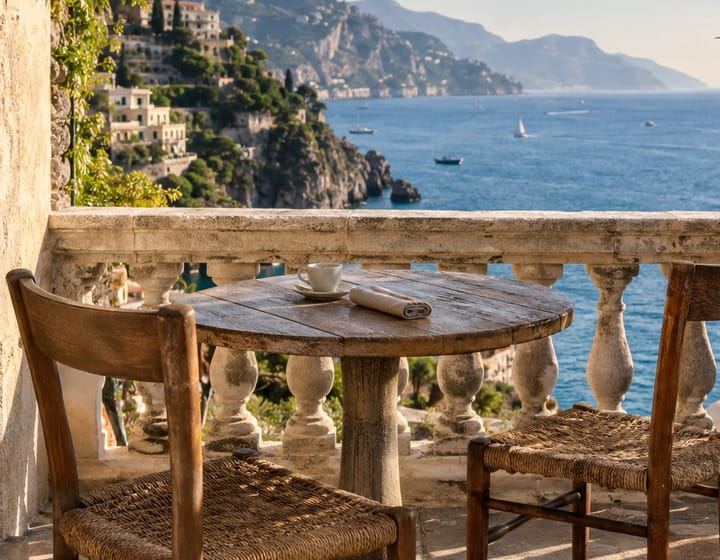
Kết quả
 JPG · 720×560
crop-image-1.jpg86.2 KB · 720×560
Câu hỏi thường gặp
- Phần trăm cắt ảnh được tính từ đâu?
- X và Y là góc trên trái; rộng và cao tính theo ảnh gốc. Không có vùng chọn kéo thả.
- Có thể kéo chuột để chọn vùng cắt không?
- Không. Vùng cắt được chọn bằng các ô số.
- Làm sao giữ nửa bên trái của ảnh?
- Đặt X 0, Y 0, chiều rộng 50 và chiều cao 100.
- Cắt ảnh có thay đổi tệp trên thiết bị không?
- Không. Bạn tải về một bản đã cắt mới.
- Tệp của tôi có bị tải lên máy chủ không?
- Không. Tệp được xử lý trong trình duyệt trên thiết bị này và không được gửi đến máy chủ của BlurMe.
Công cụ liên quan
Tất cả công cụLàm mờ biển số xe
Sửa trong StudioTự động làm mờ biển số xe trong ảnh và video.
Xoay ảnh
Xoay ảnh theo bội số 90 độ.
Thêm hình mờ vào ảnh
Đặt chữ ở giữa ảnh.
Ghép ảnh
Ghép ảnh dọc hoặc ngang thành PNG.
Xóa dữ liệu EXIF
Xóa vị trí GPS và thông tin máy ảnh trước khi chia sẻ ảnh.
JPG → PNG
Lưu JPG thành PNG để chỉnh sửa.