Đổi kích thước ảnh

Đặt kích thước ảnh theo điểm ảnh.

Tệp được hỗ trợ: JPG, JPEG, PNG, WEBP · Tối đa 50 MB mỗi tệp · Tối đa 50 tệp

Dung lượng nhỏ hơnChất lượng cao hơn
  • Miễn phí
  • Không cần đăng ký
  • Không tải tệp lên

Ví dụ kết quả

Thiết lập mẫu: Chất lượng 80 · Chiều rộng 600 · Chiều cao (0 = tự động) 0
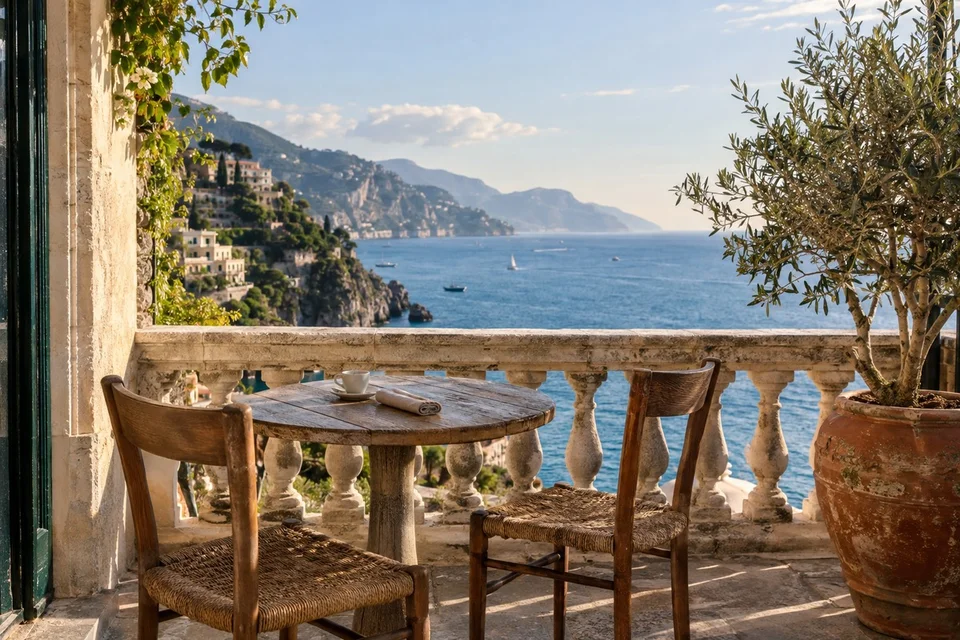
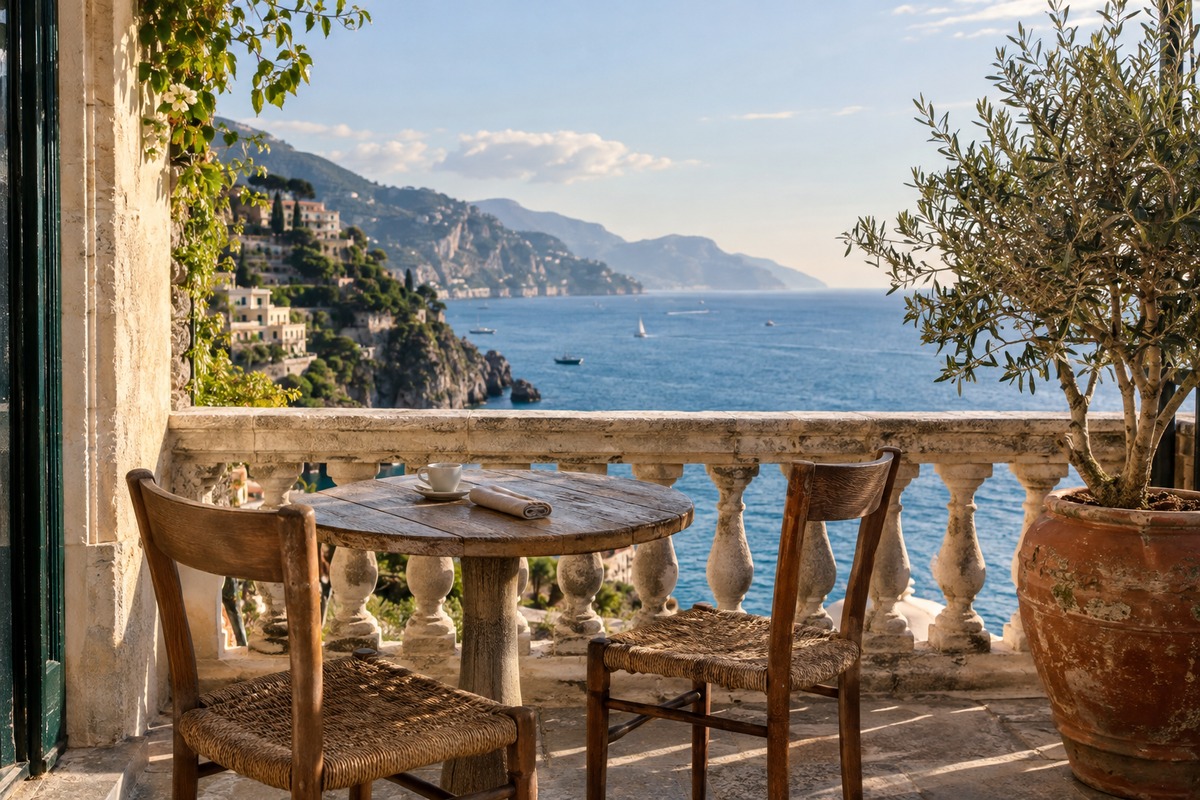
Ví dụ kết quả: Đổi kích thước ảnh (Bản gốc)JPG
Bản gốc · source.jpg342.4 KB · 1200×800
Ví dụ kết quả: Đổi kích thước ảnh (Kết quả)JPG
Kết quả · resize-image-1.jpg59.3 KB · 600×400

Hướng dẫn: Đổi kích thước ảnh

  1. Chọn ảnh JPG, PNG hoặc WebP.

  2. Nhập chiều rộng và để chiều cao là 0 để giữ tỷ lệ.

  3. Tải các ảnh đã đổi kích thước xuống.

Chọn kích thước phù hợp mục đích

Đặt chiều rộng theo điểm ảnh cho ảnh thu nhỏ, ảnh hồ sơ hoặc yêu cầu tải lên.

Chiều cao 0 giữ tỷ lệ. Hai kích thước cố định có thể làm méo nội dung.

Tệp được hỗ trợ

JPG, JPEG, PNG, WEBP → Định dạng gốc

  • Tối đa 50 MB mỗi tệp · Tối đa 50 tệp
  • Tổng đầu vào: 300 MB
  • Tổng đầu ra: 150 MB
  • Kích thước ảnh tối đa: 40 MP · 16,384 px

Chỉ hỗ trợ ảnh tĩnh. Không hỗ trợ PNG và WebP động.

Câu hỏi thường gặp

Làm sao đổi kích thước mà không kéo méo ảnh?

Chỉ nhập chiều rộng và để chiều cao là 0. Khi đó chiều cao sẽ theo tỷ lệ gốc.

Chiều cao 0 có nghĩa gì khi đổi kích thước?

Chiều cao được tính theo tỷ lệ gốc.

Phóng to ảnh có tạo chi tiết mới không?

Không. Các điểm ảnh hiện có được lấy mẫu lại.

Có thể đặt riêng chiều rộng và chiều cao không?

Có. Điều này có thể kéo giãn hoặc ép ảnh.

Tệp của tôi có bị tải lên máy chủ không?

Không. Tệp được xử lý trong trình duyệt trên thiết bị này và không được gửi đến máy chủ của BlurMe.

Công cụ liên quan

Tất cả công cụ

BlurMe tự động làm mờ khuôn mặt và biển số xe trong ảnh.

Bạn cần tài khoản miễn phí để tải xuống. Bản xuất miễn phí có hình mờ.