Trích ảnh từ DOCX
Tải ảnh gốc trong Word riêng lẻ hoặc dưới dạng ZIP.
Miễn phí · Không cần đăng ký · Không tải tệp lên
Không hỗ trợ định dạng cũ, tài liệu mã hóa hoặc có macro.
Cách dùng Trích ảnh từ DOCX
Chọn một tệp DOCX. Không hỗ trợ Office đời cũ, macro hoặc tài liệu mã hóa.
Trích ảnh và chọn từng tệp hoặc ZIP để tải.
Kiểm tra kết quả trong bảng thao tác và tải tệp đã tạo.
Hiểu kết quả của Trích ảnh từ DOCX
Ảnh nhúng được lấy trực tiếp từ gói DOCX, không mã hóa lại. ZIP tập hợp các ảnh có sẵn.
Đây không phải ảnh chụp trang. Ảnh đã cắt có thể chứa phần ẩn; một tài nguyên dùng chung chỉ được lấy một lần.
Ví dụ kết quả
Bản gốc
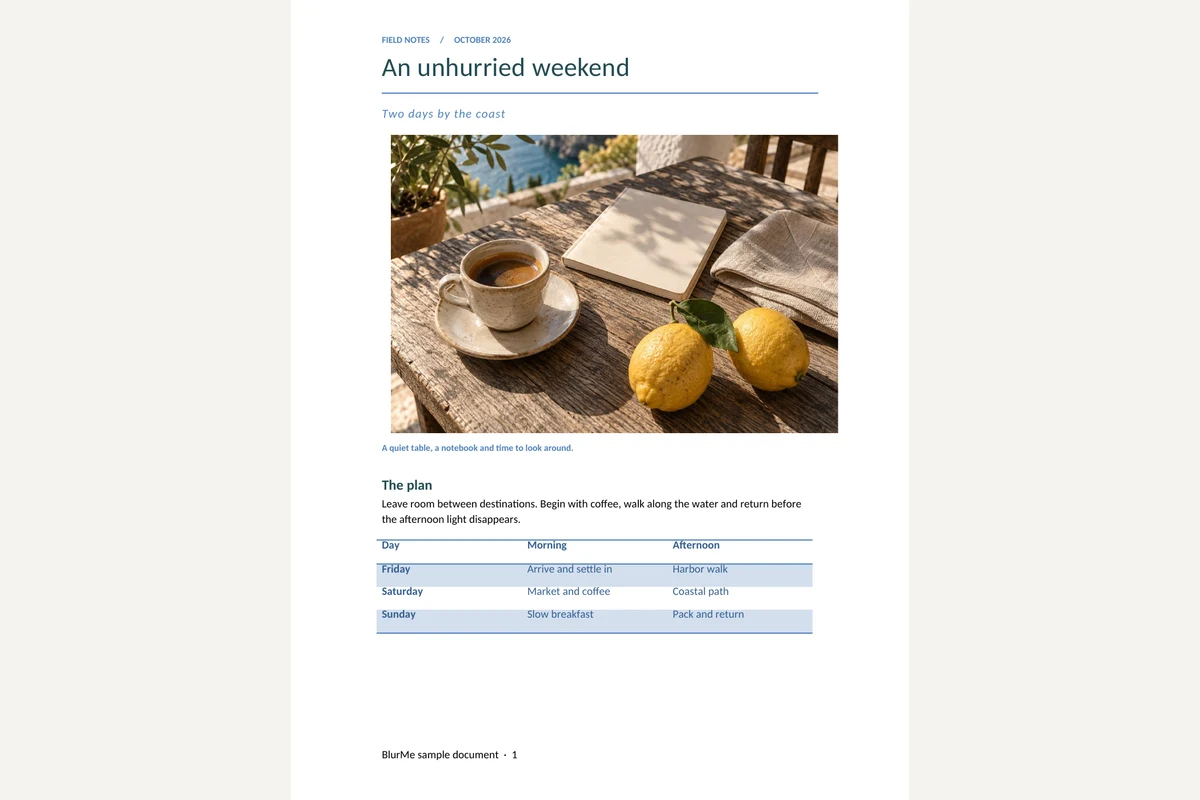
Kết quả

Câu hỏi thường gặp
- Trích ảnh từ DOCX giữ lại những gì?
- Ảnh nhúng được lấy trực tiếp từ gói DOCX, không mã hóa lại. ZIP tập hợp các ảnh có sẵn.
- Cần kiểm tra gì khi dùng Trích ảnh từ DOCX?
- Đây không phải ảnh chụp trang. Ảnh đã cắt có thể chứa phần ẩn; một tài nguyên dùng chung chỉ được lấy một lần.
- Sử dụng kết quả của Trích ảnh từ DOCX như thế nào?
- Dùng lại ảnh gốc. Ảnh vector và metafile chỉ có bản tải xuống, có thể cần ứng dụng tương thích.
- Cách dùng Trích ảnh từ DOCX
- Trích ảnh và chọn từng tệp hoặc ZIP để tải.
- Tệp của tôi có bị tải lên máy chủ không?
- Không. Tệp được xử lý trong trình duyệt trên thiết bị này và không được gửi đến máy chủ của BlurMe.
Công cụ liên quan
Tất cả công cụWord sang PDF
Chuyển DOCX thành PDF có thể chọn văn bản.
Trình xem DOCX
Đọc đoạn văn, bảng và ảnh Word ngay trong trình duyệt.
Xóa dữ liệu EXIF
Xóa vị trí GPS và thông tin máy ảnh trước khi chia sẻ ảnh.
Đổi kích thước ảnh
Đặt kích thước ảnh theo điểm ảnh.
Che thông tin PDF
Sửa trong StudioTìm và xóa thông tin cá nhân trong PDF.
Trình xem XLSX
Chọn trang tính và xem giá trị ô đã lưu.