Khắc phục sự cố tải lên, phân tích và xuất PDF
Cập nhật 29 thg 9, 2026
Nếu một tác vụ PDF bị dừng, trước hết hãy xác định nó đang ở bước tải lên, phân tích, chỉnh sửa hay xuất. Làm theo các bước bên dưới tương ứng với thông báo hiển thị trên màn hình.
Tải lên thất bại hoặc xuất hiện thông báo về kích thước tệp
Giới hạn kích thước tệp PDF là 50 MiB (52.428.800 byte, hiển thị là 50MB). Nếu tệp của bạn lớn hơn, hãy giảm dung lượng hoặc tách tệp trong ứng dụng nguồn hay một công cụ PDF trước khi tải lên lại.
Nếu bạn thấy Quá nhiều trang, hãy tách tài liệu gốc để phù hợp với giới hạn nêu trong thông báo. Một tệp dung lượng nhỏ vẫn có thể vượt quá giới hạn số trang. Tải lên từng phần và kiểm tra riêng từng tệp đầu ra.
Tách tệp trong ứng dụng nguồn hoặc một công cụ PDF riêng. Với tệp trống hoặc PDF không hợp lệ, hãy lưu lại từ ứng dụng nguồn. Nếu xuất hiện thông báo về gói khi tải lên nhiều tệp, hãy thử một tệp trước và xem lại các điều kiện.
Không thể mở tài liệu
Nếu tải lên thất bại, hãy nhấp Xem lỗi cho tệp đó trong bảng trạng thái tải lên ở cuối màn hình. Nếu thông báo là Không thể mở tệp. (tệp có thể đã được mã hóa hoặc bị hỏng), trước tiên hãy kiểm tra xem bản gốc có mở được trong trình xem PDF trên thiết bị của bạn không.
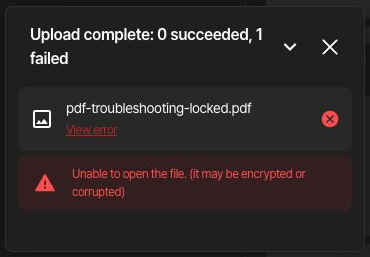
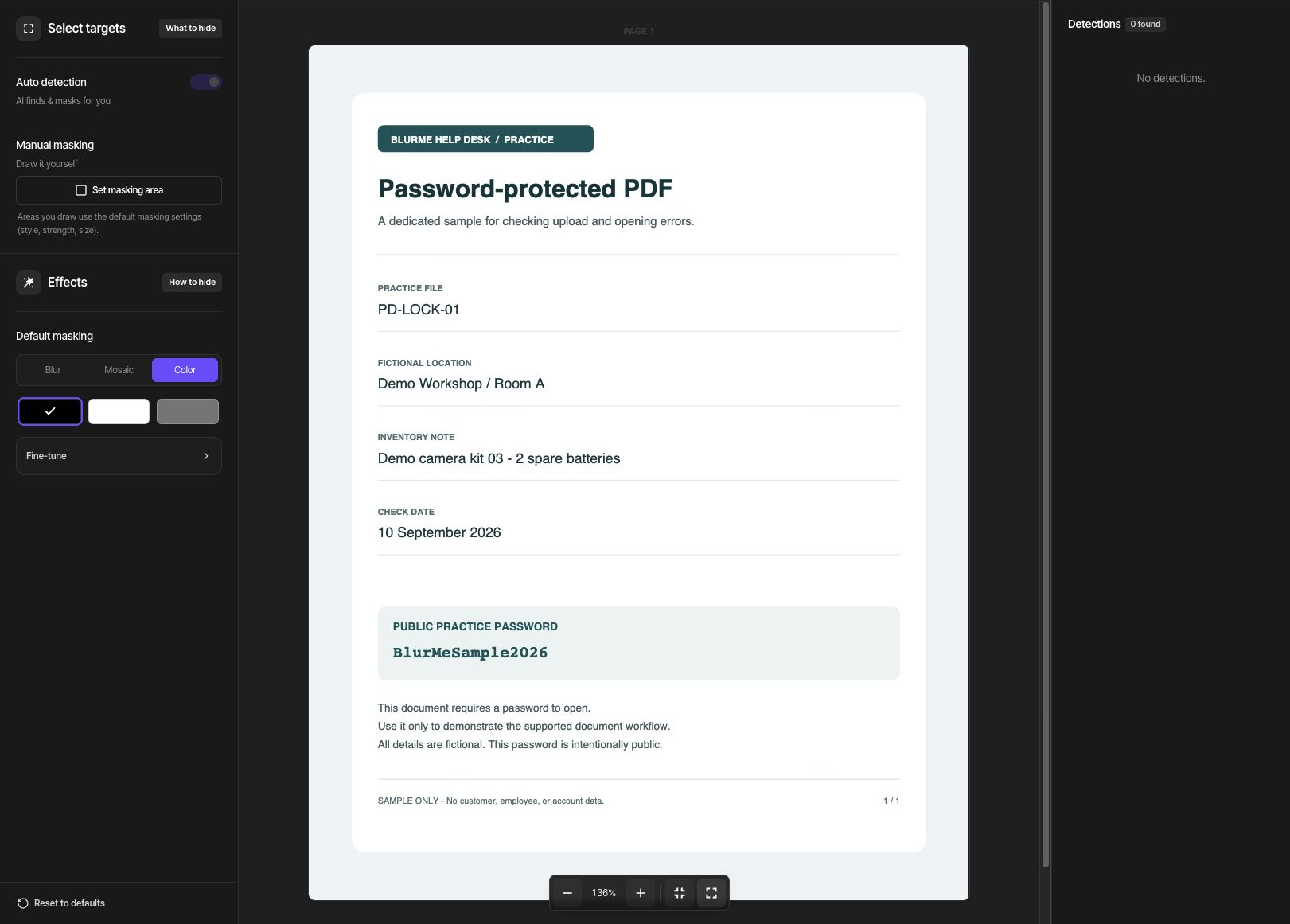
pdf-troubleshooting-locked.pdf là tệp thực hành giả định yêu cầu mật khẩu để mở. Mật khẩu thực hành được công khai có chủ ý của tệp là BlurMeSample2026. pdf-troubleshooting-unlocked.pdf chứa cùng tài liệu đó, chỉ được gỡ bỏ mật khẩu.
- Mở tài liệu gốc mà bạn có quyền truy cập trong một ứng dụng PDF trên thiết bị và nhập mật khẩu của tài liệu.
- Dùng ứng dụng đó hoặc ứng dụng nguồn của tài liệu để lưu một PDF mới không có mật khẩu bảo vệ. Vị trí của tùy chọn lưu và cài đặt bảo mật tùy thuộc vào từng ứng dụng.
- Mở lại tệp mới và xác nhận rằng tệp mở được mà không cần mật khẩu, sau đó tải lên từ bảng điều khiển. Dùng một tên tệp khác biệt để bạn không chọn nhầm lại bản gốc có bảo vệ.
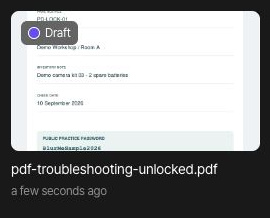
Khi tệp mới xuất hiện trong danh sách, hãy mở dự án của tệp đó và kiểm tra rằng trang tải bình thường. Ví dụ đã mở khóa giữ nguyên nội dung tài liệu; chỉ mật khẩu mở tệp được gỡ bỏ.
Nếu tài liệu mở bình thường nhưng hiển thị 0 kết quả phát hiện như trong ví dụ này, thì đó không phải lỗi tải lên. Dùng Chọn vùng che để che những gì cần che thủ công.
Nếu bản gốc vẫn không mở được dù đã nhập đúng mật khẩu, hãy lưu lại từ ứng dụng nguồn hoặc lấy một bản sao khác. Tài liệu được quét không nhất thiết là bị hỏng. Với PDF dạng hình ảnh, hãy làm theo hướng dẫn về PDF bản quét.
Đang phân tích hoặc phát hiện thất bại
Khi dự án hiển thị AI đang phân tích, bạn chưa thể xuất cho đến khi phân tích xong. Hãy chờ một lát rồi kiểm tra lại chính dự án đó.
Nếu có thông báo cho biết việc phát hiện thông tin cá nhân thất bại, hãy xác nhận rằng bản gốc mở được bình thường và thử lại. Nếu lỗi lặp lại, hãy ghi lại chính xác thông báo và bước bị lỗi khi liên hệ bộ phận hỗ trợ.
0 kết quả phát hiện khác với thông báo lỗi. Hãy kiểm tra các trang và dùng Chọn vùng che để che những thông tin cần thiết. Những mục không xác định được vị trí cũng cần vùng thủ công; chỉ đánh dấu mục đó thì không thể che được.
Nút Xuất không khả dụng
Xác nhận rằng quá trình phân tích đã hoàn tất và có ít nhất một kết quả phát hiện hoặc một vùng thủ công đang bật được chọn để che. Nếu mọi kết quả phát hiện đều bị loại trừ và mọi vùng thủ công đều bị tắt, sẽ không có gì để xuất.
Tắt một loại phát hiện sẽ loại trừ loại đó khỏi tệp xuất. Đưa các mục cần thiết vào lại hoặc bật một vùng thủ công. Nếu xuất hiện thông báo về tín dụng, đăng nhập hoặc gói, hãy xem lại trước khi thử lại.
Xuất thất bại hoặc không tải được kết quả
Mở lại chính dự án đó, kiểm tra cài đặt che và trạng thái lưu, rồi chạy Xuất lại. Nếu lỗi lặp lại, hãy ghi rõ lỗi chính xác, số trang, kích thước tệp, trình duyệt và thời điểm xảy ra lỗi trong yêu cầu hỗ trợ.
Ngay cả khi trang kết quả mở được, hãy kiểm tra mọi trang và mở lại riêng tệp đã tải xuống. Nếu việc tải xuống không bắt đầu, hãy kiểm tra danh sách tải xuống của trình duyệt và mọi thông báo chặn tải xuống, rồi dùng lại Tải xuống trên trang kết quả.
Tệp đã tải xuống chứa chỉnh sửa cũ hoặc thông tin đã che
Chỉnh sửa dự án và tạo tệp đầu ra là hai bước riêng. Sau khi thay đổi trong Chỉnh sửa, hãy xuất lại. Dùng tên tệp và thời gian tải xuống để xác định tệp đầu ra mới.
Nếu văn bản đã che vẫn tìm kiếm được, sao chép được hoặc có trong văn bản trích xuất, hãy kiểm tra rằng bạn đã dùng Che cơ bản → Màu sắc và che hết mọi ký tự. Đừng coi Làm mờ hoặc Khảm tương đương với việc xóa văn bản.
PDF bản quét vẫn có thể có chữ nhìn thấy trong hình ảnh ngay cả khi tìm kiếm không ra kết quả nào. Hãy phóng to và kiểm tra hình ảnh thực tế trên mọi trang. Nếu tệp xuất đã sửa vẫn gặp vấn đề, hãy liên hệ bộ phận hỗ trợ trước khi chia sẻ.
Khi một loại thông tin cần thiết không được tự động phát hiện
Tính năng phát hiện theo mẫu số điện thoại/số tài khoản và OCR có sẵn ở mọi gói, kể cả Free. Tính năng tự động phát hiện tên/địa chỉ có từ gói Starter trở lên; xử lý khuôn mặt và biển số trong ảnh của PDF có từ gói Pro trở lên. Kiểm tra gói hiện tại của bạn và thông báo hiển thị trên màn hình.
Có quyền dùng một tính năng không có nghĩa là mọi mục trong tài liệu đều sẽ được phát hiện. Hãy so sánh kết quả với bản nguồn và che thủ công những thông tin bị thiếu.