Che thông tin trong PDF bản quét rồi lưu
Cập nhật 29 thg 9, 2026
Tìm thông tin cần che trên từng trang của PDF bản quét và lưu tài liệu đã chỉnh sửa. Ngay cả khi không thể chọn trực tiếp văn bản, bạn vẫn có thể xem lại kết quả phát hiện và tự vẽ vùng che.
Trước khi bắt đầu
Tính năng phát hiện theo mẫu số điện thoại/số tài khoản và OCR có sẵn ở mọi gói, kể cả Free; tính năng tự động phát hiện tên/địa chỉ có từ gói Starter trở lên. Kết quả phát hiện phụ thuộc vào tài liệu, vì vậy hãy kiểm tra mọi trang. Tệp xuất bằng gói Free có watermark.
Tải tệp thực hành gốc: scanned-receipt.pdf. Mọi tên và thông tin liên hệ đều là giả định. Dùng cùng tệp nguồn này trong suốt các bước.
1. Tải bản quét lên và kiểm tra các trang
Tải scanned-receipt.pdf lên từ bảng điều khiển và mở dự án PDF của tệp đó. Cả hai trang của mẫu này được lưu dưới dạng hình ảnh; bản gốc không có lớp văn bản có thể chọn hoặc tìm kiếm.
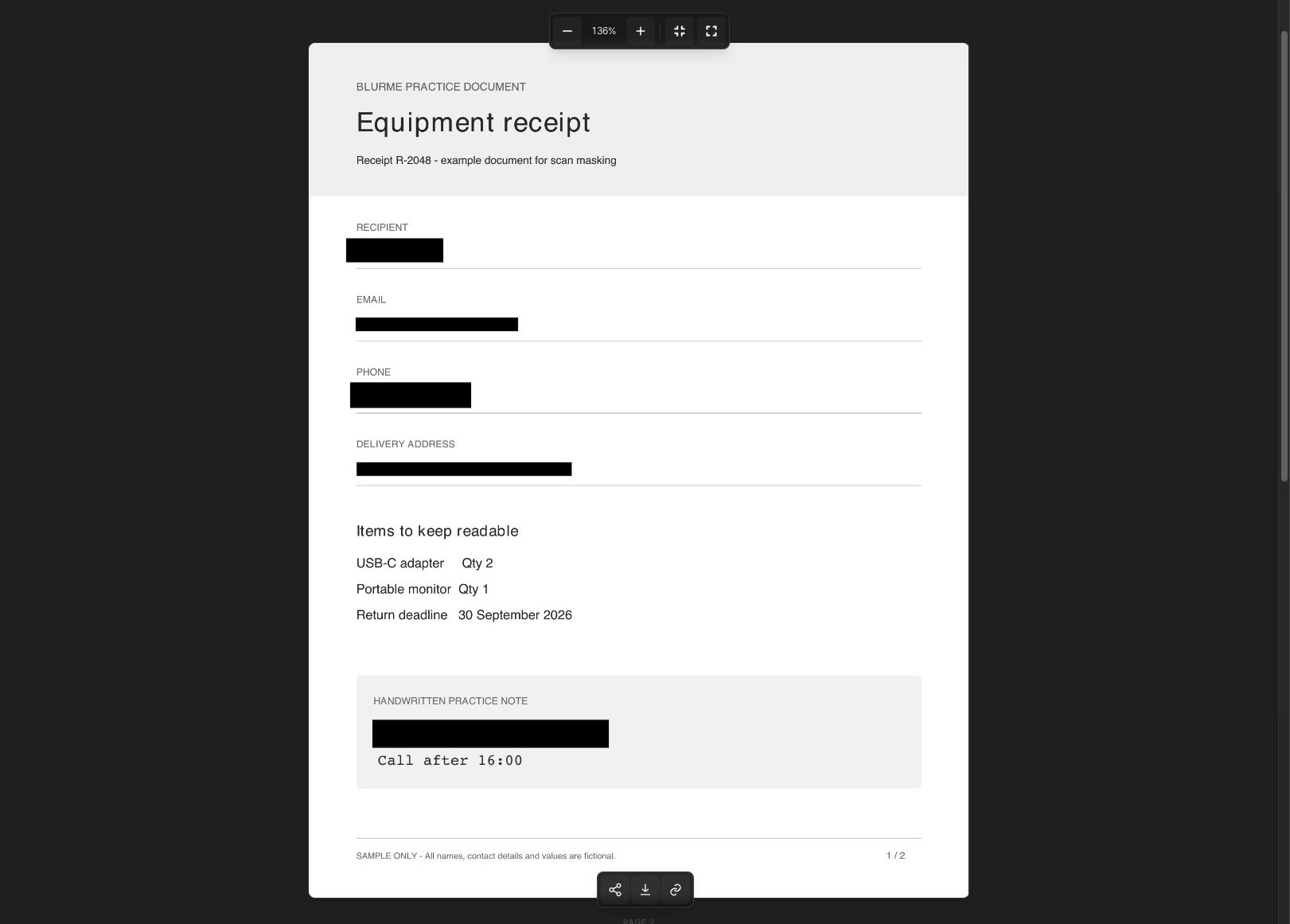
Sau khi phân tích, hãy kiểm tra riêng từng trang. Che Jamie Reed, địa chỉ email, số điện thoại, địa chỉ, mã vào cổng và chữ ký xác nhận. Giữ các mục thiết bị, hạn trả và danh sách kiểm tra vẫn đọc được. Để so sánh với bản gốc, tạm thời tắt Nhận diện tự động, kiểm tra nội dung rồi bật lại.
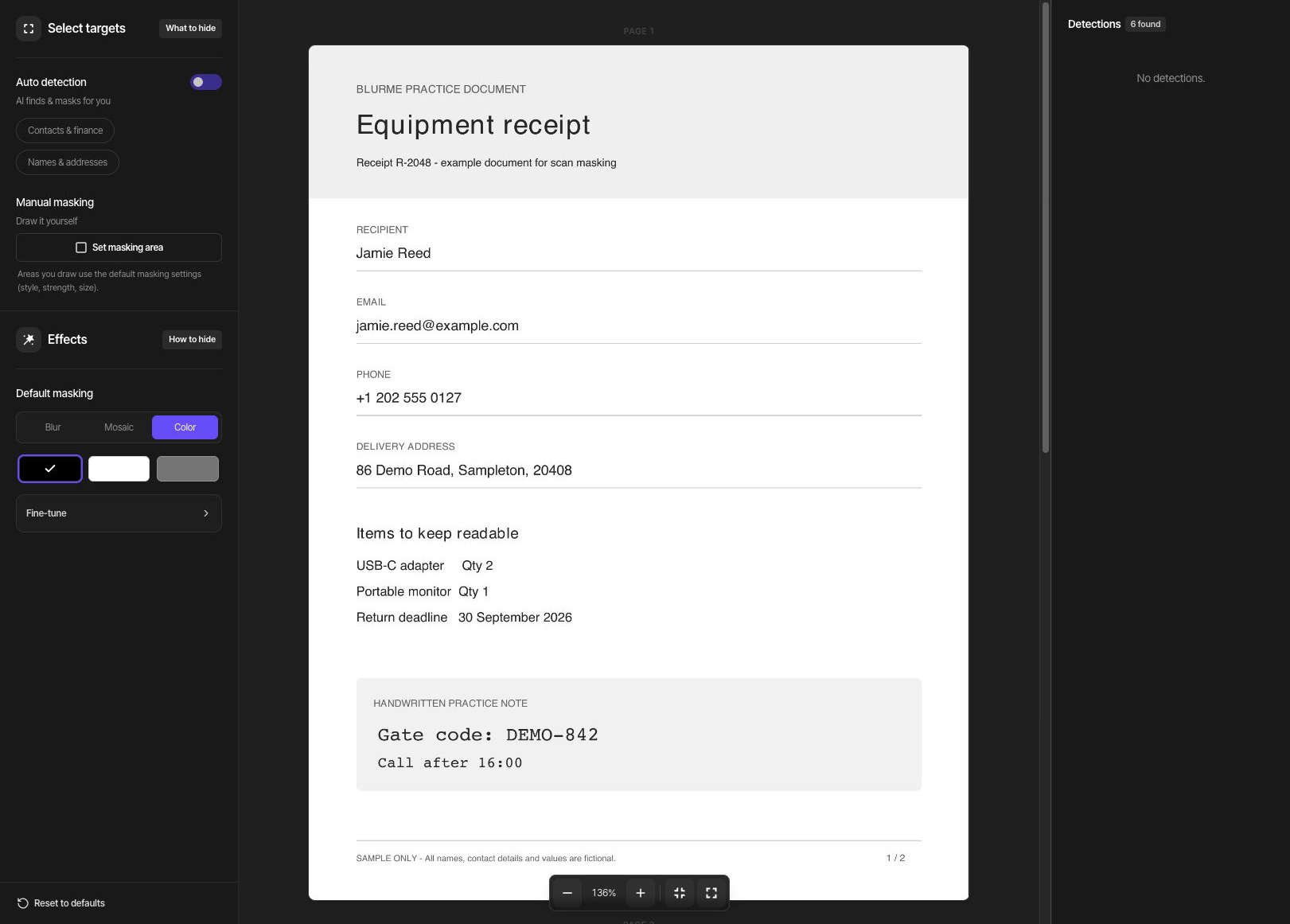
2. So sánh kết quả phát hiện với hình ảnh gốc
Trong Nhận diện tự động, hãy đảm bảo Liên hệ và tài chính và Tên và địa chỉ đang bật, sau đó nhấp vào các mục đã phát hiện để kiểm tra vị trí. Ví dụ cho thấy 6 kết quả phát hiện: 2 địa chỉ email, 3 tên (Jamie Reed hai lần và Reed một lần) và 1 địa chỉ. Giữ các mục này ở trạng thái được đưa vào và chọn Che cơ bản → Màu sắc → Đen. Số điện thoại ở cả hai trang đều không được phát hiện, vì vậy hãy che thủ công cả hai.
Nếu không có kết quả phát hiện hoặc một số chi tiết bị thiếu, hãy phóng to và che thủ công. Đặc biệt so sánh cẩn thận chữ nhỏ, phần quét mờ và các vùng bị nghiêng. Số lượng kết quả phát hiện không chứng minh rằng toàn bộ tài liệu đã được che.
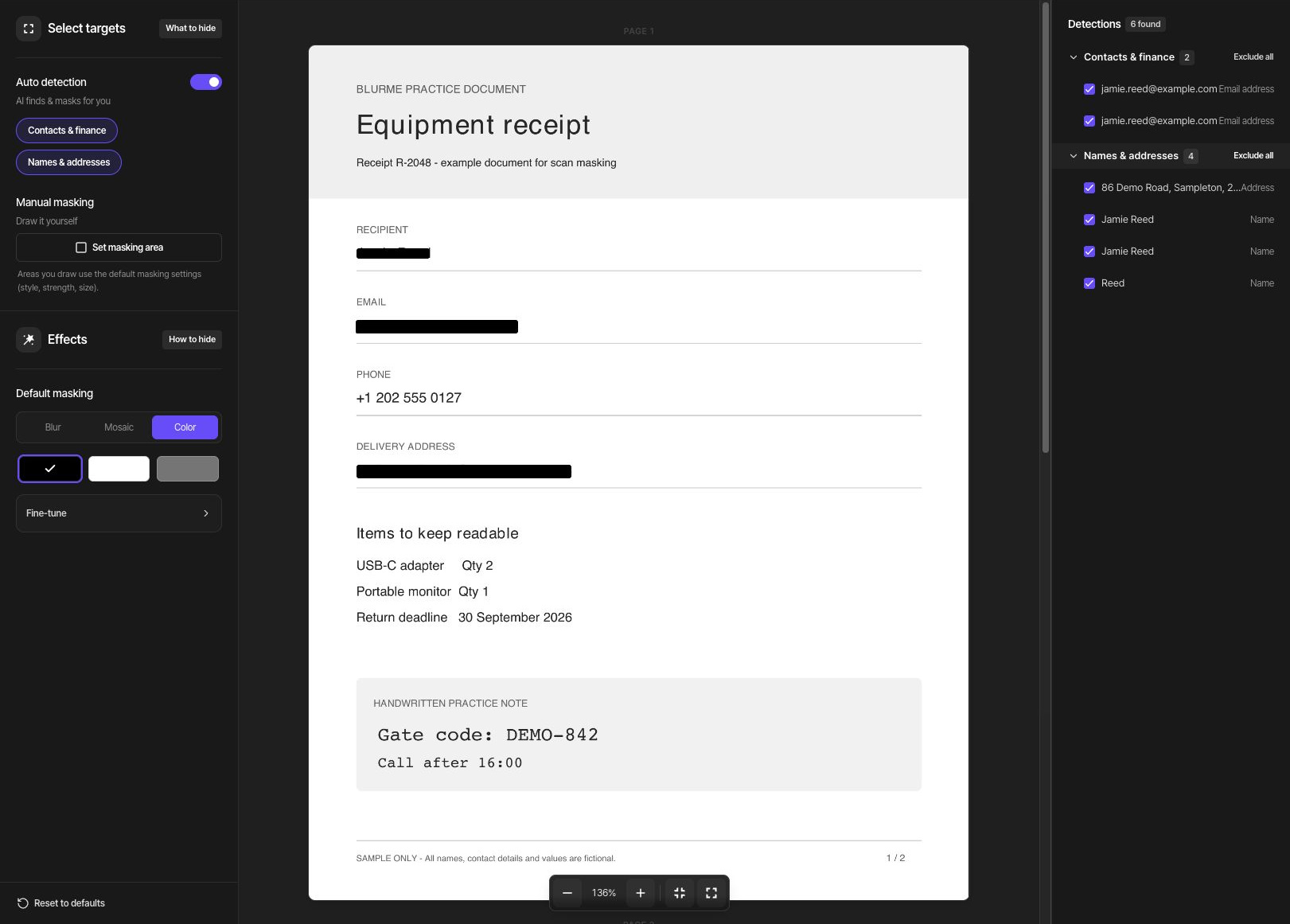
3. Che tên, chi tiết bị thiếu và ghi chú ở trang 1
Nhấp Chọn vùng che và vẽ một vùng riêng quanh toàn bộ tên Jamie Reed ở trang 1. Dù tên đã được phát hiện, hãy chừa khoảng trống phía trên, phía dưới và hai bên các chữ cái để bao cả mép chữ. Vẽ một vùng khác quanh số điện thoại bị bỏ sót +1 202 555 0127, từ mã quốc gia đến chữ số cuối cùng. Đồng thời kiểm tra rằng không còn chữ nào bị lộ trong địa chỉ email và địa chỉ đã được che tự động.
Vẽ một vùng riêng quanh toàn bộ dòng Gate code: DEMO-842, rồi nhấp Xong. Giữ danh sách vật dụng, hạn trả và dòng Call after 16:00 cần giữ lại vẫn đọc được. Chọn một vùng thủ công để điều chỉnh vị trí hoặc kích thước.
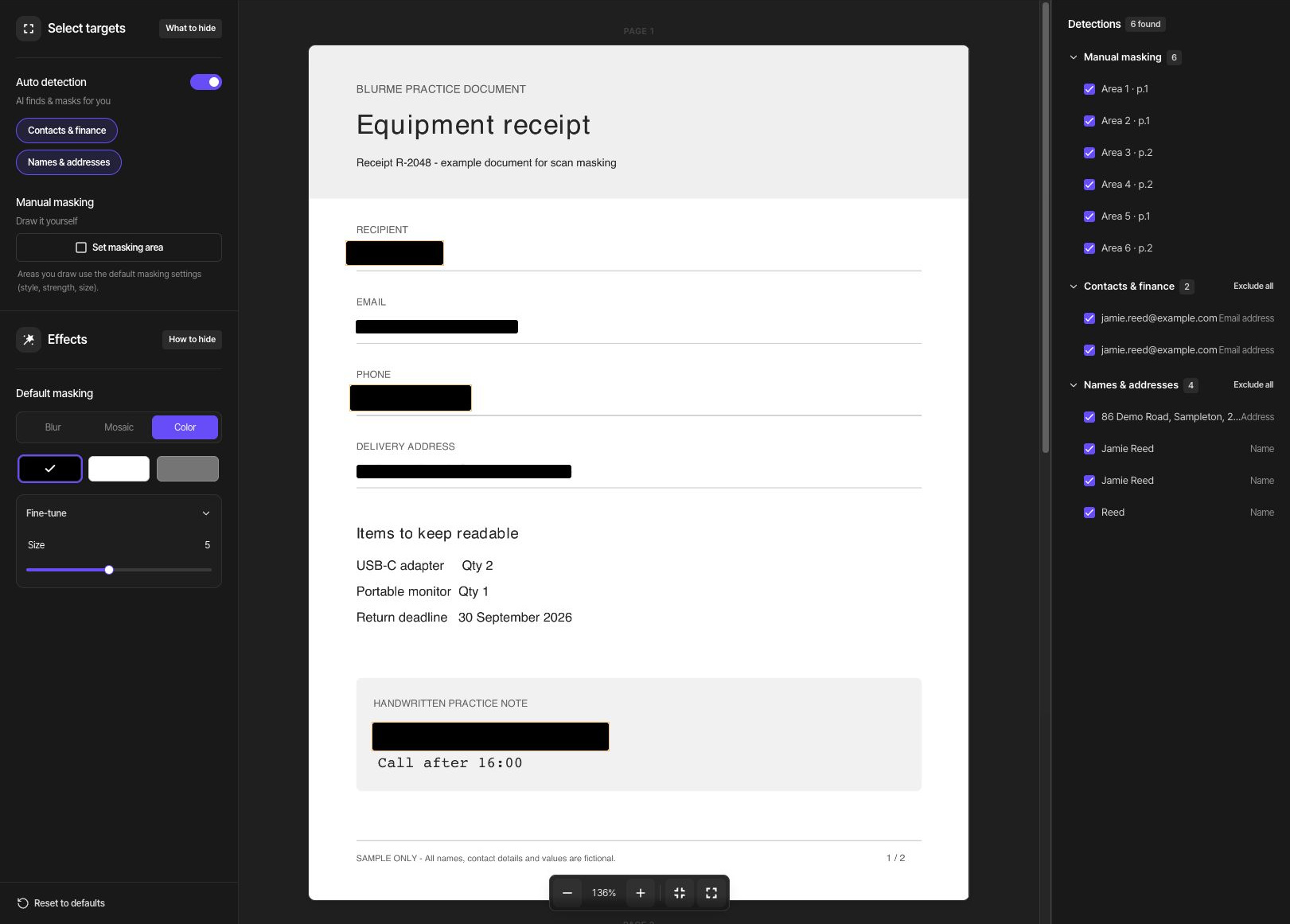
4. Che các chi tiết lặp lại và phần xác nhận ở trang 2
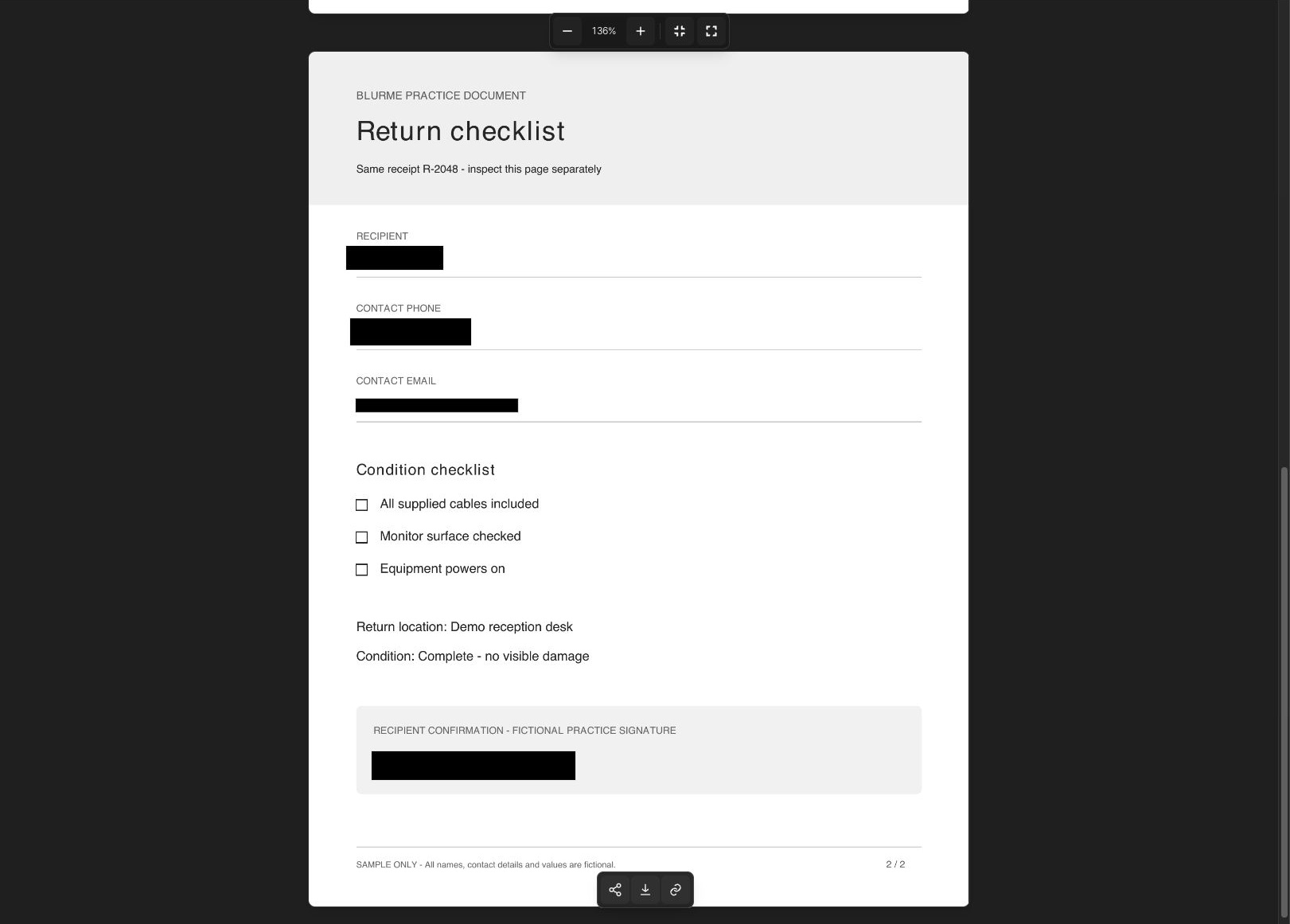
Ở trang 2, thêm một vùng thủ công quanh toàn bộ tên Jamie Reed, chừa khoảng trống quanh các chữ cái, sau đó che toàn bộ số điện thoại bị bỏ sót bằng một vùng riêng. Trong chữ ký xác nhận giả định, chỉ Reed được phát hiện, vì vậy hãy vẽ thêm một vùng quanh toàn bộ chữ ký J. Reed / SAMPLE. Tên, số điện thoại và mã vào cổng ở trang 1 cùng tên, số điện thoại và toàn bộ chữ ký ở trang 2 tạo thành 6 vùng che thủ công.
Giữ danh sách kiểm tra, địa điểm trả và phần mô tả tình trạng vẫn đọc được. Phóng to mép trang và chữ nhỏ, rồi kiểm tra toàn bộ trang. Thông tin không được phát hiện có thể hoàn toàn không xuất hiện trong danh sách phát hiện.
Xuất và kiểm tra tệp đã tải xuống
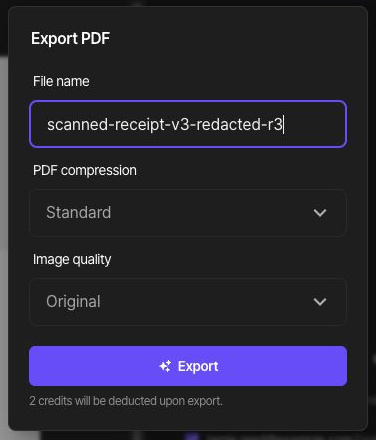
Sau khi kiểm tra mọi trang, nhấp Xuất. Nhập scanned-receipt-v3-redacted-r3 làm tên tệp. Chọn Tiêu chuẩn cho Nén PDF và Gốc cho Chất lượng hình ảnh. Ví dụ hai trang này hiển thị thông báo chi phí 2 tín dụng. Xem mức ước tính hiển thị trước khi bắt đầu xuất.
Trên trang kết quả PDF, kiểm tra từng trang và nhấp biểu tượng Tải xuống ở phía dưới. Mở lại PDF đã tải xuống trong trình xem PDF trên thiết bị của bạn và xác nhận rằng có đủ cả hai trang. Tên, thông tin liên hệ, mã vào cổng và toàn bộ chữ ký phải được che, còn danh sách thiết bị, hạn trả, danh sách kiểm tra và ghi chú được giữ lại vẫn đọc được.
Nén PDF có các mức Không, Tiêu chuẩn và Tối đa; chất lượng hình ảnh có các mức Gốc, Cao, Tiêu chuẩn và Thấp. Nếu cần tệp nhỏ hơn, hãy xuất với cài đặt khác và so sánh kích thước tệp thực tế cũng như khả năng đọc chữ nhỏ và ảnh.
Để sửa kết quả, chọn Chỉnh sửa, điều chỉnh phần che và xuất lại. Tệp đã tải xuống sẽ không được cập nhật khi bạn chỉnh sửa dự án của nó.
Kiểm tra riêng việc tìm kiếm và sao chép
Dùng Che cơ bản → Màu sắc để che văn bản có thể chọn được. Màu sắc được dùng để xóa nội dung trong vùng đã chọn; Làm mờ và Khảm là hiệu ứng thị giác. Hãy kiểm tra PDF đã tải xuống như mô tả bên dưới thay vì chỉ đánh giá qua vẻ bề ngoài.
Các chuỗi cần kiểm tra trong mẫu này: Jamie Reed, jamie.reed@example.com, +1 202 555 0127, 86 Demo Road, DEMO-842, J. Reed.
Tìm kiếm trong toàn bộ PDF đã tải xuống các tên, thông tin liên hệ và những giá trị khác mà bạn đã che. Chọn văn bản trên vùng được che, sao chép và dán vào nơi khác để kiểm tra xem nội dung bị che có còn không. Nếu trình xem hỗ trợ xuất văn bản, hãy trích xuất toàn bộ tài liệu và kiểm tra cùng các chuỗi đó.
Mẫu này ban đầu là một PDF bản quét không có lớp văn bản. Một số trình xem PDF nhận dạng chữ trong hình ảnh trang để tìm kiếm và sao chép. Chỉ riêng kết quả tìm kiếm trống không chứng minh được rằng việc che đã thành công, vì vậy hãy phóng to và kiểm tra cả hình ảnh thực tế trên mọi trang.
Nếu nội dung đã che vẫn hiển thị hoặc xuất hiện trong kết quả tìm kiếm, văn bản sao chép hay văn bản trích xuất, đừng chia sẻ tệp đầu ra đó. Sửa vùng và cách che rồi xuất lại. Nếu tệp đã sửa vẫn gặp vấn đề, hãy dùng hướng dẫn khắc phục sự cố.