以訪客身分試用 BlurMe 並以帳戶開始使用
更新於 2026年9月29日
您要完成的事項
了解訪客使用與帳戶作業的差別,然後在登入狀態下開始您想保留的專案。
1. 註冊前先試用檔案
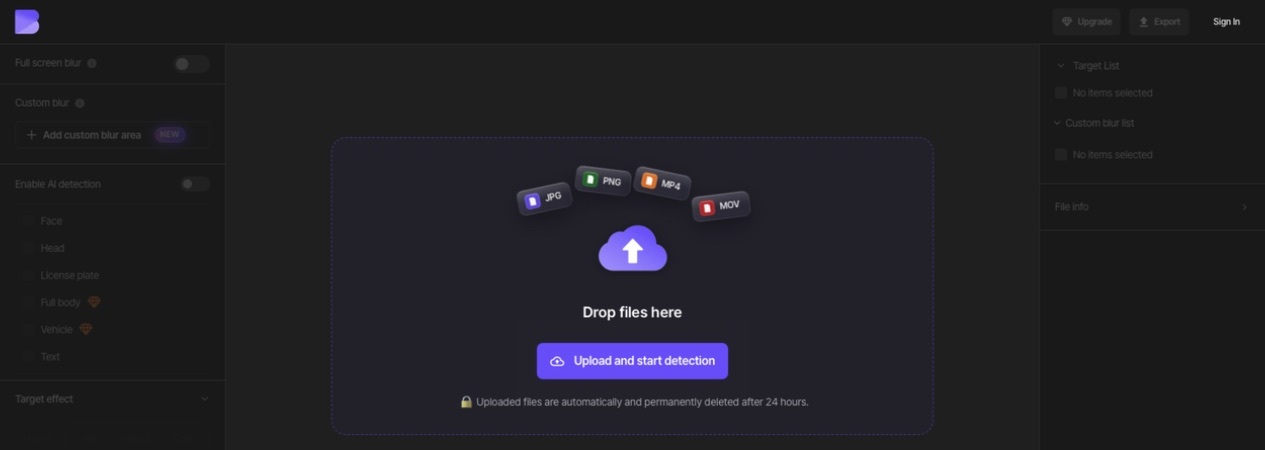
在未登入狀態下開啟產品上傳頁面,試著編輯一個檔案。依照您所選操作顯示的登入或升級通知進行。請勿認定訪客使用包含所有付費功能。
2. 保存試用檔案
訪客上傳的檔案是暫時的。訪客介面說明上傳的檔案會在 24 小時後自動刪除。請將原始檔案和下載的結果保存在您的裝置上。建立帳戶並不代表先前的訪客專案會自動移到帳戶中。
3. 以帳戶開始使用
使用電子郵件或 Google 註冊,之後以同一種方式登入。從儀表板上傳原始檔案,並確認專案出現在正確的帳戶中。重新開啟專案,確認您的編輯內容已保留。
4. 確認 Free 方案的使用範圍
新帳戶從 Free 方案開始。目前的 Free 方案不使用點數,匯出時會加上浮水印,影片匯出限制為 10 秒和 1080p。魔法模糊、背景效果、多檔案上傳等功能所需的方案,請在價格方案頁面和操作畫面上確認。
繼續您的作業
用資料夾整理專案,或依照工作室的作業指南操作。如果需要付費方案,請一併比較功能、上傳限制和點數。