Difuminar automáticamente la cara en fotos en línea gratis
Sofía Romero — Redactora tech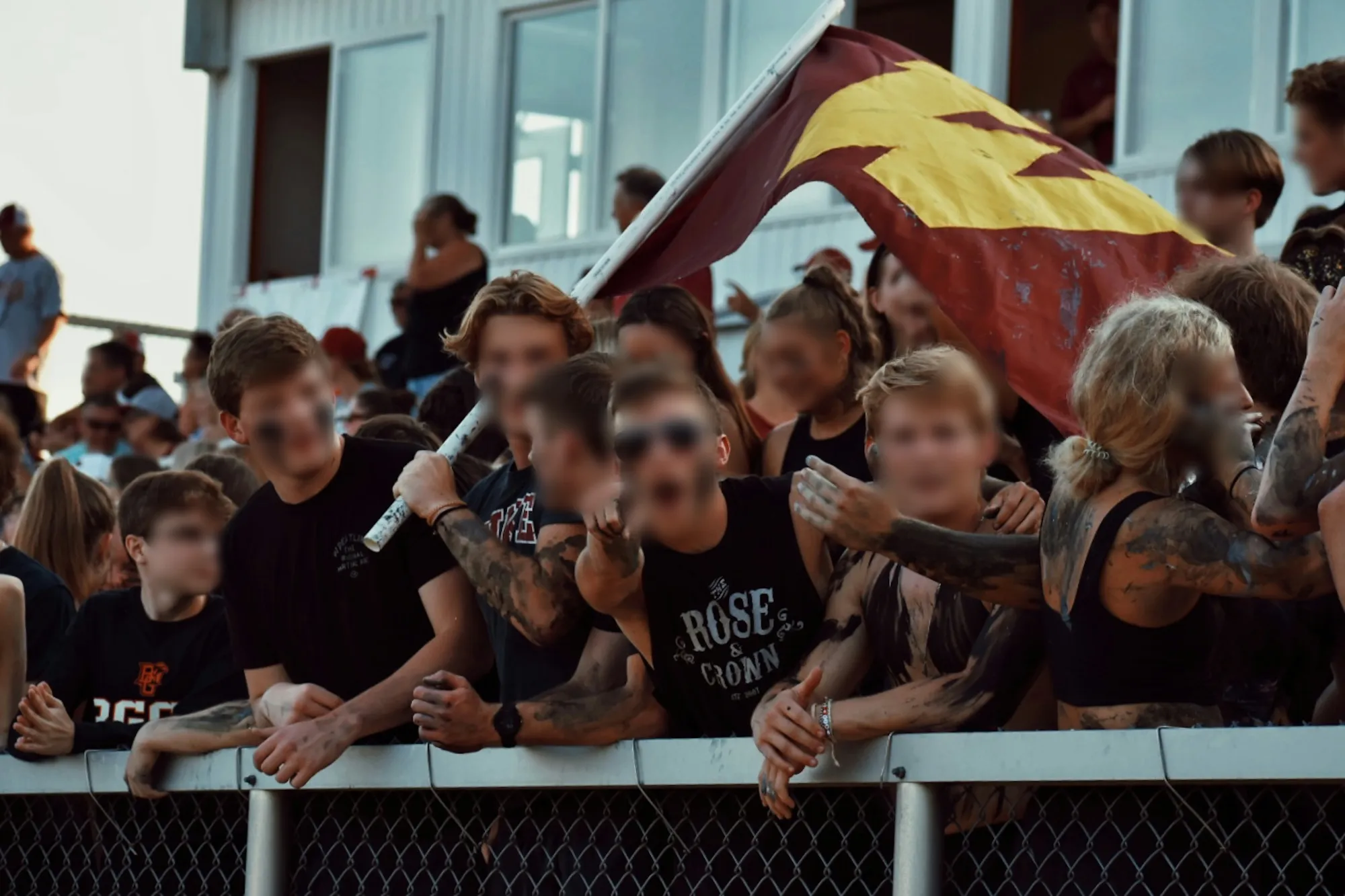
Difuminar manualmente una cara en una foto requiere tiempo y habilidades de edición. Con la tecnología de difuminado automático impulsada por IA, puedes detectar y difuminar rostros instantáneamente sin pasar horas en Photoshop. Para difuminar una cara en una foto por privacidad, efecto artístico o seguridad en redes sociales, la solución más rápida y eficiente es una herramienta de difuminado automático.
En esta guía, te explicaremos:
- Cómo difuminar automáticamente una cara en línea gratis
- Consejos para obtener un efecto de difuminado perfecto en la cara
- Las mejores herramientas de difuminado de fotos y opciones de editores de fotos en línea
- Cómo difuminar caras en iPhone o escritorio sin descargar aplicaciones
¿Qué es el difuminado automático y cómo funciona?
El difuminado automático (o difuminado automático) utiliza la detección facial por IA para reconocer instantáneamente y aplicar un filtro de difuminado sobre los rostros seleccionados en tu imagen. En lugar de dibujar manualmente sobre las áreas, la herramienta detecta caras humanas y aplica el efecto de difuminado de cara en segundos.
Beneficios del difuminado automático:
- Velocidad: Difumina múltiples caras con un solo clic
- Precisión: La IA apunta automáticamente a las características faciales
- Estilo: Añade un efecto de difuminado suave o pixelado para un toque artístico
La mejor manera de difuminar automáticamente una cara en una foto en línea gratis
El método más rápido es usar BlurMe AI Blur Face in Photo, un editor de fotos en línea que detecta automáticamente las caras y aplica el difuminado.
Paso a paso: cómo difuminar automáticamente caras en una foto con BlurMe
- Sube tu foto
Ve al Estudio de Blur Photo Online de BlurMe y sube tu imagen.
- Activar AI Auto Blur
Selecciona la función AI Blur. La herramienta detectará todas las caras instantáneamente.
- Seleccionar caras para difuminar o no difuminar
Haz clic en cada cara detectada para mantenerla visible o difuminarla según sea necesario.
- Ajustar la intensidad del difuminado
Elige entre un difuminado suave, imagen pixelada, o efectos de filtro de difuminado fuerte.
- Exportar y descargar
Guarda la imagen difuminada en tu dispositivo gratis.
Consejos para un efecto de difuminado perfecto en la cara
- Usa pixelación para máxima privacidad – Prueba el Pixelador de Imágenes para bloquear detalles por completo.
- Mantén el fondo claro – Enfoca el difuminado solo en las caras para una apariencia más limpia.
- Procesamiento por lotes para fotos de grupo – Difumina múltiples caras a la vez con la IA de difuminado automático.
- Prueba diferentes estilos de difuminado – Un efecto de difuminado suave en la cara puede lucir natural para retratos, mientras que la pixelación funciona mejor para la protección de identidad.
Cuándo usar el difuminado automático para fotos
- Publicaciones en redes sociales: difumina las caras de niños o extraños
- Proyectos de trabajo: mantiene las caras de los clientes privadas en materiales promocionales
- Fotografía de eventos: protege la privacidad de los asistentes
- Noticias y blogs: oculta identidades en imágenes sensibles
¿Rostros o matrículas que ocultar en tu foto?
Súbela y la IA los difumina automáticamente en segundos.
Cómo difuminar caras en fotos en iPhone sin aplicaciones
Si no deseas descargar aplicaciones adicionales, puedes usar Safari o cualquier navegador móvil para acceder a la herramienta Face Blur Tool de BlurMe:
- Abre BlurMe en Safari
- Sube tu foto
- Deja que la IA detecte y difumine las caras en la foto automáticamente
- Guarda en tu galería
Este método funciona para cómo difuminar la cara en iPhone o iPad sin instalar una aplicación de difuminado de fotos por separado.
Difuminado automático vs. difuminado manual – ¿cuál es mejor?
| Característica | IA de Difuminado Automático | Difuminado Manual |
|---|---|---|
| Velocidad | Instantáneo | Lento |
| Precisión | Alta | Varía |
| Habilidad Requerida | Ninguna | Habilidades de edición necesarias |
| Múltiples Caras | Sí | Consumidor de tiempo |
Otras herramientas útiles de edición de privacidad
- Cómo pixelar una imagen – Convierte caras en bloques de píxeles para máxima privacidad.
- Herramienta de Difuminado Automático de Fotos - Difumina automáticamente fondos, caras en fondos y más.
- Difuminar Foto - Difumina fácilmente cualquier parte de una foto.
- Mosaico - Añade un efecto de censura de mosaico para pixelar y censurar caras.
Preguntas frecuentes – Difuminado automático de cara en foto
P: ¿Puedo difuminar una foto en línea sin descargar software?
R: Sí, utiliza una herramienta basada en navegador como BlurMe para difuminar caras en línea instantáneamente.
P: ¿Es preciso el difuminado automático para fotos en grupo?
R: Sí, la IA de difuminado automático puede detectar múltiples caras a la vez.
P: ¿Cómo difumino solo a una persona en una foto?
R: Usa la función de selección de cara en BlurMe AI para difuminar o no difuminar individualmente.
P: ¿Puedo pixelar en lugar de difuminar?
R: Absolutamente — cambia a la opción de imagen pixelada para una mayor ocultación de identidad.
Reflexiones finales
Ya no es necesario el tedioso difuminado manual. Con el difuminado automático, puedes difuminar una cara en una foto en línea gratis en segundos, proteger la privacidad y crear ediciones de aspecto profesional sin habilidades de edición.
Empieza ahora con BlurMe's Blur Face in Photo y descubre lo rápido y fácil que es obtener el efecto de difuminado de cara perfecto.
¿Rostros o matrículas que ocultar en tu foto?
Suelta una foto o un vídeo en el navegador — la IA difumina rostros, matrículas y datos personales automáticamente en segundos.
Subir gratis