Recortar imagen
Recortar un rectángulo mediante porcentajes.
Gratis · Sin registro · Sin subir archivos
Cómo usar: Recortar imagen
Elige imágenes JPG, PNG o WebP.
Introduce X e Y en porcentaje para la esquina superior izquierda de la zona que quieres conservar.
Introduce el ancho y el alto de esa zona en porcentaje.
Revisa la vista previa y descarga las imágenes.
Conservar una zona rectangular
Elimina bordes mediante coordenadas relativas a la imagen original.
X e Y parten de la esquina superior izquierda. Ancho y alto se expresan como porcentajes.
Ejemplo de resultado
Original


Resultado
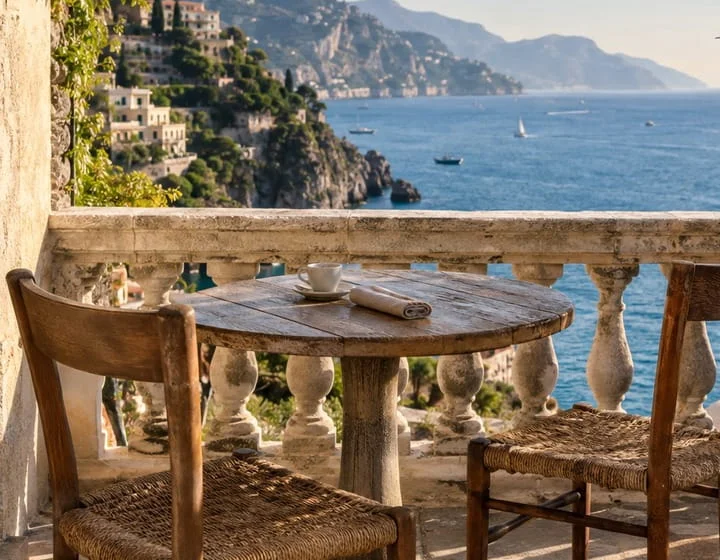 JPG · 720×560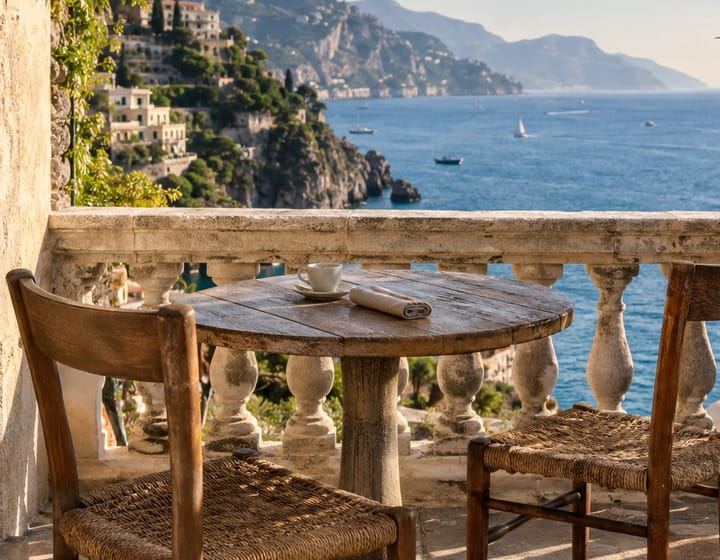
Preguntas frecuentes
- ¿Desde dónde se calculan los porcentajes de recorte?
- X e Y marcan la esquina superior izquierda; ancho y alto se refieren al original. No hay selección por arrastre.
- ¿Puedo dibujar el recorte con el ratón?
- No. La selección se hace mediante campos numéricos.
- ¿Cómo conservo la mitad izquierda de la imagen?
- Usa X 0, Y 0, ancho 50 y alto 100.
- ¿El recorte modifica el archivo de mi dispositivo?
- No. Descargas una copia recortada.
- ¿Se suben mis archivos a un servidor?
- No. Los archivos se procesan en el navegador de este dispositivo y no se envían a los servidores de BlurMe.
Herramientas relacionadas
Todas las herramientasDifuminar matrícula
Editar en StudioDifumina automáticamente las matrículas en fotos y vídeos.
Rotar imagen
Girar imágenes en cuartos de vuelta.
Añadir marca de agua a imagen
Colocar texto en el centro de la imagen.
Unir imágenes
Unir imágenes en un PNG vertical u horizontal.
Eliminar datos EXIF
Elimina la ubicación GPS y los datos de la cámara antes de compartir.
JPG → PNG
Guardar un JPG como PNG para editarlo.