Unir imágenes
Unir imágenes en un PNG vertical u horizontal.
Gratis · Sin registro · Sin subir archivos
Cómo usar: Unir imágenes
Elige las imágenes que quieres juntar.
Ordénalas con las flechas. La primera imagen va arriba o a la izquierda.
Elige Vertical u Horizontal y un color de fondo para los huecos.
Descarga el PNG combinado.
Crear una tira de imágenes
Une una secuencia en una sola PNG vertical u horizontal.
Cada imagen mantiene sus medidas. El fondo elegido rellena los espacios libres.
Ejemplo de resultado
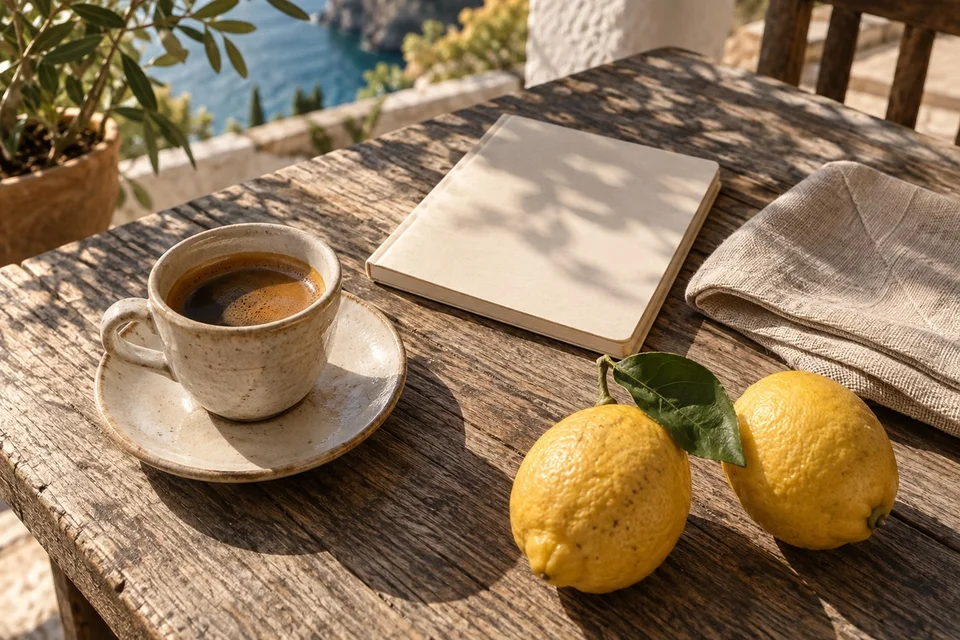
Original

source.jpg342.4 KB · 1200×800

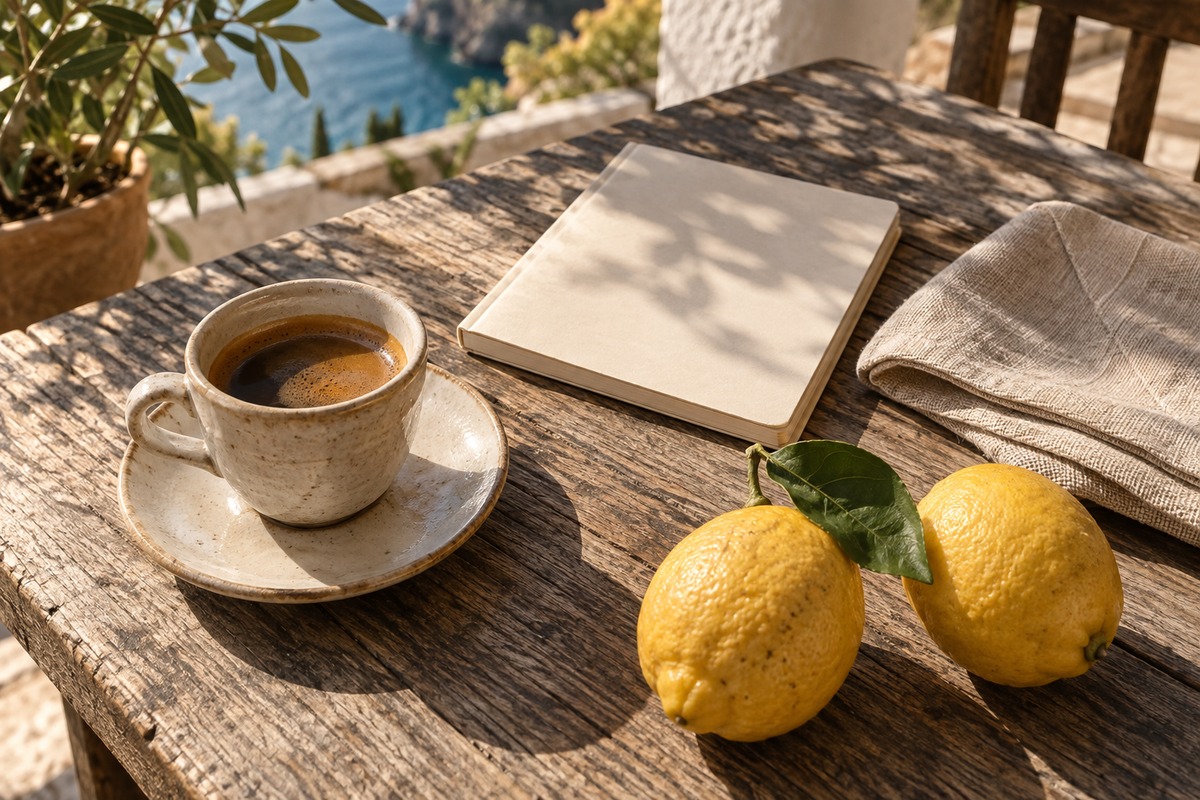
cafe-detail.jpg315.6 KB · 1200×800
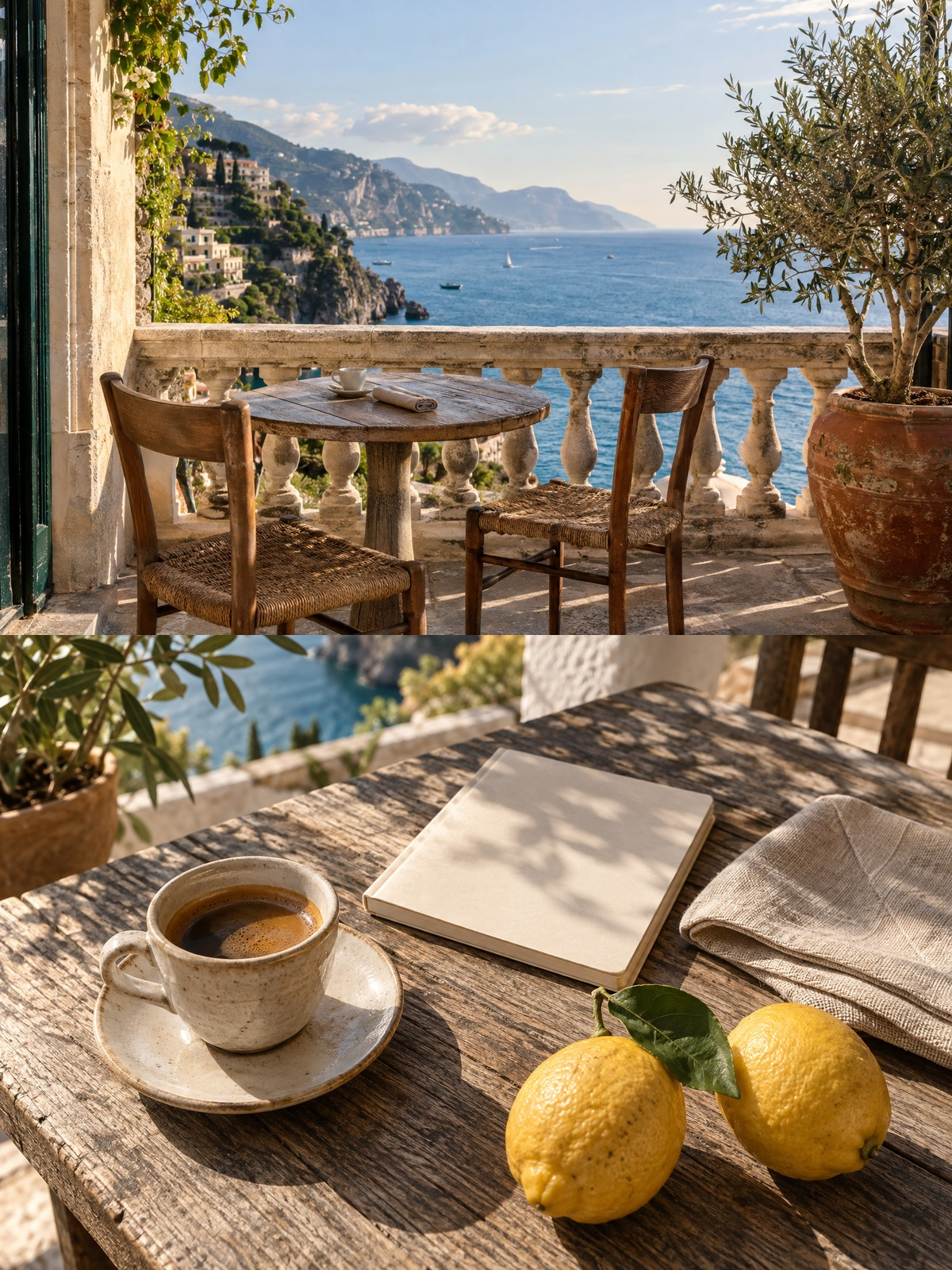
Resultado
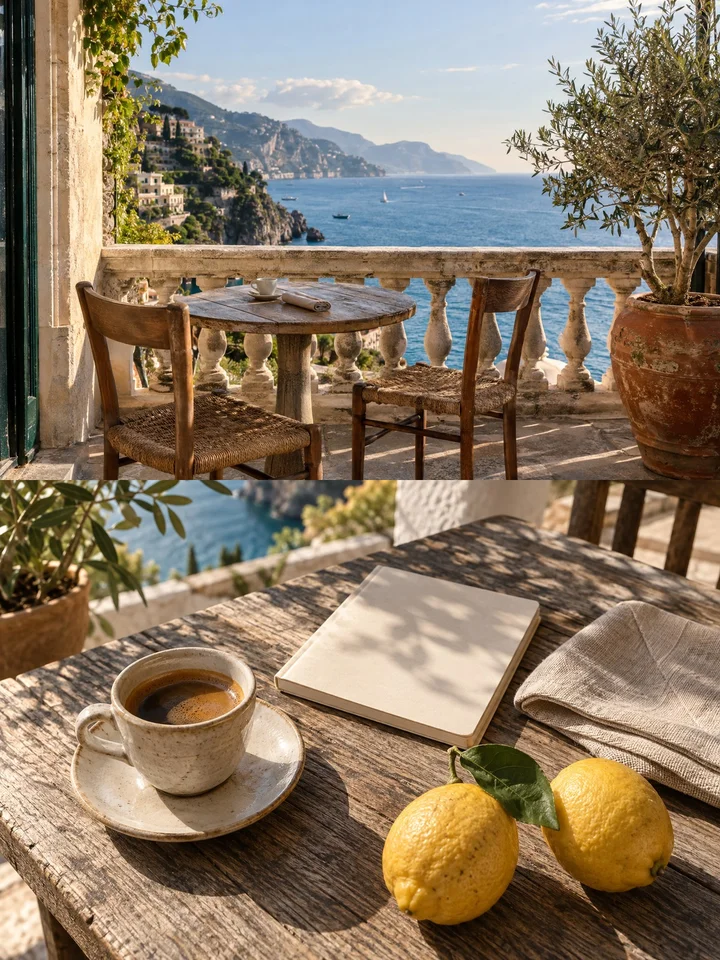 PNG · 1200×1600
merge-images-1.png4.1 MB · 1200×1600
Preguntas frecuentes
- ¿Cómo se unen imágenes de distintos tamaños?
- Mantiene orden y dimensiones en píxeles. Alinea arriba o a la izquierda y rellena huecos con el fondo elegido.
- ¿Cómo cambio el orden de las imágenes unidas?
- Mueve los archivos con los botones de subir y bajar.
- ¿Se iguala el tamaño de las imágenes antes de unirlas?
- No. Mantienen sus dimensiones en píxeles.
- ¿En qué formato se guarda la tira unida?
- En un único archivo PNG.
- ¿Se suben mis archivos a un servidor?
- No. Los archivos se procesan en el navegador de este dispositivo y no se envían a los servidores de BlurMe.
Herramientas relacionadas
Todas las herramientasRecortar imagen
Recortar un rectángulo mediante porcentajes.
Cambiar tamaño de imagen
Definir dimensiones de imagen en píxeles.
Comprimir PNG
Optimizar PNG sin cambiar píxeles ni transparencia.
PNG → PDF
Reunir PNG en un PDF para compartir.
Desenfoque de rostro en foto
Editar en StudioDetecta y desenfoca automáticamente los rostros en las fotos.
Eliminar datos EXIF
Elimina la ubicación GPS y los datos de la cámara antes de compartir.