Eliminar datos EXIF
Elimina EXIF, la ubicación GPS y otros metadatos incrustados en fotos JPG, PNG y WebP.
Gratis · Sin registro · Sin subir archivos
JPG y WebP se vuelven a guardar, así que la calidad y el tamaño del archivo pueden cambiar un poco.
Cómo usar: Eliminar datos EXIF
Elige fotos JPG, PNG o WebP.
Ajusta la calidad de guardado para JPG y WebP.
Descarga las fotos sin datos de ubicación ni de cámara.
Eliminar metadatos antes de compartir fotos
Crea una copia sin la ubicación ni los datos de cámara almacenados en el original.
Se conservan la orientación visible, las dimensiones y la transparencia. JPG y WebP se vuelven a codificar con la calidad elegida, así que el archivo puede crecer. PNG conserva los píxeles decodificados sin pérdida, aunque la conversión de color del navegador puede diferir del perfil original.
Ejemplo de resultado
Original
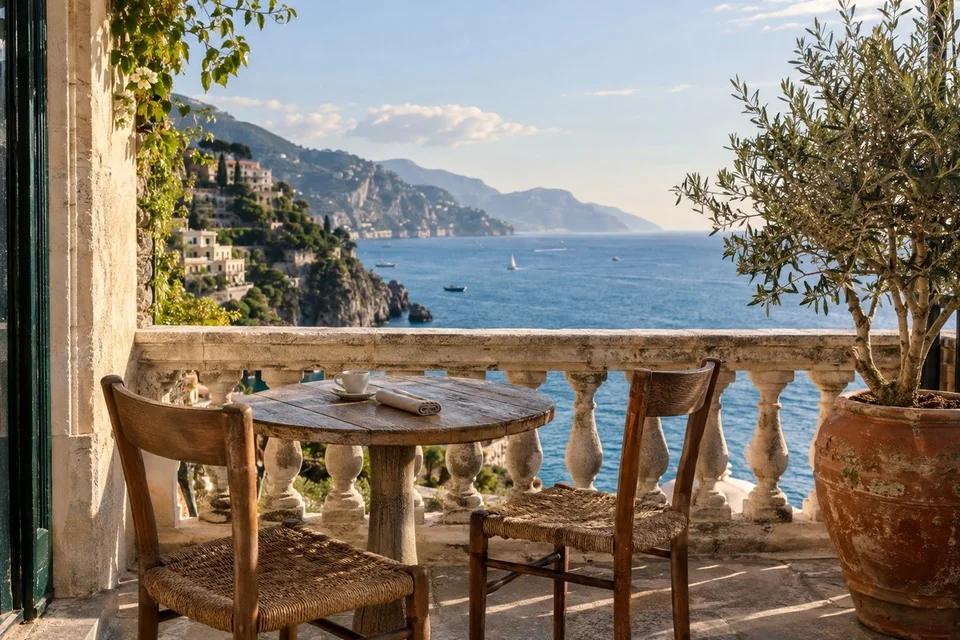
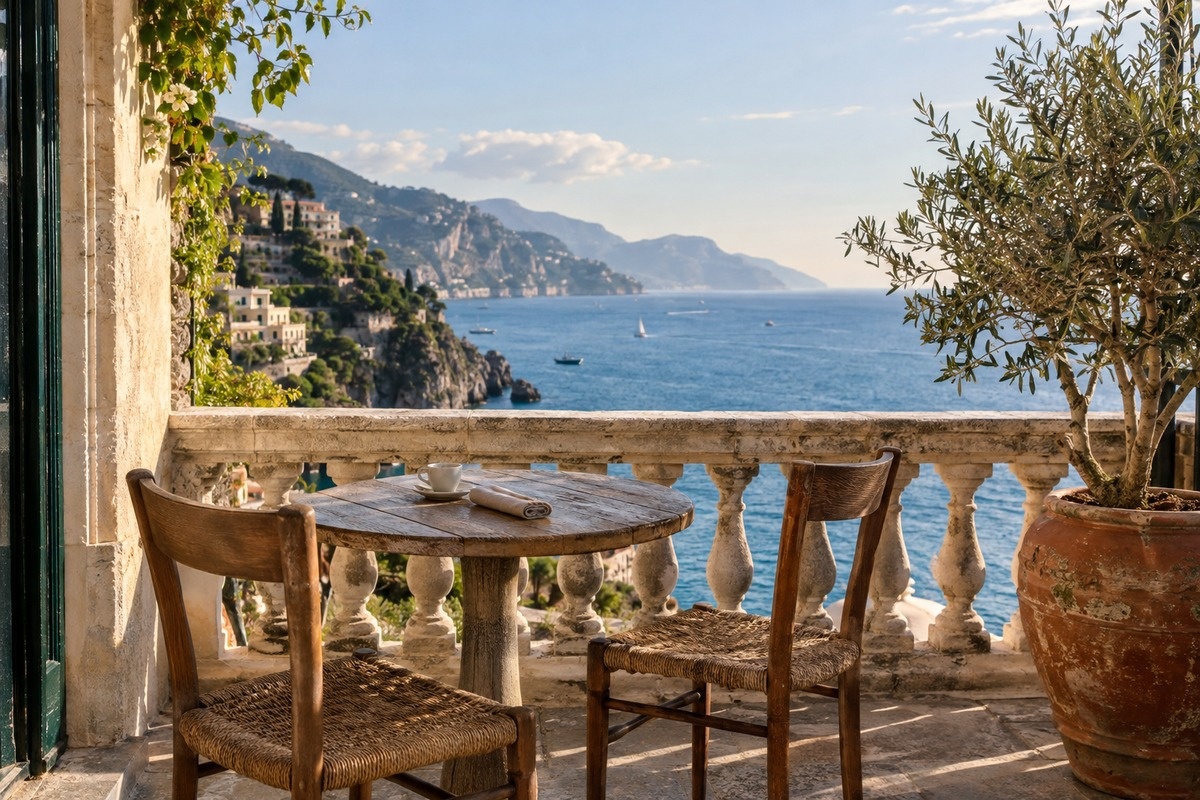
Resultado
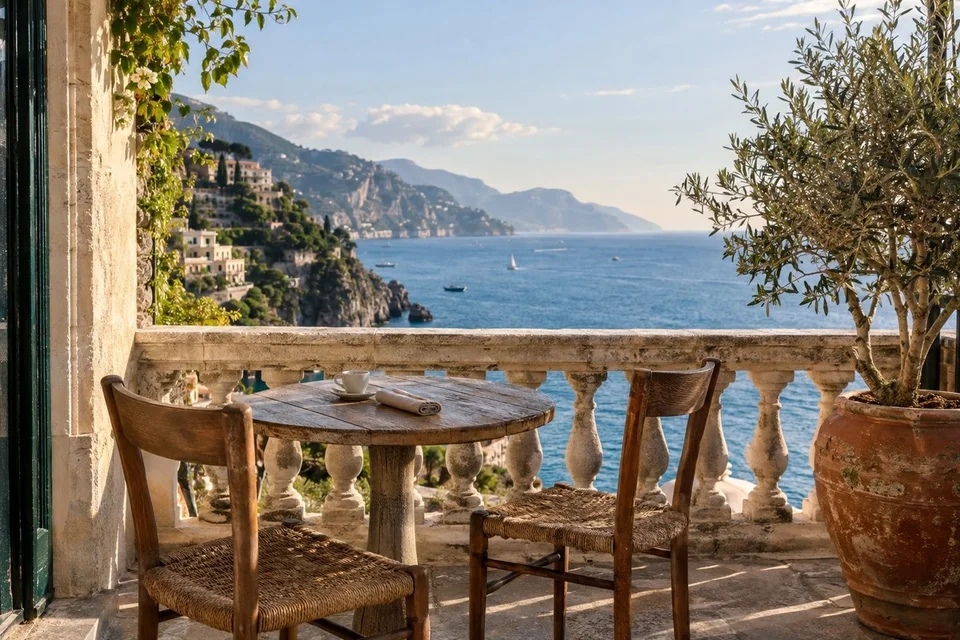 JPG · 1200×800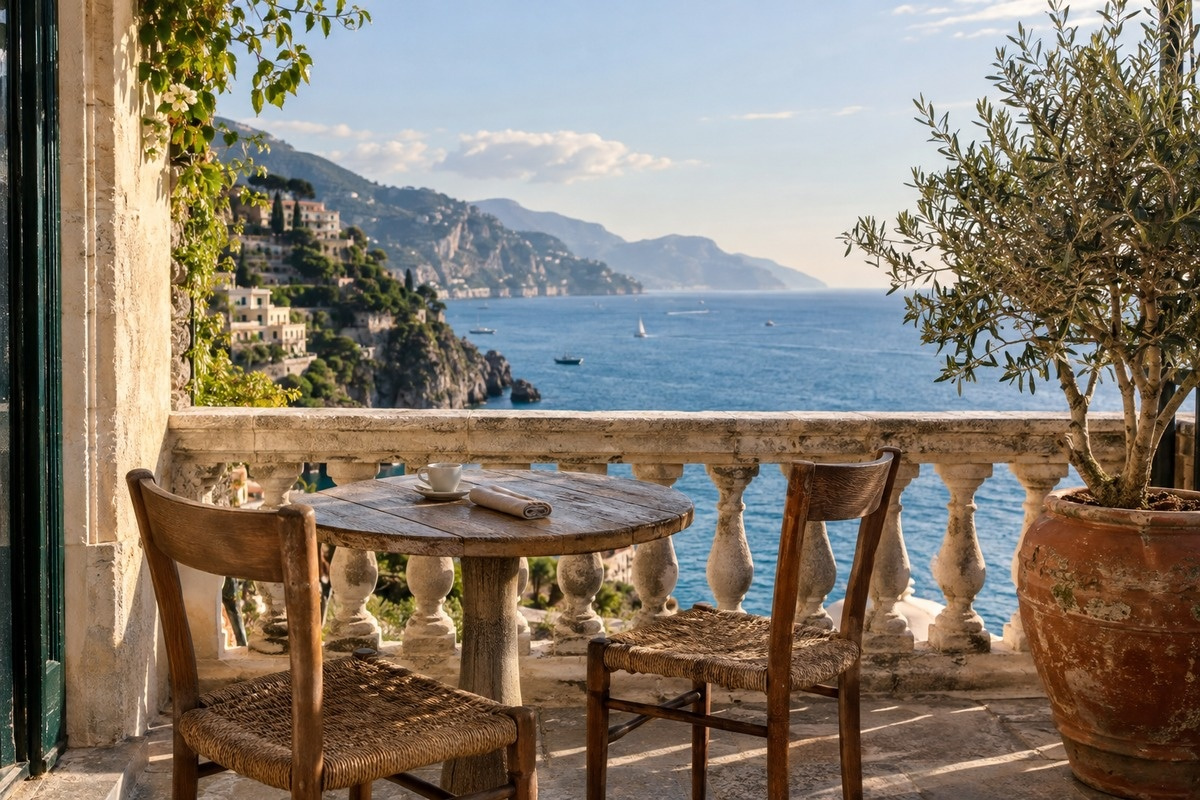
| Información incrustada | Original | Resultado |
|---|---|---|
| Ubicación GPS | Presente | Ausente |
| Datos de la cámara | Presente | Ausente |
| Fecha de captura | Presente | Ausente |
Preguntas frecuentes
- ¿Qué información se borra al eliminar EXIF?
- Se borran los metadatos EXIF, XMP e IPTC, como la ubicación GPS, la fecha de captura y los datos de la cámara, además de las miniaturas incrustadas. Las caras o carteles visibles en la foto se mantienen.
- ¿Al quitar EXIF se conservan XMP e IPTC?
- No. Tampoco se copian esos metadatos de origen.
- ¿Una foto vertical mantiene su orientación tras quitar EXIF?
- La orientación almacenada se aplica a los píxeles antes de exportar.
- ¿Quitar EXIF oculta caras o direcciones visibles?
- No. Debes editar por separado esas zonas de la imagen.
- ¿Se suben mis archivos a un servidor?
- No. Los archivos se procesan en el navegador de este dispositivo y no se envían a los servidores de BlurMe.
Herramientas relacionadas
Todas las herramientasDesenfoque de imagen
Editar en StudioAplica un desenfoque profesional a las fotos.
Censurar imagen
Editar en StudioCubre caras y texto en imágenes con una barra negra.
Cambiar tamaño de imagen
Definir dimensiones de imagen en píxeles.
Comprimir JPG
Reducir JPG para adjuntos y formularios.
JPG → PNG
Guardar un JPG como PNG para editarlo.
PNG → JPG
Añadir fondo a un PNG transparente y guardar en JPG.