Cambiar tamaño de imagen
Definir dimensiones de imagen en píxeles.
Gratis · Sin registro · Sin subir archivos
Cómo usar: Cambiar tamaño de imagen
Elige imágenes JPG, PNG o WebP.
Introduce un ancho y deja el alto en 0 para conservar las proporciones.
Descarga las imágenes redimensionadas.
Elegir medidas para cada uso
Define el ancho en píxeles para miniaturas, perfiles o requisitos de carga.
Una altura de 0 mantiene las proporciones. Dos medidas fijas pueden deformar el motivo.
Ejemplo de resultado
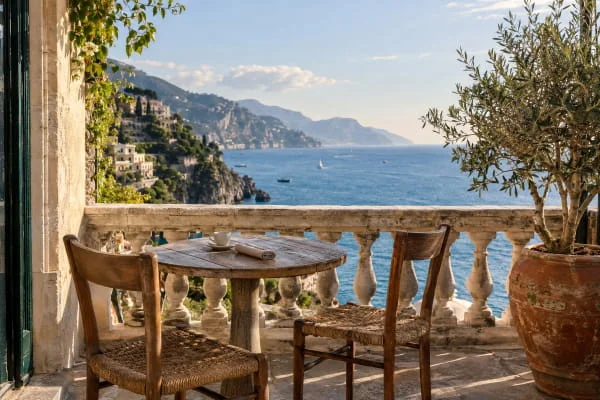
Original

source.jpg342.4 KB · 1200×800

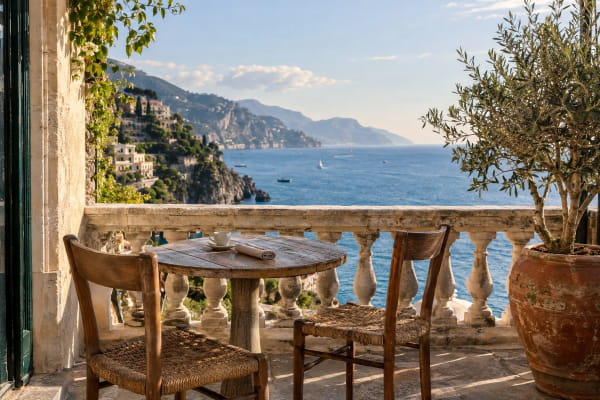
Resultado
 JPG · 600×400
resize-image-1.jpg59.3 KB · 600×400
Preguntas frecuentes
- ¿Cómo cambio el tamaño sin deformar la imagen?
- Introduce solo el ancho y deja el alto en 0. El alto seguirá las proporciones originales.
- ¿Qué significa altura 0 al redimensionar?
- La altura se calcula según la proporción original.
- ¿Ampliar una imagen crea detalles nuevos?
- No. Se redistribuyen los píxeles existentes.
- ¿Puedo fijar ancho y alto por separado?
- Sí. Esto puede estirar o comprimir la imagen.
- ¿Se suben mis archivos a un servidor?
- No. Los archivos se procesan en el navegador de este dispositivo y no se envían a los servidores de BlurMe.
Herramientas relacionadas
Todas las herramientasPixelar imagen
Editar en StudioPixelar toda la imagen o partes seleccionadas.
Recortar imagen
Recortar un rectángulo mediante porcentajes.
Rotar imagen
Girar imágenes en cuartos de vuelta.
Añadir marca de agua a imagen
Colocar texto en el centro de la imagen.
Unir imágenes
Unir imágenes en un PNG vertical u horizontal.
Eliminar datos EXIF
Elimina la ubicación GPS y los datos de la cámara antes de compartir.