Entender el procesamiento y la conservación de archivos y eliminar proyectos
Actualizado el 29 sept 2026
Lo que vas a comprobar
Comprueba si tu trabajo se guarda en una cuenta y elimina los proyectos que ya no necesites. Eliminar un proyecto no borra los archivos ya descargados en un dispositivo.
Procesamiento y almacenamiento
Las vistas previas de edición se ejecutan en el navegador. Los archivos que se usan para el análisis en la nube y para la exportación se envían a servidores y se conservan en el historial de trabajo de la cuenta. No todas las operaciones del estudio se realizan por completo en tu dispositivo. La política de privacidad vigente describe la eliminación de los archivos en la nube mediante la función de eliminar del servicio o la baja de la cuenta.
Distingue entre invitados y cuentas
La pantalla de subida para invitados indica que los archivos se eliminan automáticamente después de 24 horas. Los proyectos de una cuenta con sesión iniciada se gestionan en el espacio de trabajo. Guarda tú mismo los originales importantes y los resultados que necesites. La caducidad de los archivos de invitado y la eliminación de proyectos de una cuenta siguen reglas de conservación distintas.
1. Identifica el proyecto
Comprueba su nombre de archivo y su vista previa en el espacio de trabajo. Primero descarga cualquier resultado que necesites y confirma que se abre con normalidad. Antes de eliminar una carpeta, revisa sus proyectos y mueve los elementos que quieras conservar.
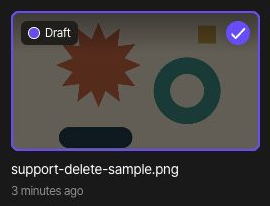
Marca solo la casilla del archivo que quieres eliminar y comprueba el número de archivos seleccionados en la barra superior. Este ejemplo selecciona solo support-delete-sample.png. Quita la selección de cualquier otro archivo antes de continuar.

2. Elimina el proyecto
Elige Eliminar en la barra superior para abrir el cuadro de confirmación. En él se advierte que los archivos eliminados no se pueden recuperar. Si no estás seguro de haber seleccionado el archivo correcto, elige Cancelar para volver a la lista y comprobarlo de nuevo.
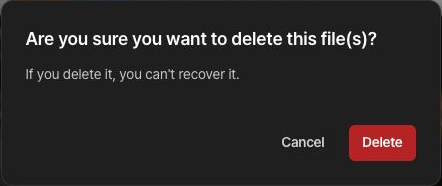
Elige Eliminar en el cuadro de confirmación solo si quieres eliminar permanentemente el archivo seleccionado. Después, comprueba que el archivo desaparece del espacio de trabajo.
3. Gestiona las copias restantes
Las copias ya descargadas o enviadas a otras personas se conservan después de eliminar el proyecto. Gestiona por separado esas copias en dispositivos o compartidas. Los registros de pagos y de disputas pueden estar sujetos a reglas de conservación distintas según la política de privacidad.
Lee la política detallada
Consulta la política de privacidad para conocer el alcance detallado del procesamiento y la conservación. Para eliminar la cuenta y todos sus proyectos, sigue la guía de eliminación de la cuenta.