Organizar proyectos en carpetas y retomar la edición
Actualizado el 29 sept 2026
Lo que vas a hacer
Agrupa archivos relacionados en una carpeta y vuelve a abrir un proyecto para seguir editando. Guarda también los archivos originales en tu dispositivo.
1. Crea una carpeta
En el espacio de trabajo, con la sesión iniciada, elige “Nueva carpeta” en el área de carpetas. Escribe un nombre que identifique tu trabajo y créala. Selecciona la carpeta y comprueba el nombre que se muestra.
Este ejemplo usa dos muestras geométricas: support-organize-01.png y support-organize-02.png. Prepáralas en 정리할 사진 / Incoming Photos y crea 편집 연습 / Editing Practice como carpeta de destino.

2. Añade proyectos
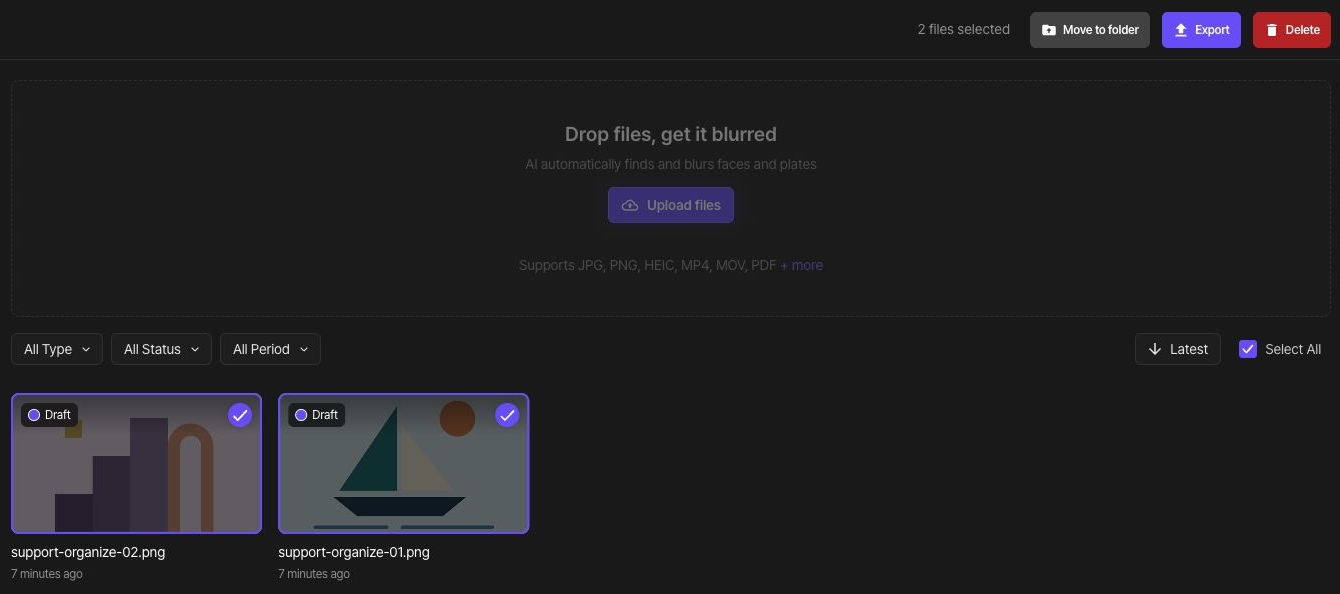
Abre 정리할 사진 / Incoming Photos. Arrastra desde un espacio vacío para rodear las dos miniaturas o marca la casilla de cada proyecto. Comprueba que la barra superior muestra “2 archivos seleccionados” y elige “Mover a carpeta”.
En el cuadro de diálogo para mover, selecciona 편집 연습 / Editing Practice como destino.

Elige “Mover” en la parte inferior del mismo cuadro de diálogo. Comprueba el aviso de finalización y, después, abre la carpeta de destino y confirma que los dos archivos están allí.

3. Cambia el nombre de la carpeta
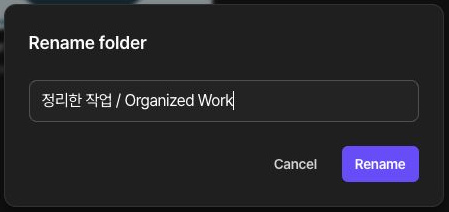
Elige “Cambiar nombre” en el menú de la carpeta. Escribe 정리한 작업 / Organized Work como nuevo nombre y elige “Cambiar”. Comprueba que se muestra el nuevo nombre de la carpeta y que sigue conteniendo los mismos dos proyectos.
4. Retoma la edición
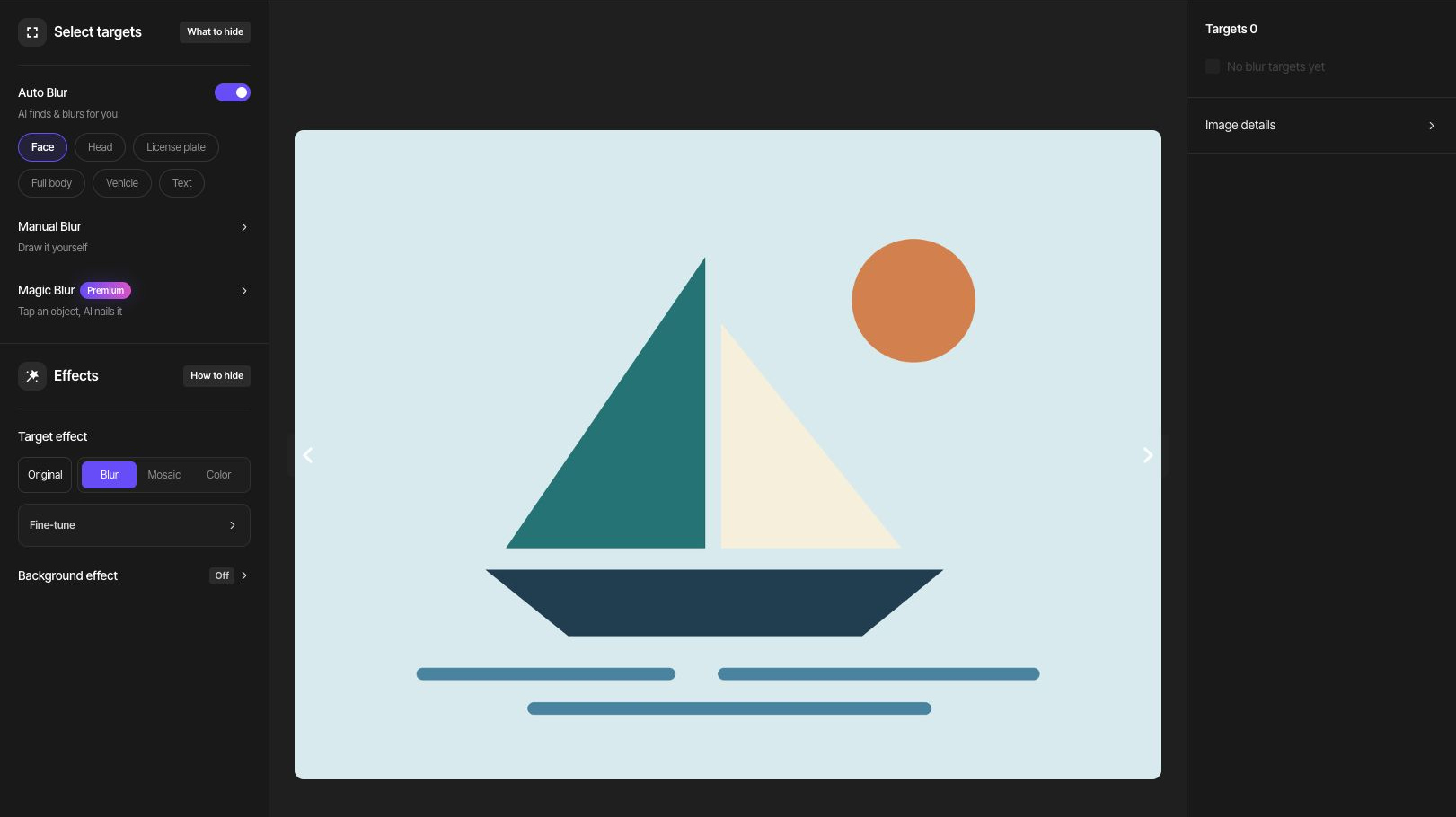
Al abrir un proyecto de foto o de video, vas a su estudio, también después de exportarlo. Un PDF exportado abre su página de resultado; elige “Editar” para volver al editor de PDF. Comprueba el original y el estado de edición guardado antes de continuar.
5. Guarda los resultados modificados
Después de cambiar las ediciones, exporta un nuevo resultado, descárgalo y ábrelo en tu dispositivo. Los archivos que descargaste antes no se actualizan automáticamente. Sigue la guía de varias fotos para exportar una carpeta y comprobar el ZIP.
Si necesitas eliminar elementos
Antes de eliminar una carpeta, revisa sus proyectos y mueve a otro lugar lo que quieras conservar. Lee el número de archivos y el alcance de la eliminación en el cuadro de confirmación antes de decidir. Eliminar archivos y eliminar la cuenta son tareas distintas.