Subir tu primer archivo y empezar a editar
Actualizado el 29 sept 2026
Lo que vas a hacer
Sube tu primer archivo al estudio adecuado y llega al editor con los resultados del análisis. Después, sigue una guía de tarea para terminar la edición y guardar un resultado.
1. Elige tu archivo y el estudio
Abre Image Studio para una foto, Video Studio para un video o PDF Studio para un PDF. Para trabajar en tu cuenta, primero inicia sesión y elige “Subir archivos” en el espacio de trabajo. Usa un nombre de archivo que puedas reconocer más adelante.
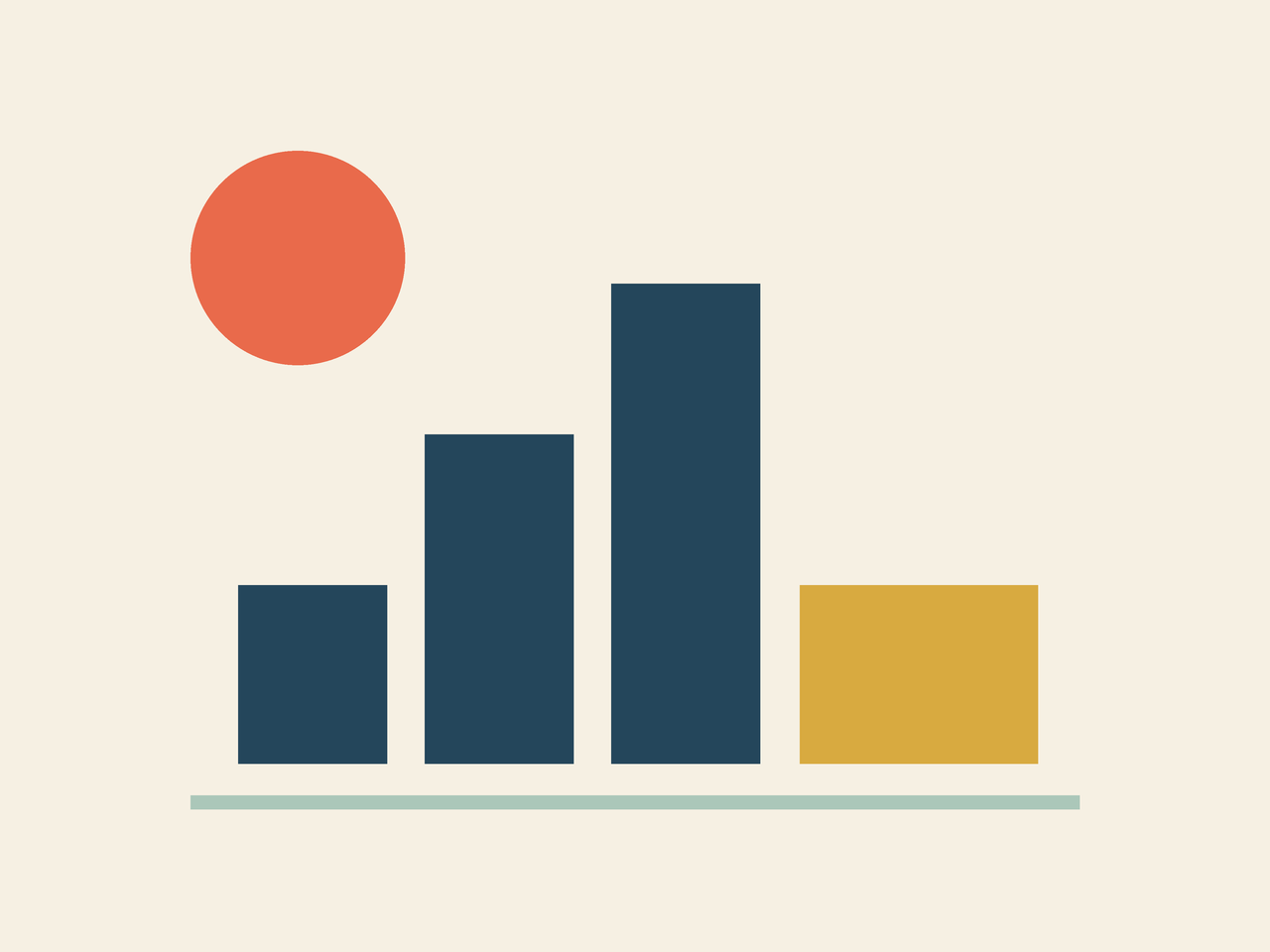
Para seguir las pantallas, usa la muestra geométrica support-first-upload.png, que no contiene rostros ni información personal.
2. Sube el archivo
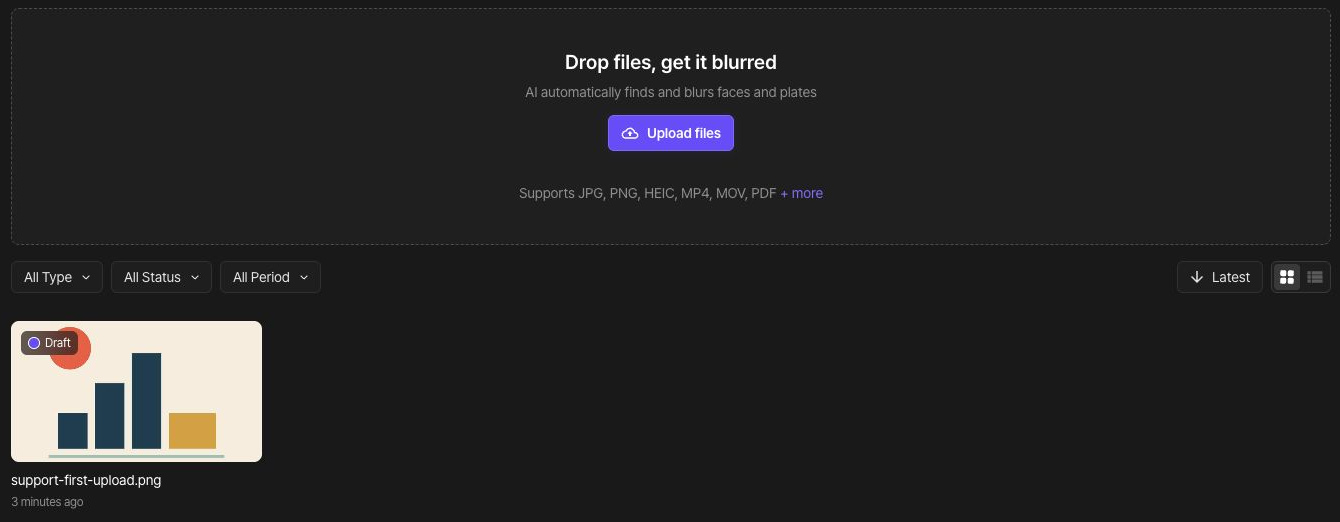
Elige “Subir archivos” o arrastra el archivo al área de subida. Empieza con un solo archivo. Si aparece un error de tamaño o de formato, lee el mensaje y consulta la guía de archivos compatibles antes de volver a elegir el archivo.
3. Comprueba el estado de la subida y del análisis
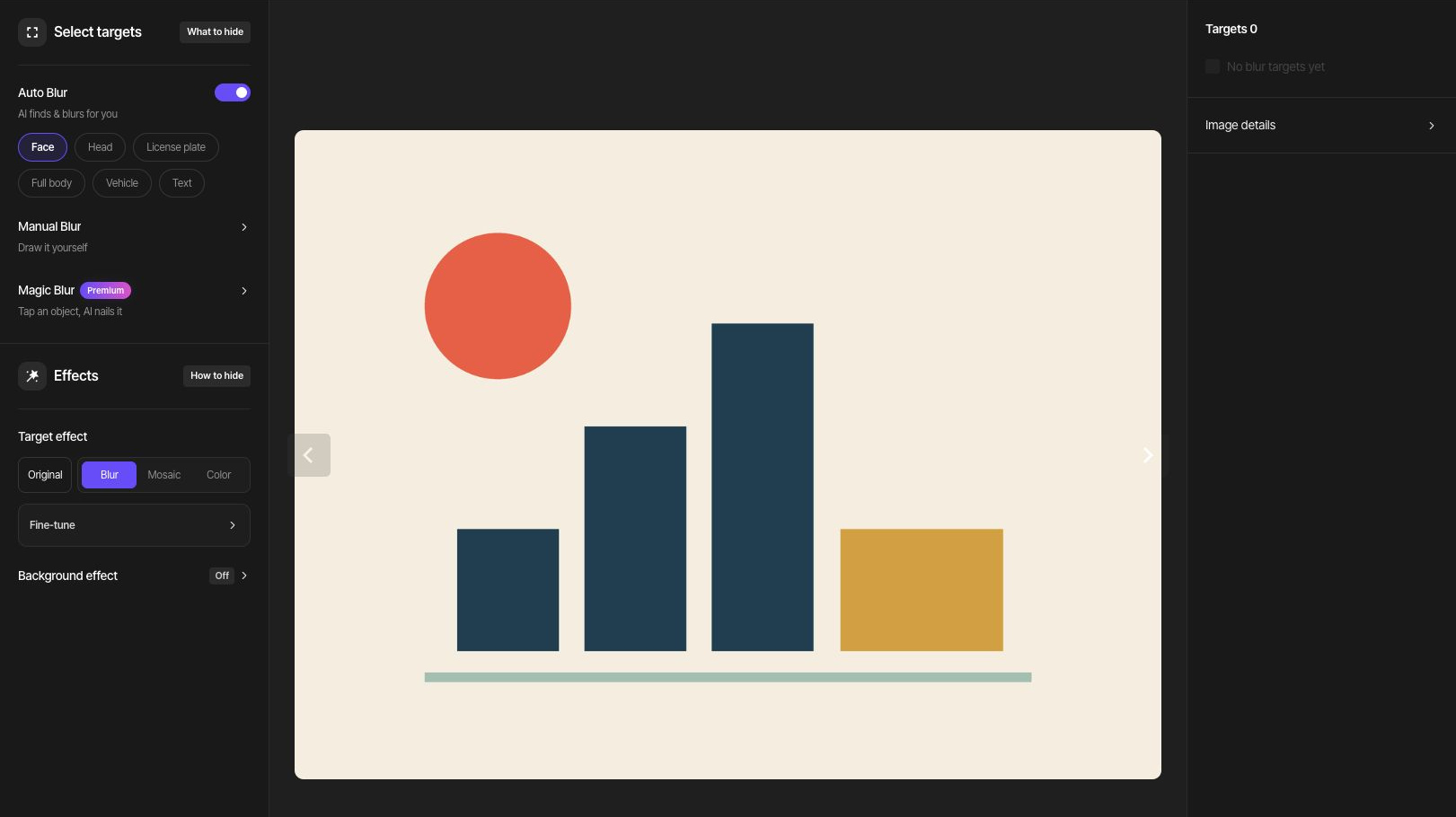
Espera a que terminen la subida y el análisis con IA. Un estado de análisis no significa que haya un archivo exportado listo. Abre el proyecto desde el espacio de trabajo para llegar a su editor.
4. Compara las detecciones con el original
En fotos y videos, compara los rostros o las matrículas que necesitas ocultar con los objetivos detectados. En los PDF, contrasta las detecciones con el original en cada página. Los detalles pequeños o poco claros pueden pasarse por alto. Añade áreas manuales para lo que falte y comprueba que la información que quieres conservar sigue visible.
Elige la siguiente tarea
Continúa con la guía de rostros en fotos, la de rostros y matrículas en video o la de información seleccionada en PDF que aparecen abajo. Algunas operaciones de edición, como completar una selección con Desenfoque mágico o hacer el seguimiento de un objetivo en un video, pueden usar créditos. Comprueba el costo que se muestra antes de ejecutarlas.