• Precios
Iniciar sesiónEmpezar
Centro de ayuda/Primeros pasos/Probar BlurMe como invitado y empezar con una cuenta

Probar BlurMe como invitado y empezar con una cuenta

Actualizado el 29 sept 2026

Lo que vas a hacer

Entiende la diferencia entre usar BlurMe como invitado y trabajar con una cuenta, y empieza con la sesión iniciada los proyectos que quieras conservar.

1. Prueba un archivo antes de registrarte

Abre la página de subida de un producto sin iniciar sesión y prueba a editar un archivo. Sigue cualquier aviso de inicio de sesión o de mejora de plan que aparezca para la operación que elijas. No des por hecho que el acceso como invitado incluye todas las funciones de pago.
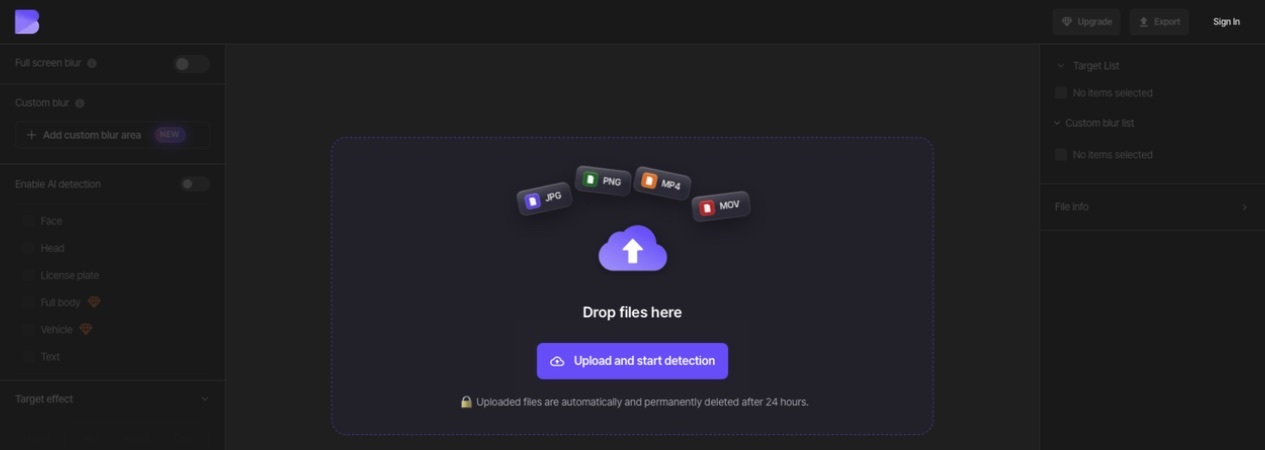
Estudio sin sesión iniciada con el área de subida vacía, el botón “Iniciar sesión” arriba a la derecha y un aviso de que los archivos subidos se eliminan automática y permanentemente después de 24 horas
La pantalla inicial del estudio sin iniciar sesión. El área de subida incluye el aviso de eliminación permanente automática a las 24 horas; “Iniciar sesión” está arriba a la derecha.

2. Conserva tus archivos de prueba

Las subidas como invitado son temporales. La interfaz para invitados indica que los archivos subidos se eliminan automáticamente después de 24 horas. Guarda los originales y los resultados descargados en tu dispositivo. Crear una cuenta no significa que un proyecto anterior de invitado se haya trasladado automáticamente a ella.

3. Empieza con una cuenta

Regístrate con correo electrónico o con Google y, después, usa ese mismo método para iniciar sesión. Sube el original desde tu espacio de trabajo y comprueba que el proyecto aparece en la cuenta correcta. Vuelve a abrirlo para comprobar que se conservan tus ediciones.

4. Comprueba el acceso con Free

Las cuentas nuevas empiezan en Free. El plan Free actual no usa créditos, añade una marca de agua a las exportaciones y limita las exportaciones de video a 10 segundos y 1080p. Consulta la página de precios y la pantalla de cada operación para saber qué plan requieren Desenfoque mágico, los efectos de fondo, la subida en lote y otras funciones.

Continúa con tu tarea

Organiza los proyectos en carpetas o sigue una guía de tarea de un estudio. Si necesitas un plan de pago, compara a la vez las funciones, los límites de subida y los créditos.

Consultar los planes y límites actuales

Guías relacionadas

  • Subir tu primer archivo y empezar a editar
  • Elegir un plan y un paquete de créditos
  • Organizar proyectos en carpetas y retomar la edición
  • Resolver problemas de inicio de sesión

¿Te resultó útil este artículo?

Artículos relacionados

  • Subir tu primer archivo y empezar a editar
  • Consultar los archivos compatibles y los límites de subida
  • Organizar proyectos en carpetas y retomar la edición

¿Todavía necesitas ayuda?

Nuestro equipo de soporte está aquí para ti. Normalmente respondemos en un día hábil.

Contactar soporte

Difuminar rostros en fotos y videos · Ocultar datos en PDF

Productos

Image Studio

Video Studio

PDF Studio

Herramientas populares

Desenfoque de video

Desenfoque de rostro en video

Desenfoque de imagen

Desenfoque de rostro en foto

Pixelar video

Difuminar matrícula

Software de redacción con IA

Censurar PDF

Empresas

Conoce Enterprise

Funciones de administración

Opciones de implementación

Recursos

Blog

Herramientas gratuitas

Soporte

Precios

Centro de ayuda

Contacto

Herramientas gratuitas

Comprimir vídeo online

Convertir vídeo online

Comprimir imágenes

Convertidor de imágenes

Convertir HEIC a JPG

Unir PDF

Convertir PDF a JPG

Imágenes a PDF

Jarasoft · support@blur.me

© 2026 Jarasoft Inc. Todos los derechos reservados.
Términos de servicio
Política de privacidad