Ocultar rostros en una foto y guardarla
Actualizado el 29 sept 2026
Sube una foto, detecta sus rostros, aplica Mosaico a todos ellos y guarda la imagen editada. Revisa la foto descargada por si se escapó algún rostro.
Antes de empezar
Practica con una foto de grupo con cuatro rostros. Descarga la muestra de abajo o usa tu propia foto.
Las exportaciones con Free no usan créditos e incluyen una marca de agua.

1. Abre la foto de grupo
En el espacio de trabajo, elige “Subir archivos” y selecciona faces-four.png. Cuando terminen la subida y el análisis, abre esa foto en el estudio.
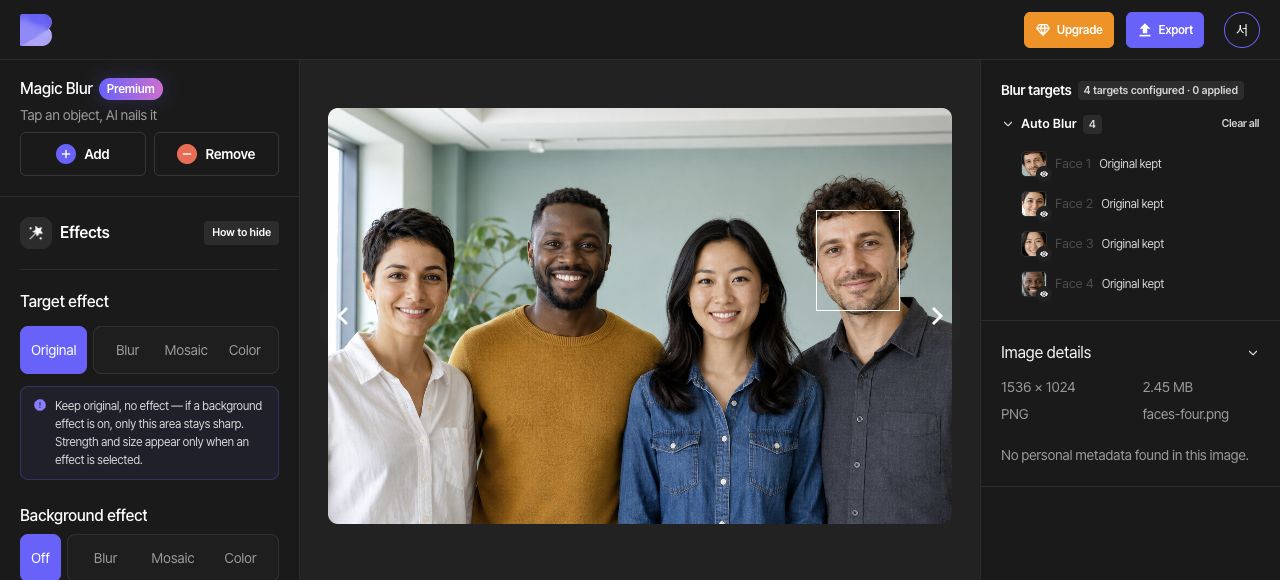
Localiza los cuatro rostros. Contar primero los rostros visibles facilita darse cuenta de si falta alguna detección.
2. Comprueba la detección automática de rostros
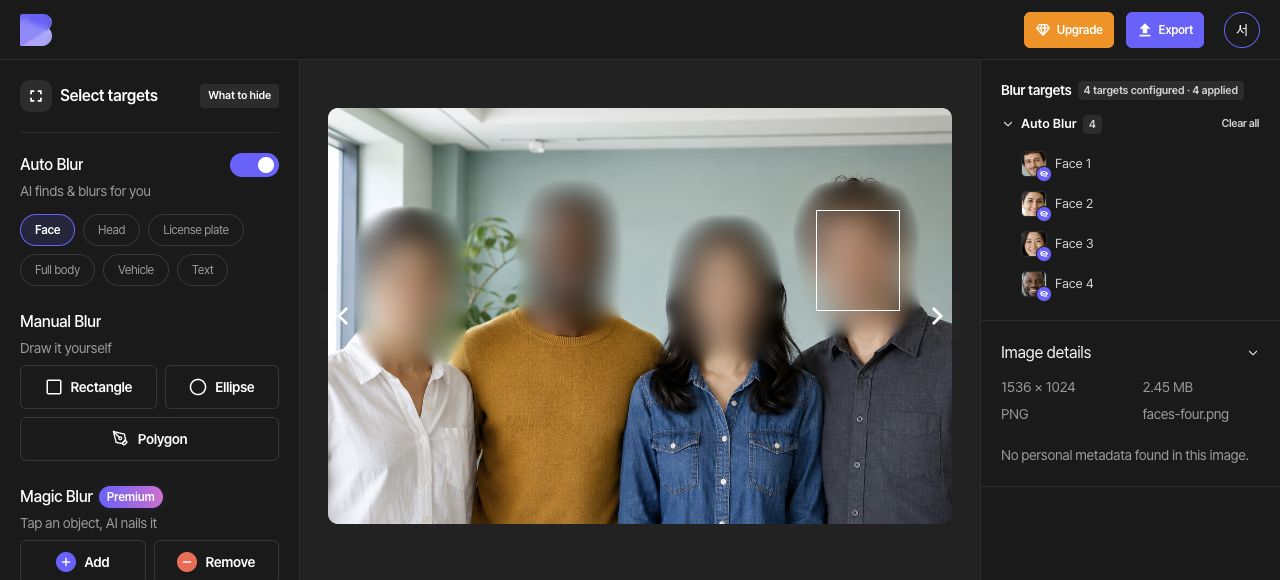
Activa “Rostro” en Desenfoque automático. Compara la lista de objetivos con la foto y comprueba que se detectaron los cuatro rostros. Usa la casilla de la lista de objetivos cuando selecciones un objetivo para editar su efecto.
Si falta un rostro real, cúbrelo con un “Rectángulo” de Desenfoque manual. Si por error se detectó un área que no es un rostro, deja solo ese objetivo erróneo en “Original” y mantén cubiertos los cuatro rostros previstos.
3. Aplica Mosaico a todos los rostros
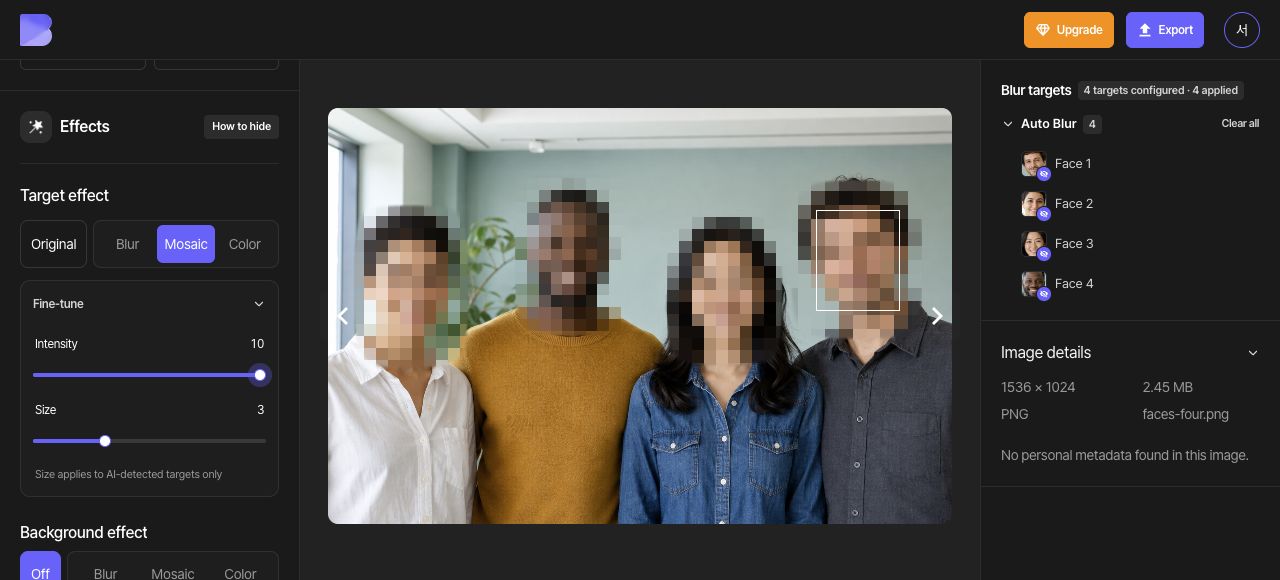
Si hay un rostro seleccionado individualmente, usa “Quitar selección” para deseleccionarlo. Elige “Mosaico” en los controles generales de “Efecto del objetivo” y, en “Ajuste fino”, pon “Intensidad” en 10 y “Tamaño” en 3.
Desenfoque suaviza los detalles, mientras que Mosaico los cubre con bloques. Para una cobertura sólida, usa “Color” y la muestra negra (#000000). En esta guía, mantén el mismo efecto Mosaico en los cuatro rostros.
4. Revisa cada rostro
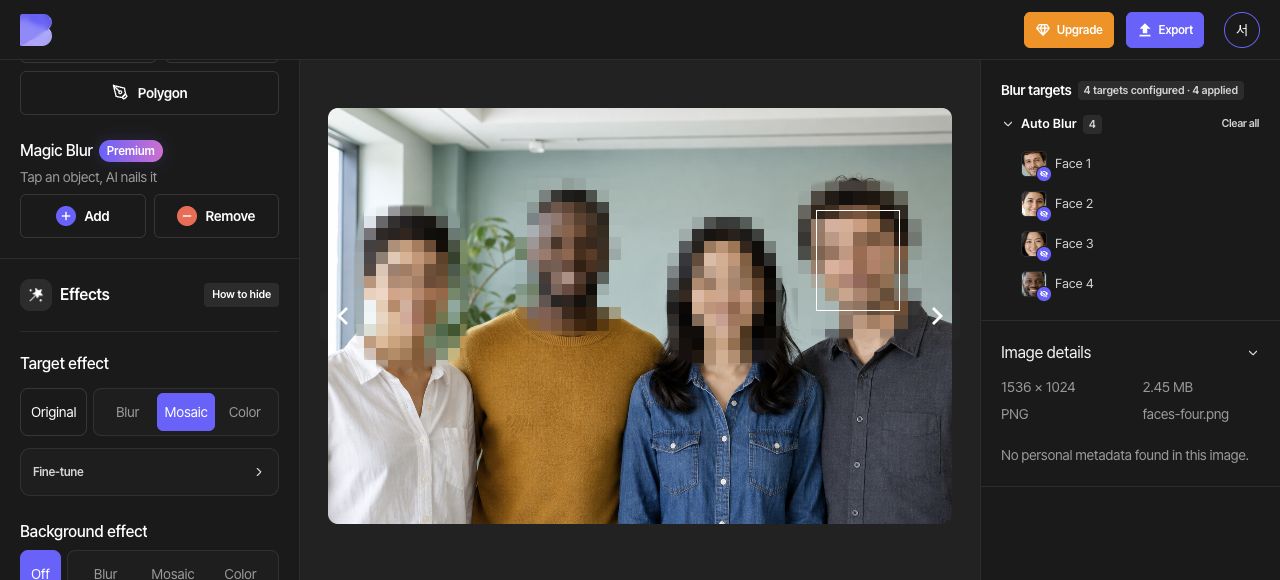
Inspecciona de cerca cada rostro, incluidos los ojos, la nariz, la boca y los bordes. Si un área detectada necesita más cobertura, ajusta “Tamaño” en “Ajuste fino” y vuelve a revisarla. Cambia el tamaño de un rectángulo dibujado manualmente con sus tiradores en el lienzo.
5. Exporta como JPG
Abre “Exportar” en la parte superior y selecciona JPG. Pon faces-four-edited como nombre de archivo. Deja “Calidad” en “Predeterminado” y revisa el aviso de créditos y uso en pantalla antes de iniciar la exportación.
JPG es una opción para una foto normal. Elige PNG cuando necesites una imagen sin pérdida. Si cambias el formato, comprueba tanto el nombre del archivo como la extensión del archivo descargado.
6. Comprueba el archivo descargado
Cuando termine la exportación, usa “Descargar” en la misma foto del espacio de trabajo. Espera a que el navegador termine la descarga y, después, abre el archivo en tu dispositivo y comprueba su nombre y su extensión.
Comprueba que los cuatro rostros conservan el Mosaico y que ningún detalle facial queda fuera de las áreas cubiertas. Haz esta comprobación tanto en el editor como en el archivo que acabas de recibir.