Ocultar manualmente un área de una foto
Actualizado el 29 sept 2026
Dibuja un rectángulo sobre cualquier parte de una foto, ajusta su cobertura, aplica un efecto individual y guarda la imagen. Esta tarea no requiere detección automática.
Antes de empezar
Usa una foto de una oficina con diagramas en una pizarra. Descarga la muestra de abajo o usa tu propia foto con un área que quieras cubrir manualmente.
Dibujar un rectángulo está disponible en Free. El ajuste individual de “Color” del rectángulo que se usa en esta guía requiere Pro o superior.
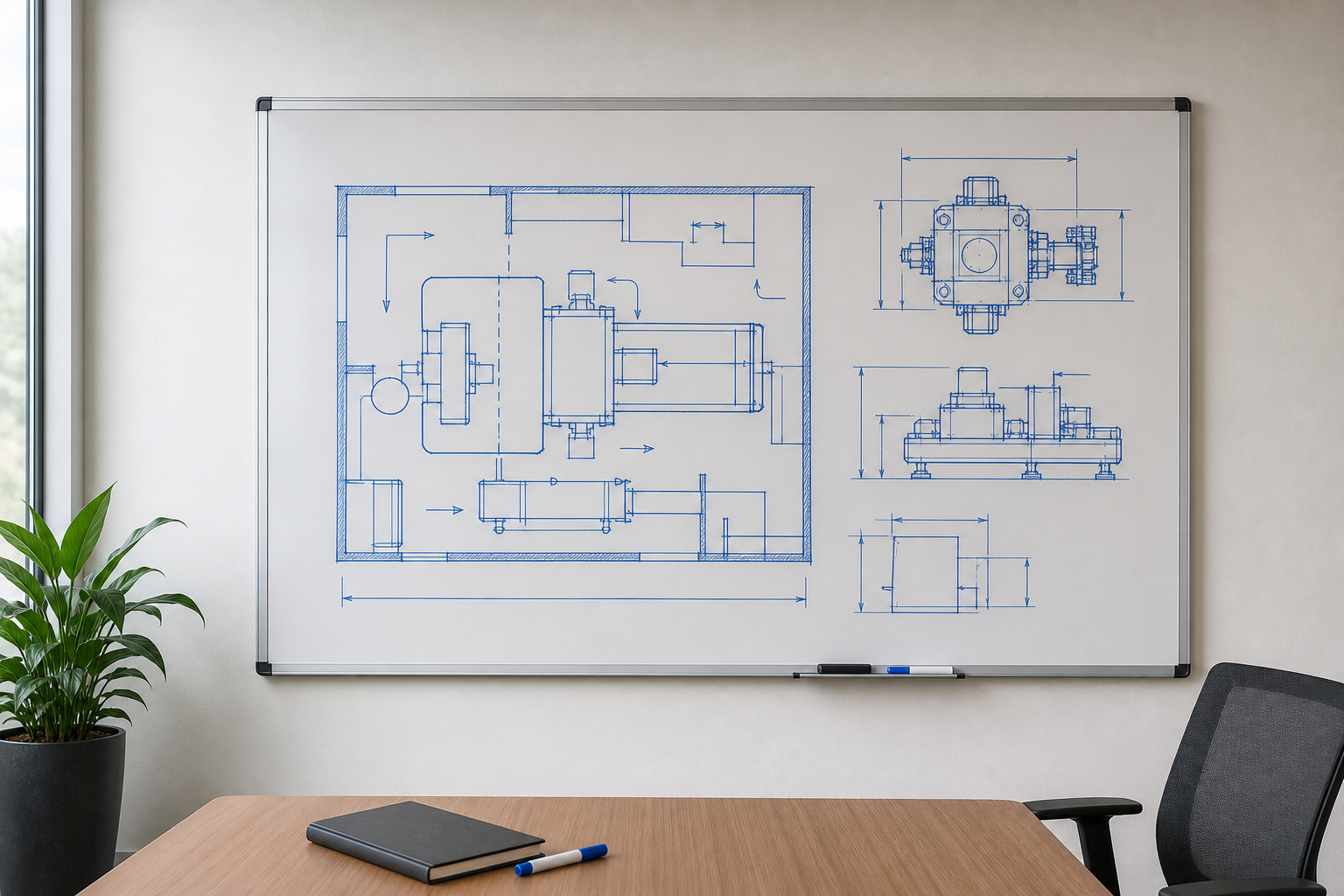
1. Localiza el diseño que hay que cubrir
En el espacio de trabajo, elige “Subir archivos” y selecciona custom-whiteboard.png. Cuando terminen la subida y el análisis, abre esa foto en el estudio.
Desactiva Desenfoque automático. Localiza el diseño grande de la izquierda y los tres diagramas más pequeños de la derecha. Vas a cubrir todos los dibujos y a mantener visible el resto de la oficina.
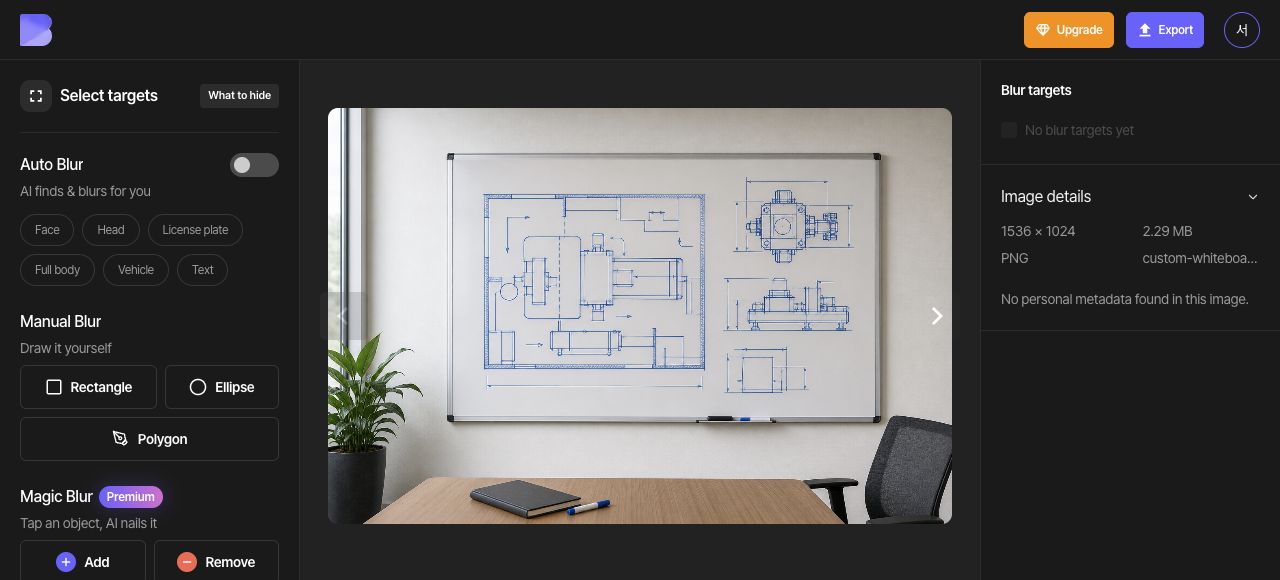
2. Dibuja un rectángulo sobre el diseño de la izquierda
Elige “Rectángulo” en las herramientas de área manual. Arrastra alrededor del diseño grande de la izquierda para crear el área inicial. En el siguiente paso, ampliarás este mismo rectángulo sobre los diagramas de la derecha.
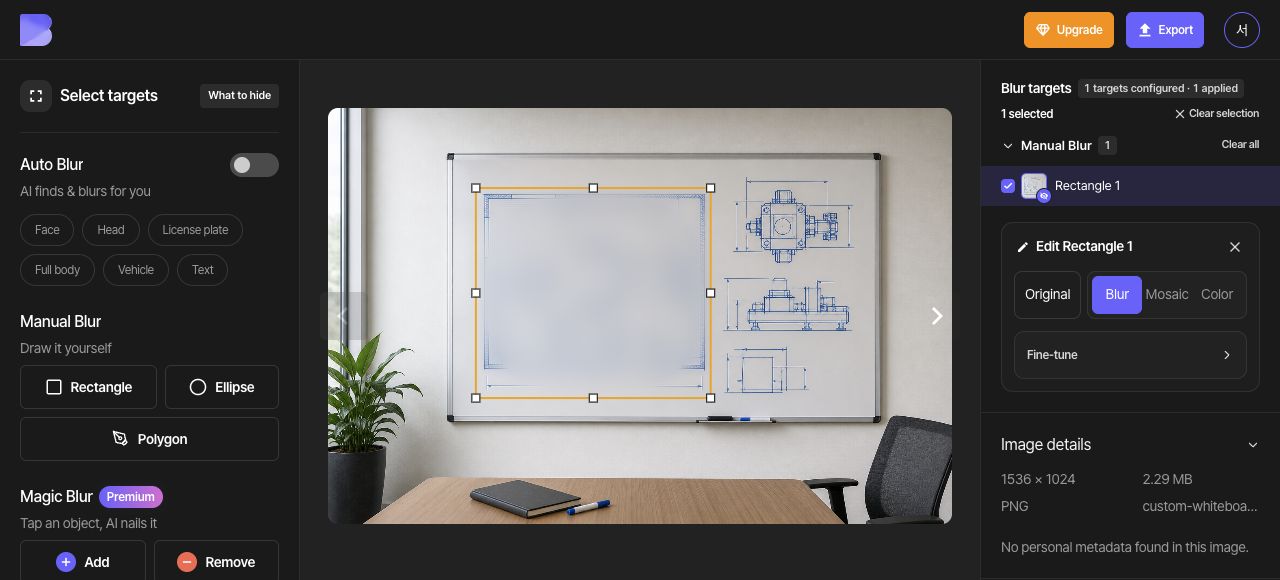
3. Amplía el rectángulo sobre los diagramas de la derecha
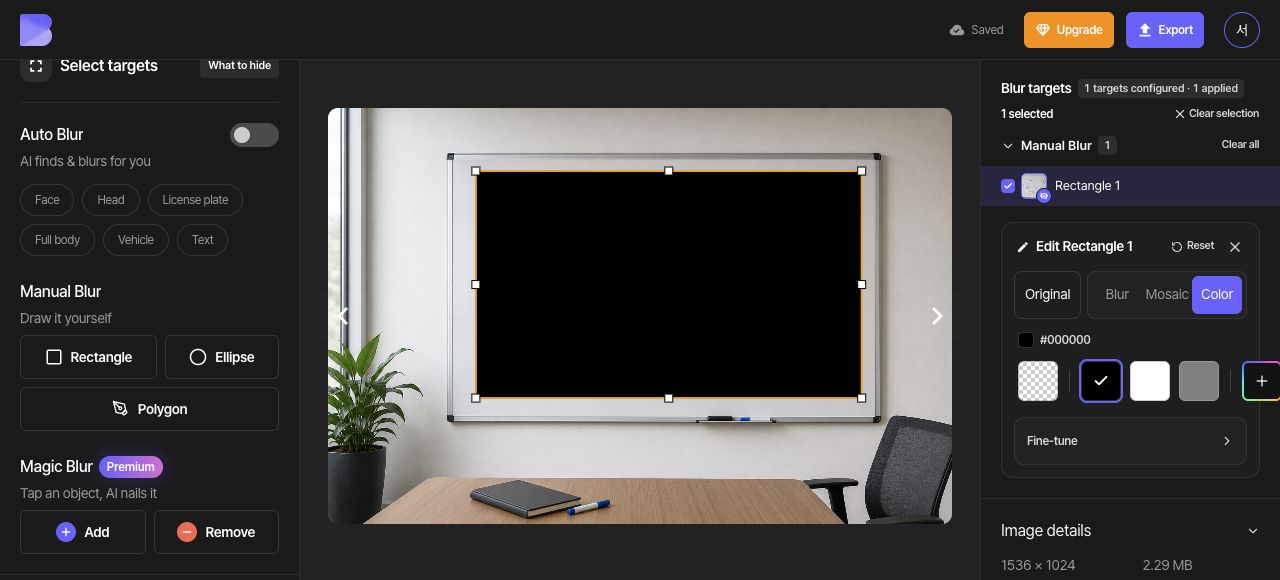
Arrastra hacia fuera el tirador de tamaño superior derecho del rectángulo. Amplía esa misma área hasta incluir los tres diagramas más pequeños de la derecha y comprueba que las líneas de cota y las flechas exteriores también quedan dentro.
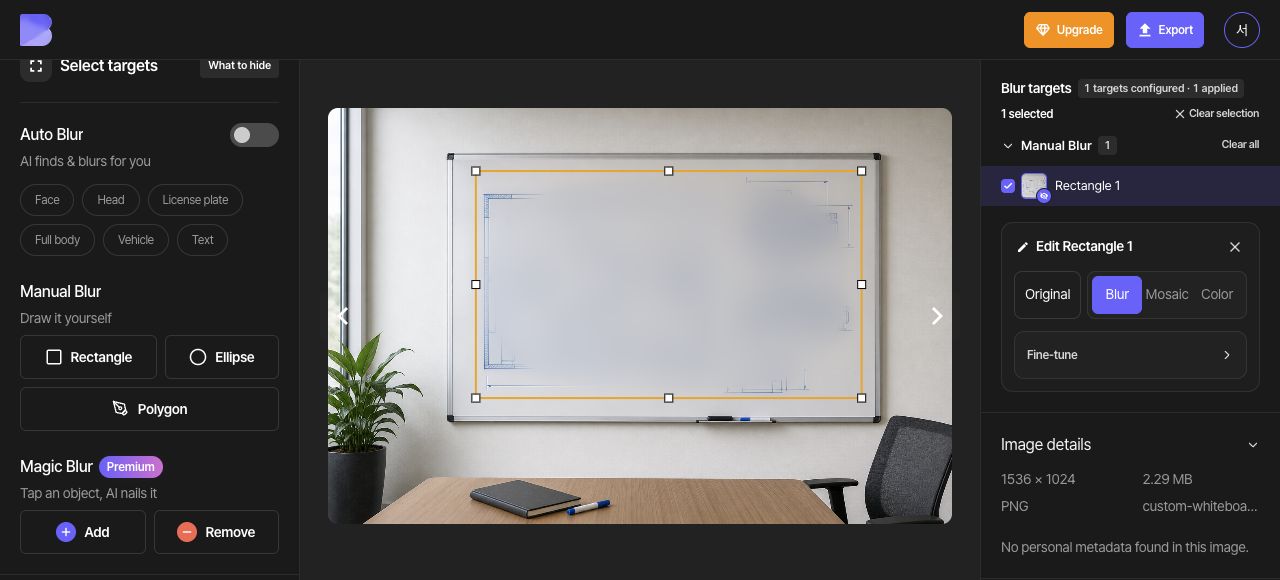
4. Pon el área individual en negro y revisa
Mantén el rectángulo seleccionado. En el panel “Editar Rectángulo 1” de la derecha, elige “Color” y la muestra negra (#000000). El ajuste individual de “Color” de este rectángulo tiene prioridad sobre el “Efecto del objetivo” general, así que el rectángulo queda negro aunque el control general de la izquierda muestre “Desenfoque”.
Comprueba las cuatro esquinas y las líneas más exteriores de los diagramas por si queda algún detalle a la vista. Confirma también que la mesa, la silla y la oficina de alrededor siguen visibles.
5. Exporta como PNG
Abre “Exportar” en la parte superior y selecciona PNG. Pon custom-whiteboard-edited como nombre de archivo. Confirma el formato y el nombre, y revisa el aviso de créditos y uso en pantalla antes de iniciar la exportación.
6. Comprueba el archivo descargado
Cuando termine la exportación, usa “Descargar” en la misma foto del espacio de trabajo. Espera a que el navegador termine la descarga y, después, abre el archivo en tu dispositivo y comprueba su nombre y su extensión.
Comprueba que el diseño grande y los tres diagramas de la derecha están cubiertos, mientras que la oficina de alrededor sigue visible. Haz esta comprobación tanto en el editor como en el archivo que acabas de recibir.