Ocultar un objeto en una foto con Desenfoque mágico
Actualizado el 29 sept 2026
Crea un objetivo de Desenfoque mágico que siga el contorno de un objeto, aplica Desenfoque y guarda la foto. Ajusta la selección si deja fuera parte del objeto o incluye fondo.
Antes de empezar
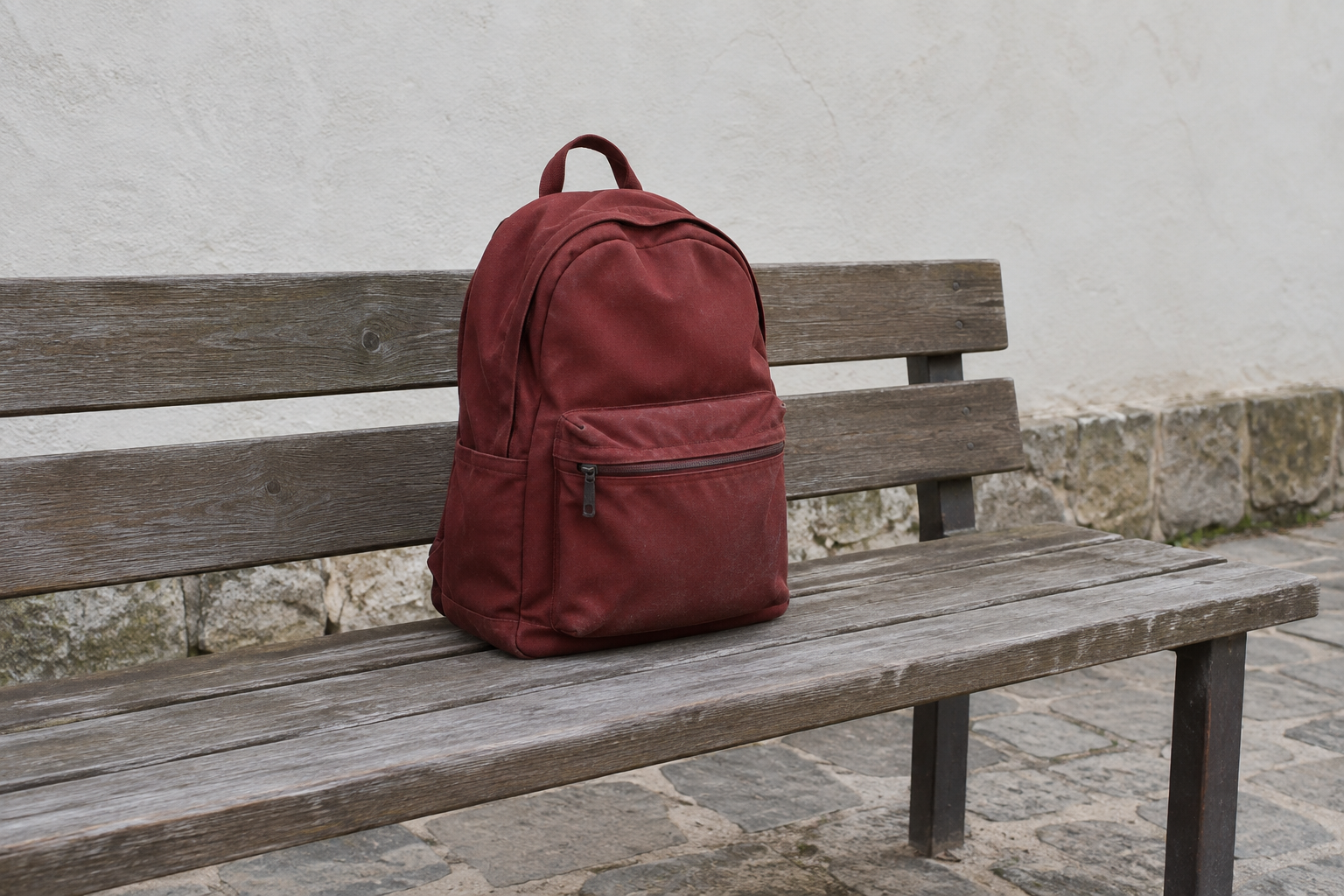
Usa una foto de una mochila roja en la que se ve el banco a través de la abertura del asa. Descarga la muestra de abajo o usa tu propia foto con un objeto que quieras ocultar.
La selección con Desenfoque mágico requiere Starter o superior.
1. Abre la foto y localiza el objeto
En el espacio de trabajo, elige “Subir archivos” y selecciona magic-backpack-v2.png. Cuando terminen la subida y el análisis, abre esa foto en el estudio.
Localiza la mochila roja y la abertura dentro de su asa superior. Vas a desenfocar la mochila y a dejar el banco sin cambios.
2. Añade un punto y comprueba el área seleccionada
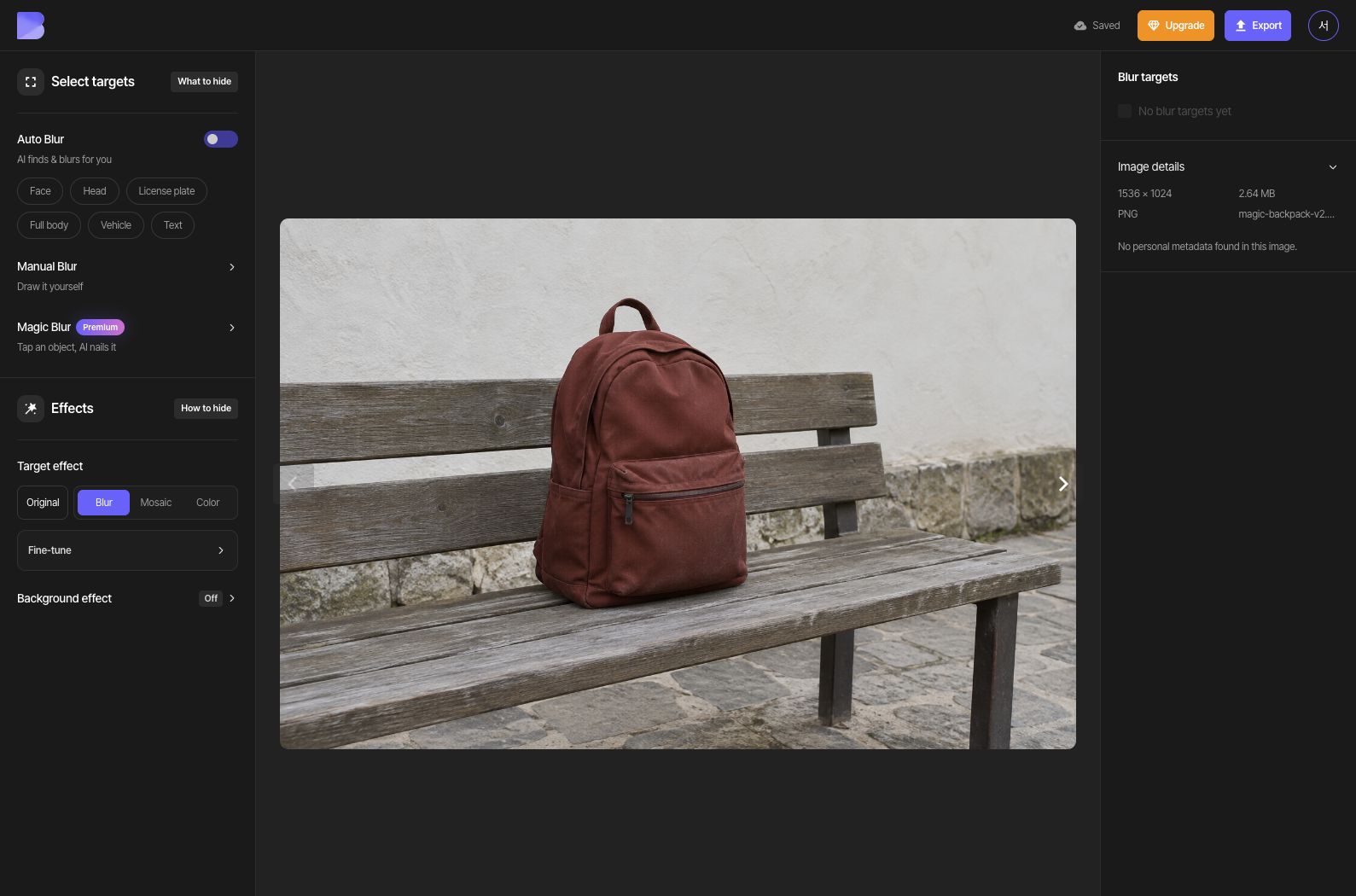
Inicia Desenfoque mágico, elige “Añadir” y haz clic dentro de la solapa que hay sobre el bolsillo delantero de la mochila. Asegúrate de que la selección de Desenfoque mágico está activa y de que no estás simplemente haciendo clic en el modo de selección normal del lienzo. En esta muestra, el primer punto selecciona solo la solapa horizontal; incluye el cuerpo principal en el siguiente paso.
3. Añade un segundo punto para incluir toda la mochila
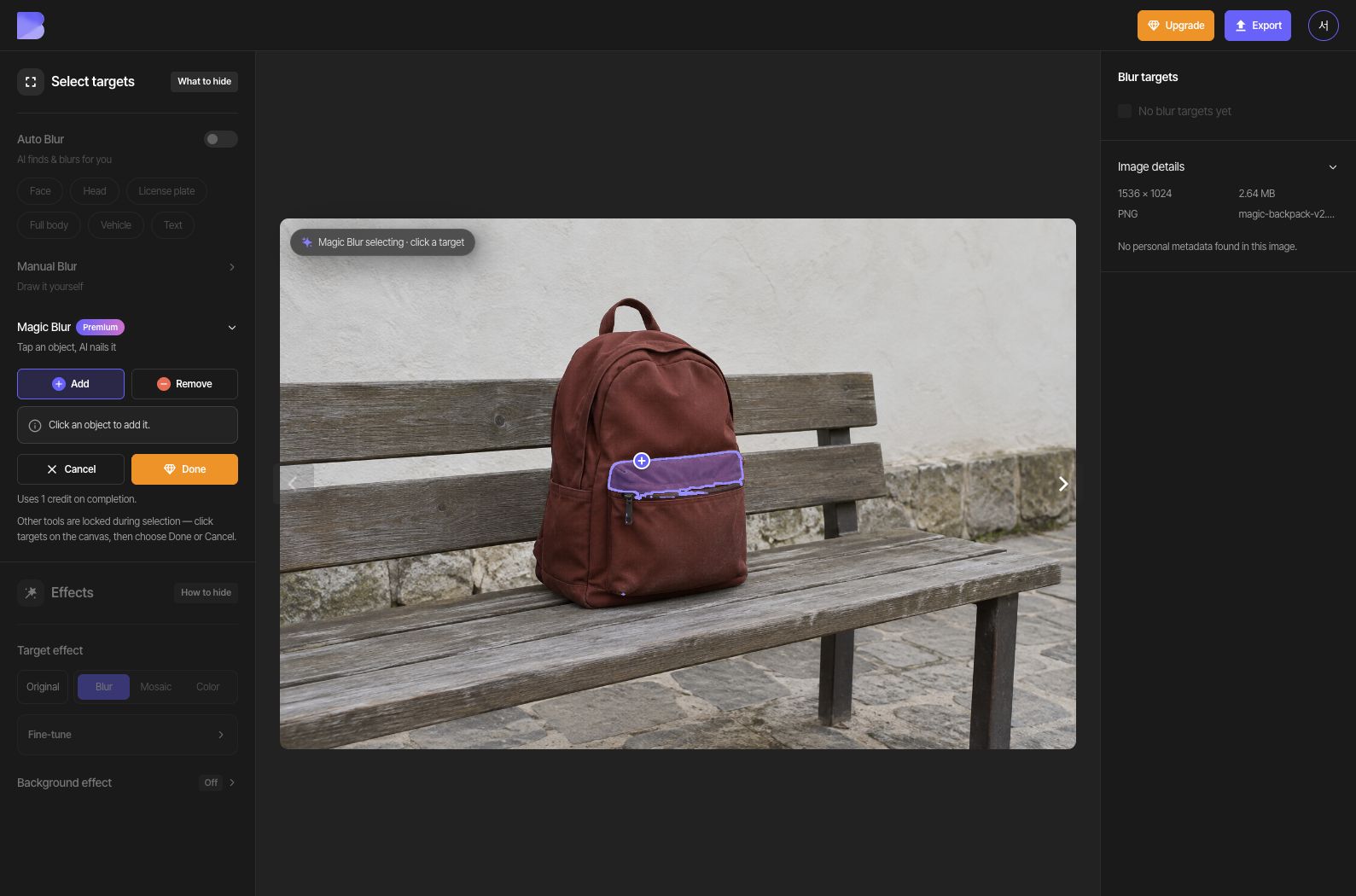
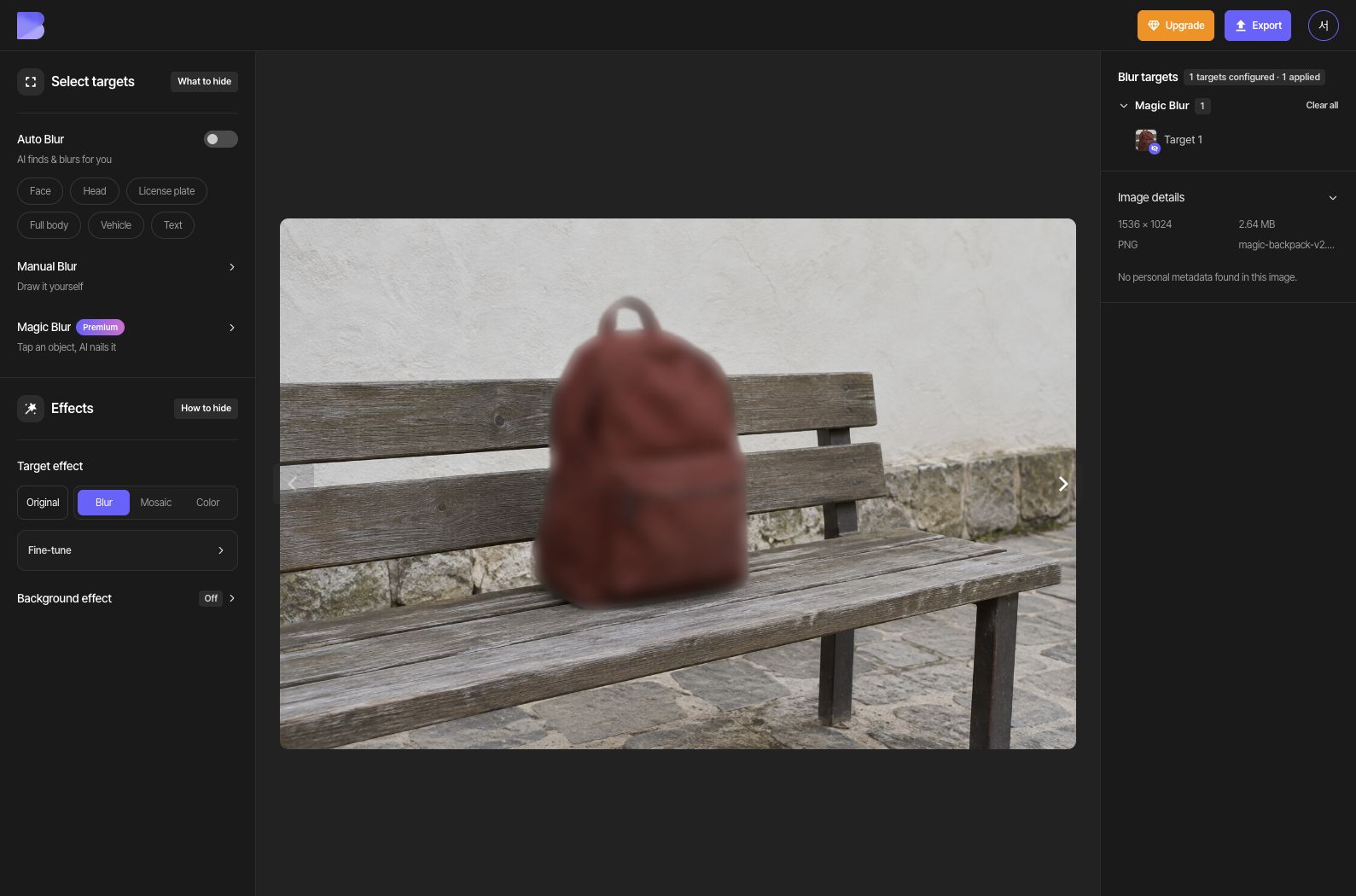
Con “Añadir” seleccionado, haz clic una vez más dentro de la parte superior del cuerpo principal de la mochila. El segundo punto amplía la selección a toda la mochila y su asa. Comprueba que el contorno exterior está incluido y que la abertura vacía del asa queda fuera de la selección.
En esta muestra, el fondo dentro de la abertura del asa se excluye automáticamente. Si tu propia foto incluye fondo no deseado, elige “Quitar” y haz clic dentro de ese fondo para ajustar la selección.
4. Termina la selección y comprueba el desenfoque
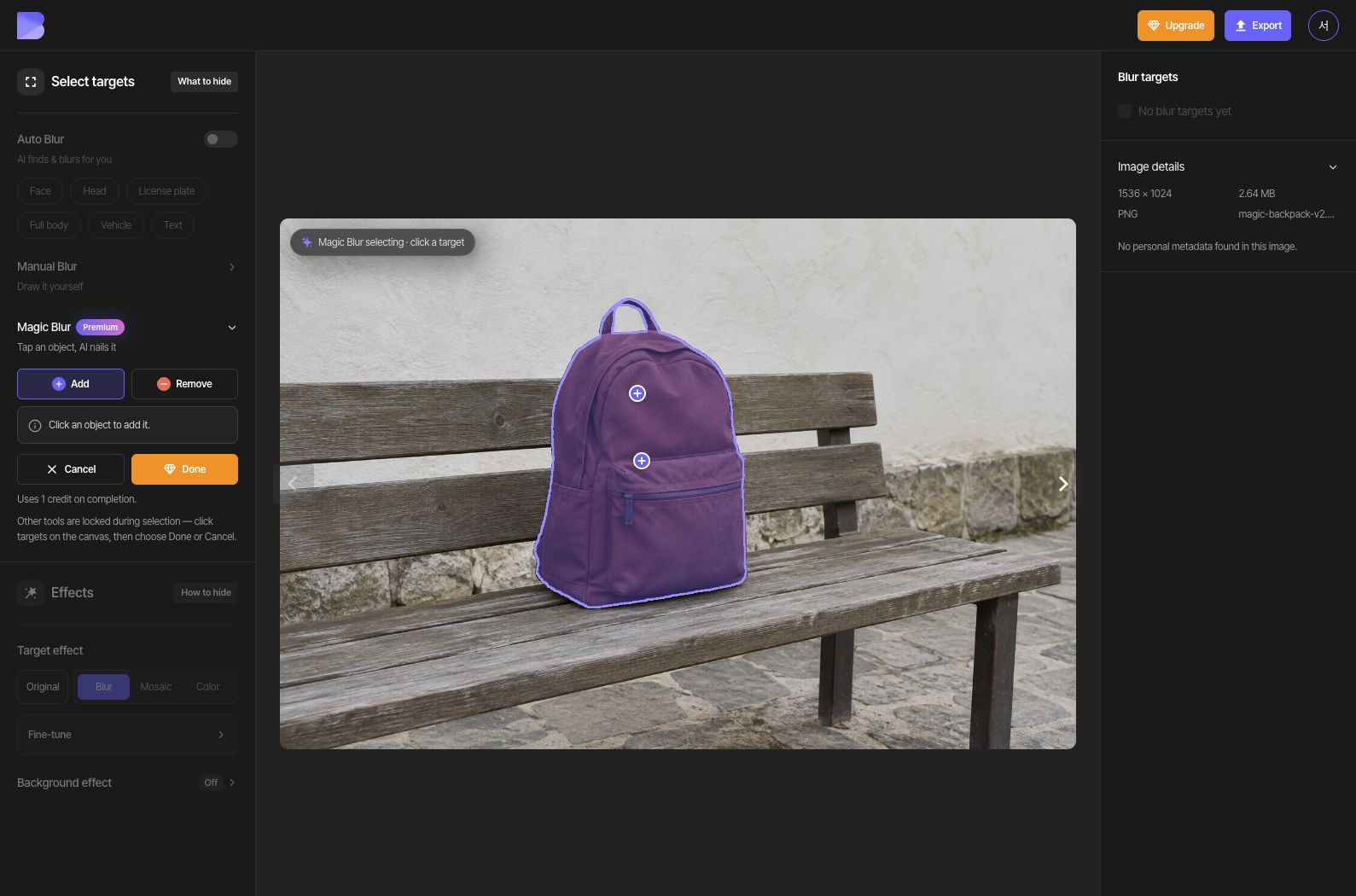
Comprueba el aviso de uso en pantalla y elige “Listo”. Elige “Desenfoque” en “Efecto del objetivo” y ajusta su intensidad. Inspecciona la mochila y sus bordes, y asegúrate de que la abertura del asa y el banco siguen visibles.
5. Exporta como JPG
Abre “Exportar” en la parte superior y selecciona JPG. Pon magic-backpack-edited como nombre de archivo. Deja “Calidad” en “Predeterminado” y revisa el aviso de créditos y uso en pantalla antes de iniciar la exportación.
6. Comprueba el archivo descargado
Cuando termine la exportación, usa “Descargar” en la misma foto del espacio de trabajo. Espera a que el navegador termine la descarga y, después, abre el archivo en tu dispositivo y comprueba su nombre y su extensión.
Comprueba que toda la mochila está desenfocada, mientras que la abertura vacía del asa y el banco no cambian. Haz esta comprobación tanto en el editor como en el archivo que acabas de recibir.