Mantener un rostro nítido y ocultar los demás
Actualizado el 29 sept 2026
Mantén nítido un rostro en una foto de grupo, cubre los demás y guarda el resultado. Empieza cubriendo todos los rostros y, después, restaura el que quieres conservar.
Antes de empezar
La muestra contiene seis adultos; mantén nítida a la tercera persona desde la izquierda, la de la chaqueta roja. Descárgala abajo o usa tu propia foto de grupo.
Las exportaciones con Free no usan créditos e incluyen una marca de agua.

1. Elige a la persona que quieres mantener
En el espacio de trabajo, elige “Subir archivos” y selecciona keep-one-six.png. Cuando terminen la subida y el análisis, abre esa foto en el estudio.
Mantén nítido el rostro de la tercera persona desde la izquierda, que lleva una chaqueta roja. Primero localiza a esta persona y su rostro en la foto.
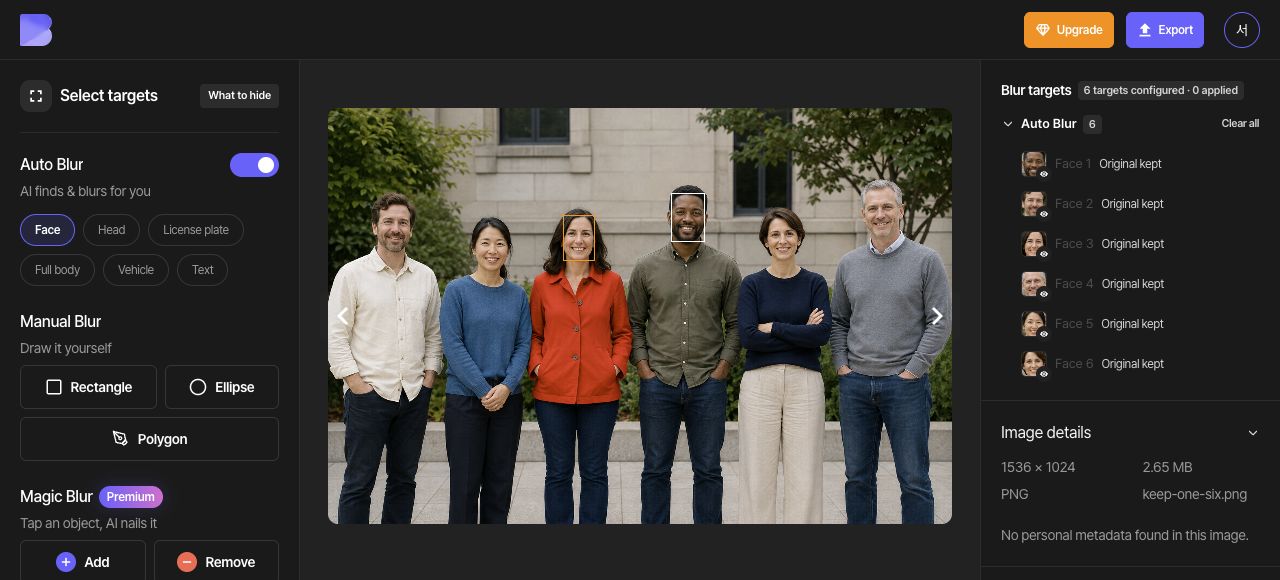
2. Cubre primero todos los rostros
Activa “Rostro” en Desenfoque automático y comprueba que se incluyen los seis rostros. Elige “Mosaico” en “Efecto del objetivo” y pon “Intensidad” en 10, de modo que empieces con todos los rostros cubiertos.
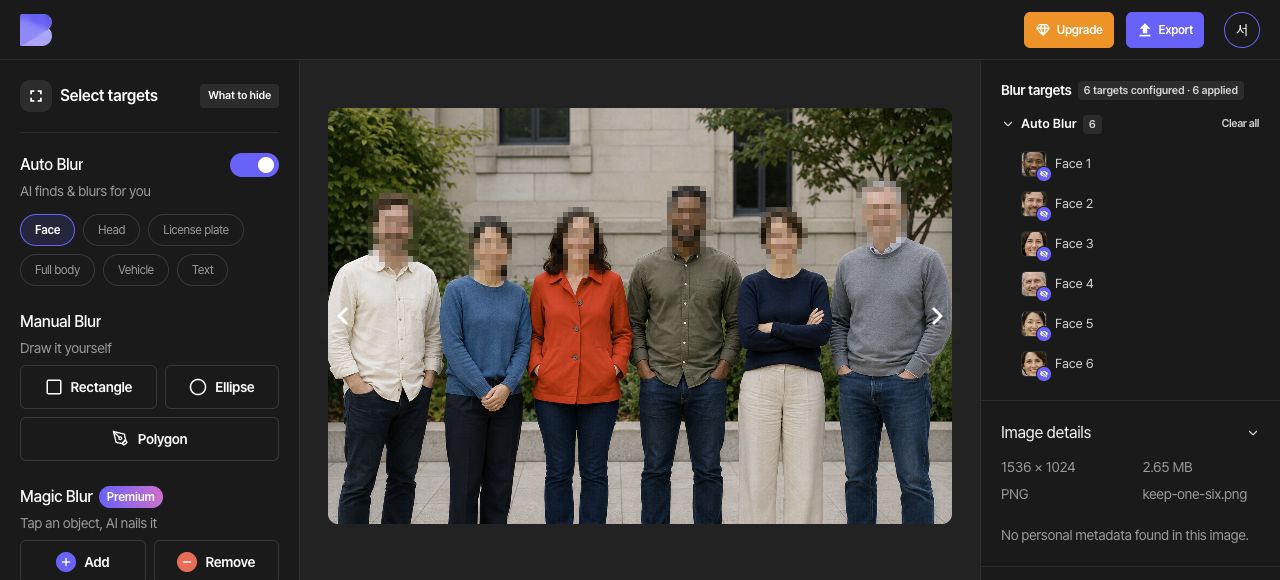
3. Haz clic en el rostro que quieres mantener nítido
En el lienzo, haz clic en el rostro de la tercera persona desde la izquierda, la de la chaqueta roja. Al hacer clic en el rostro se desactiva su desenfoque. En la lista de objetivos, comprueba que este rostro muestra “Original conservado” y que los otros cinco rostros siguen con el efecto aplicado. En la foto, este rostro debe verse nítido mientras los otros cinco conservan el Mosaico.
Si vuelves a hacer clic en el lienzo en un rostro detectado automáticamente, su cobertura vuelve a cambiar. Para seleccionarlo solo para editarlo en el panel de efecto individual, usa su casilla de la lista de objetivos.
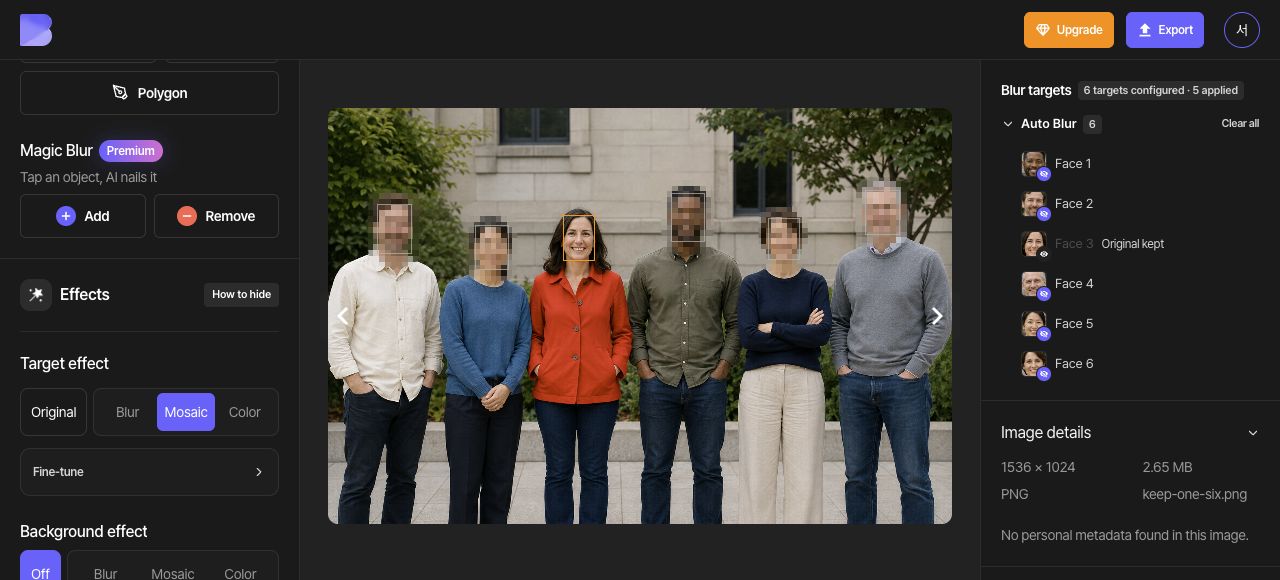
4. Comprueba los otros cinco rostros
Revisa la foto completa y confirma que exactamente un rostro está nítido y cinco están cubiertos. Comprueba que la tercera persona desde la izquierda, la de la chaqueta roja, está en “Original” y, después, inspecciona los bordes de cada uno de los otros cinco rostros.
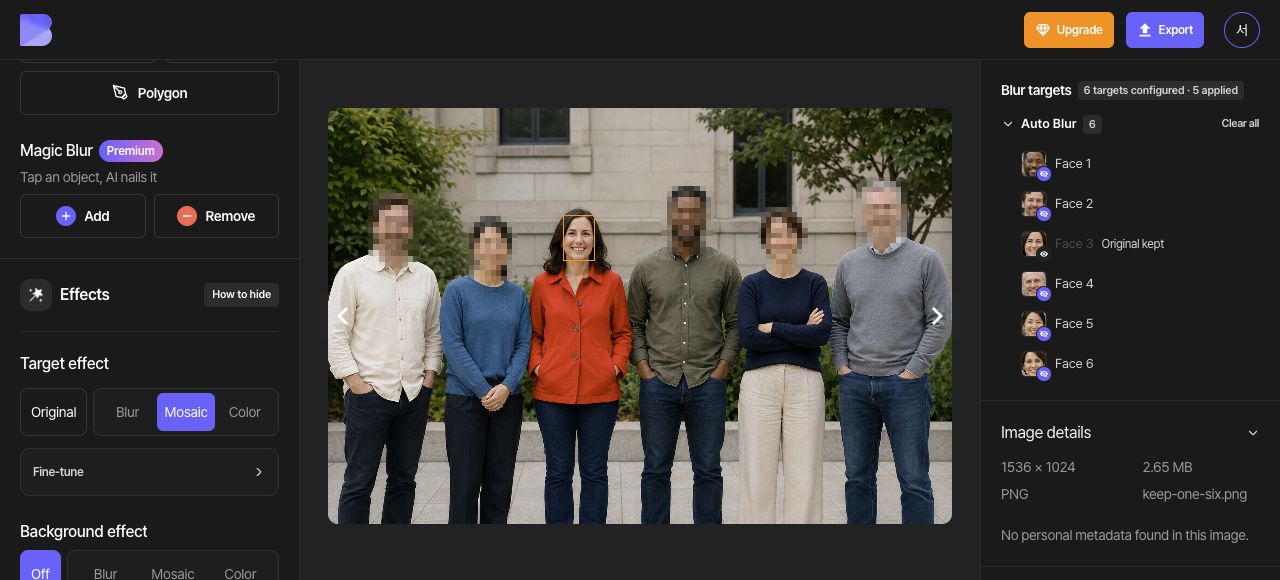
5. Exporta como JPG
Abre “Exportar” en la parte superior y selecciona JPG. Pon keep-one-six-edited como nombre de archivo. Deja “Calidad” en “Predeterminado” y revisa el aviso de créditos y uso en pantalla antes de iniciar la exportación.
6. Comprueba el archivo descargado
Cuando termine la exportación, usa “Descargar” en la misma foto del espacio de trabajo. Espera a que el navegador termine la descarga y, después, abre el archivo en tu dispositivo y comprueba su nombre y su extensión.
Comprueba que solo el rostro de la persona de la chaqueta roja está nítido y que los otros cinco tienen Mosaico. Haz esta comprobación tanto en el editor como en el archivo que acabas de recibir.