Ocultar matrículas en una foto
Actualizado el 29 sept 2026
Detecta una matrícula, cubre toda su área con negro y guarda la foto. Comprueba tanto en el editor como en la imagen descargada que no queden bordes de la matrícula a la vista.
Antes de empezar
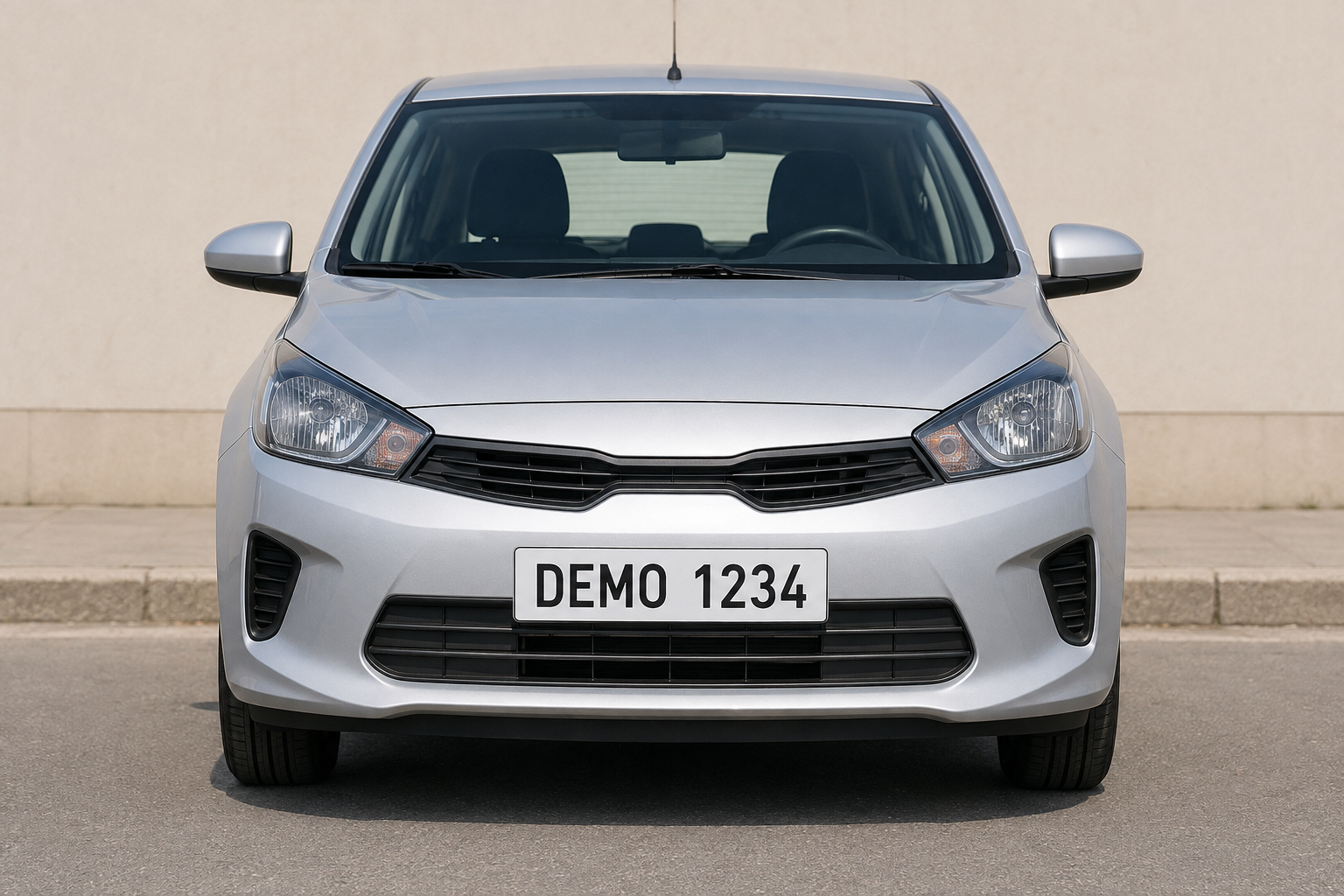
El vehículo de la muestra tiene la matrícula ficticia DEMO 1234. Descárgala abajo o usa tu propia foto de un vehículo.
Las exportaciones con Free no usan créditos e incluyen una marca de agua.
1. Localiza la matrícula
En el espacio de trabajo, elige “Subir archivos” y selecciona license-plate.png. Cuando terminen la subida y el análisis, abre esa foto en el estudio.
Localiza todo el borde exterior de la matrícula. La región cubierta debe incluir la matrícula entera, no solo sus números.
2. Detecta la matrícula
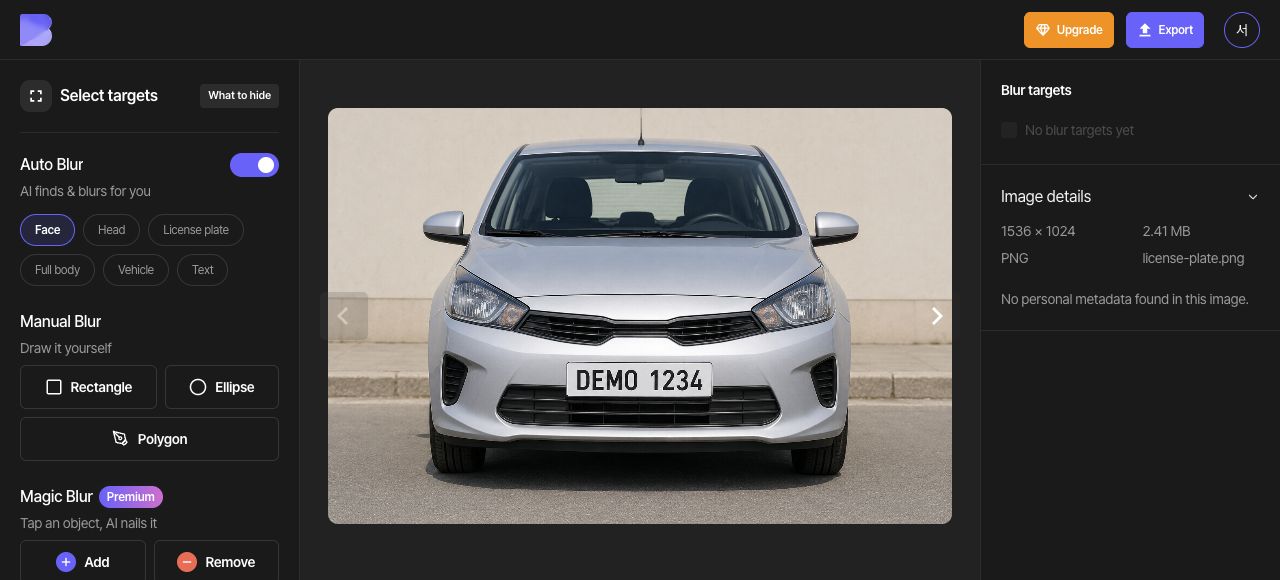
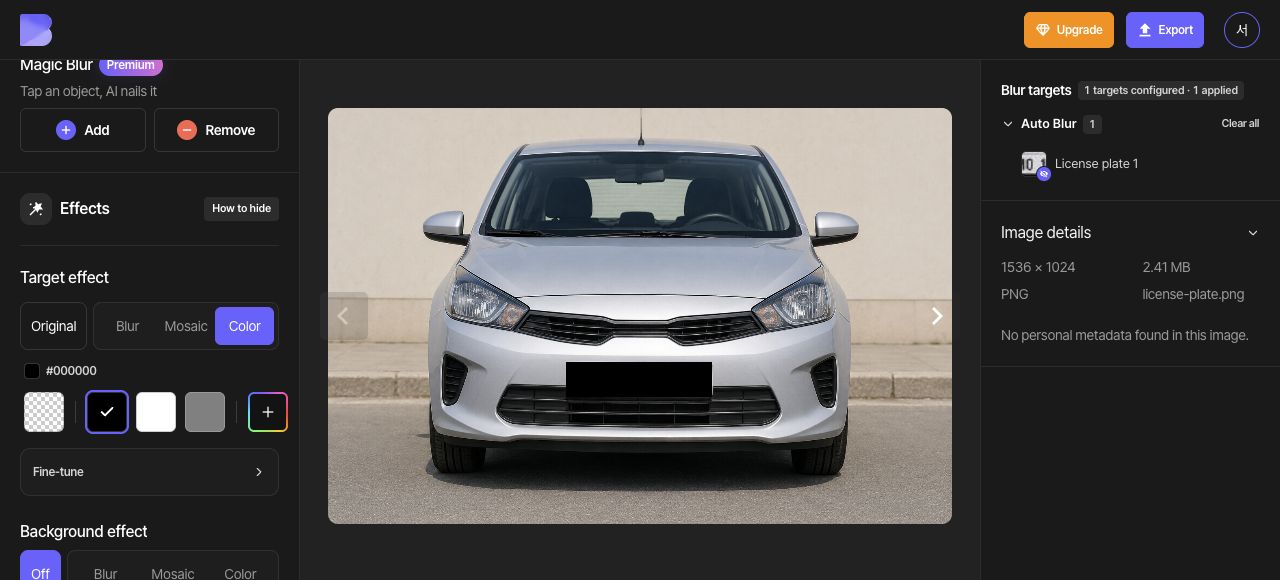
Activa el botón “Placa de matrícula” en Desenfoque automático. Esta muestra produce una matrícula detectada. Comprueba que su área incluye toda la matrícula.
Compara el área detectada con el borde exterior de la matrícula. Si no se detecta la matrícula, usa un “Rectángulo” de Desenfoque manual para cubrir esa misma área.
3. Cubre la matrícula con negro
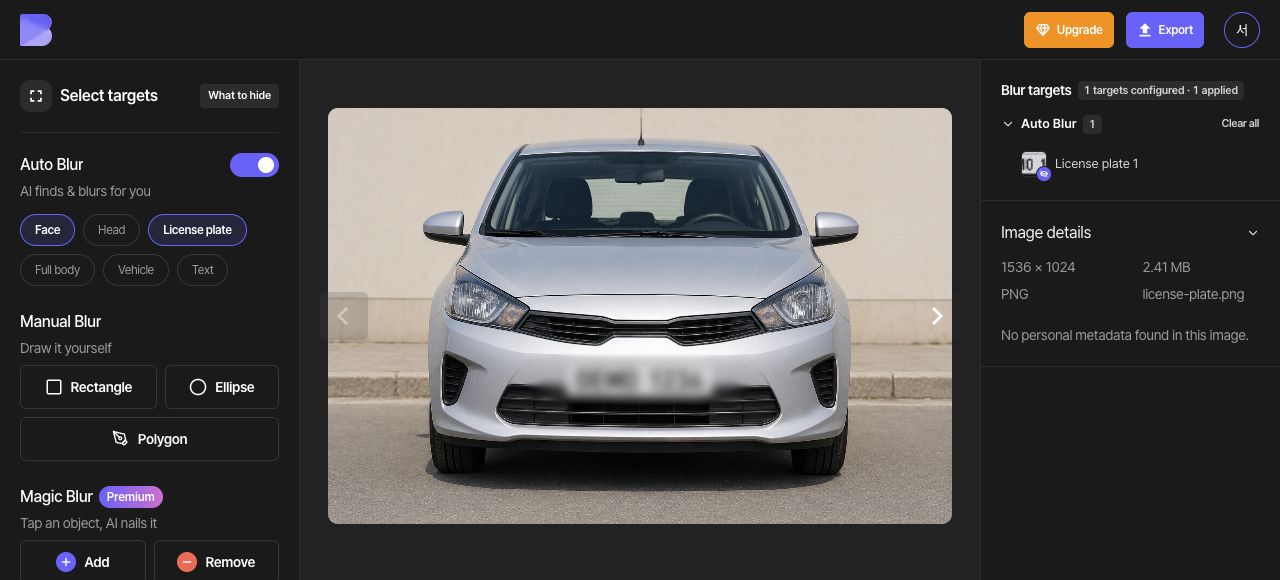
Elige “Color” en los controles generales de “Efecto del objetivo” y, después, selecciona la muestra negra (#000000). Comprueba que toda la matrícula detectada queda cubierta de negro.
4. Comprueba toda la matrícula
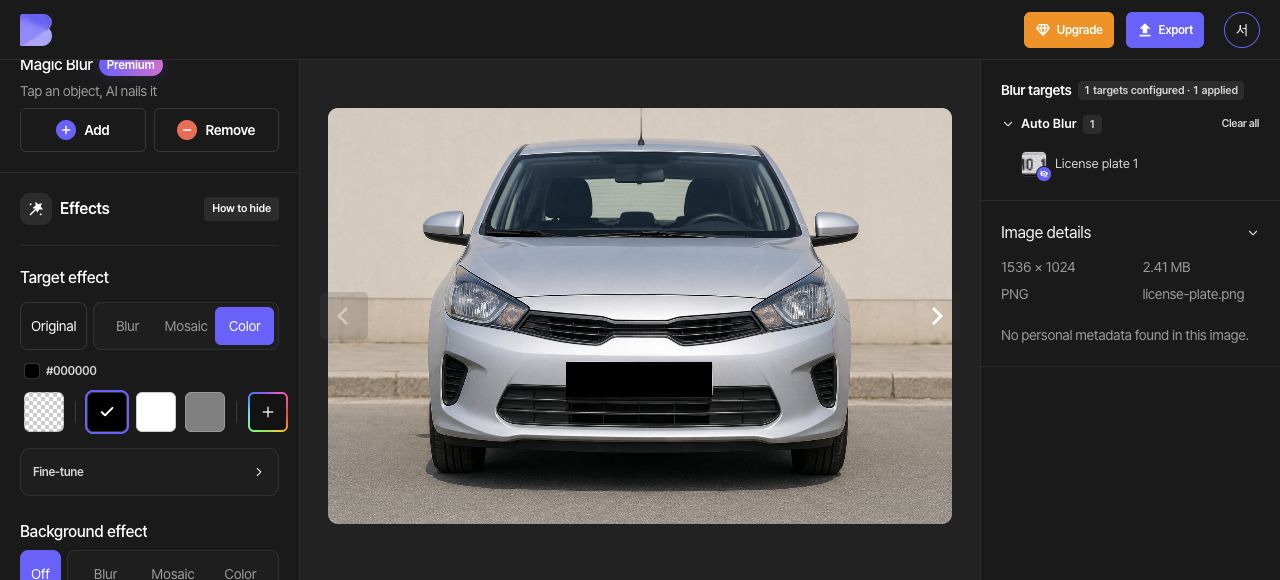
Amplía la vista e inspecciona el primer y el último carácter y los bordes de la matrícula. Corrige el área si es necesario y confirma en el editor que la matrícula queda cubierta por completo.
5. Exporta como JPG
Abre “Exportar” en la parte superior y selecciona JPG. Pon license-plate-edited como nombre de archivo. Deja “Calidad” en “Predeterminado” y revisa el aviso de créditos y uso en pantalla antes de iniciar la exportación.
6. Comprueba el archivo descargado
Cuando termine la exportación, usa “Descargar” en la misma foto del espacio de trabajo. Espera a que el navegador termine la descarga y, después, abre el archivo en tu dispositivo y comprueba su nombre y su extensión.
Comprueba que el negro cubre toda la matrícula, del primer al último carácter y a lo largo de su borde exterior. Haz esta comprobación tanto en el editor como en el archivo que acabas de recibir.