Aplicar efectos distintos a los objetivos de una foto
Actualizado el 29 sept 2026
Aplica Mosaico a un rostro y Color negro a una matrícula en la misma foto y guarda los dos efectos juntos. Usa ajustes individuales sin reemplazar el efecto del otro objetivo.
Antes de empezar
Usa una foto que contenga un rostro y una matrícula. Descarga la muestra de abajo o usa tu propia foto con objetivos que necesiten efectos distintos.
Asignar un efecto distinto a cada objetivo requiere Pro o superior.
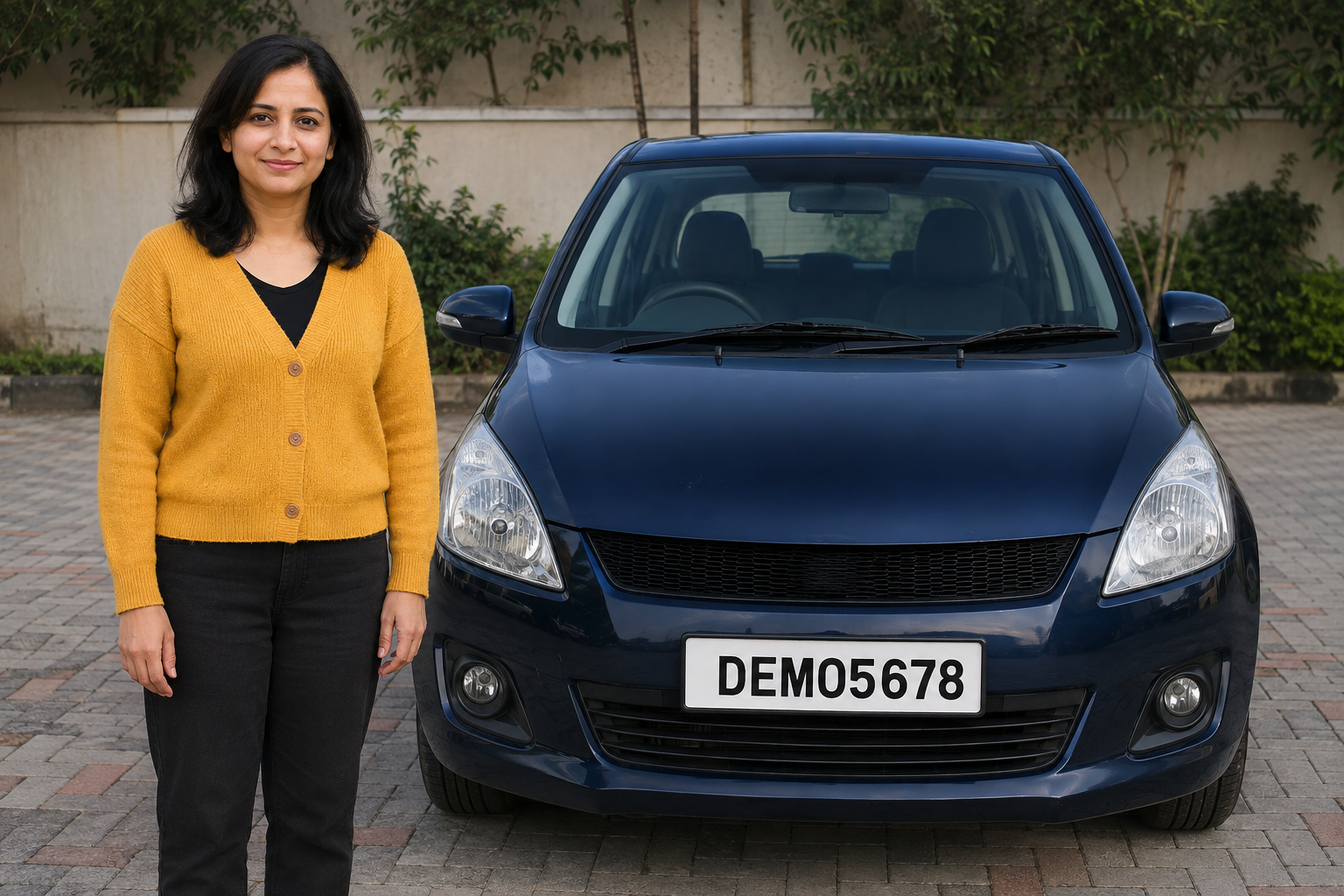
1. Abre una foto con dos objetivos
En el espacio de trabajo, elige “Subir archivos” y selecciona mixed-face-plate.png. Cuando terminen la subida y el análisis, abre esa foto en el estudio.
Pon el “Efecto del objetivo” general en “Original”. Localiza el rostro de la persona y la matrícula. En esta foto, aplicarás Mosaico al rostro y Color negro a la matrícula.
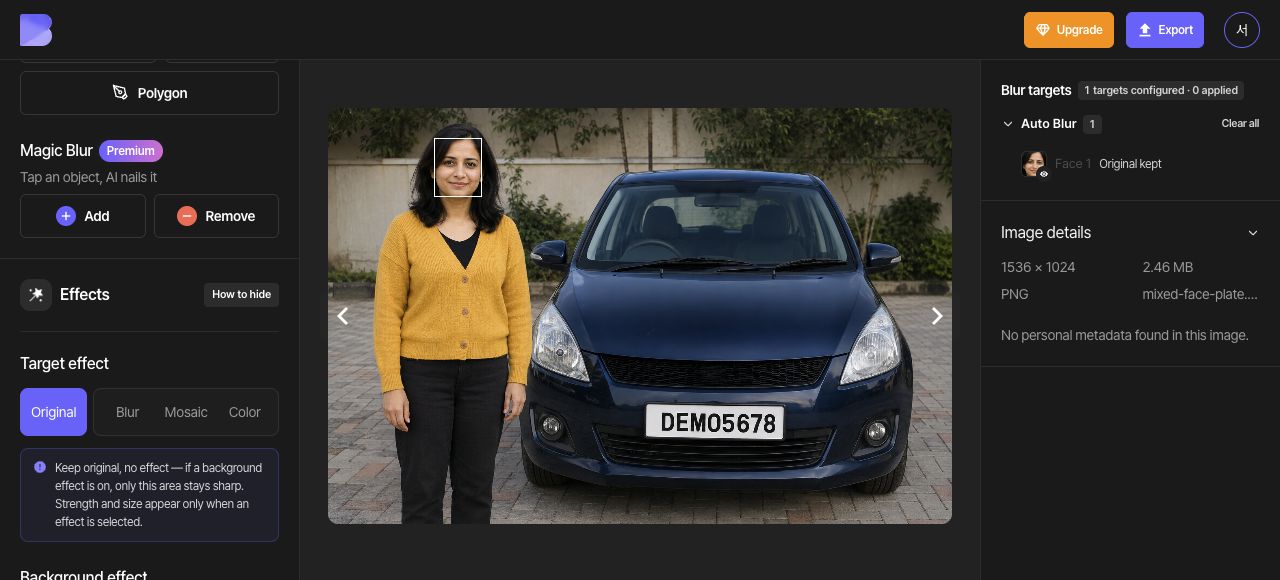
2. Detecta el rostro y la matrícula
Activa “Rostro” y “Placa de matrícula” en Desenfoque automático. Confirma que hay dos objetivos detectados, un rostro y una matrícula, y después pon el “Efecto del objetivo” general en “Desenfoque”.
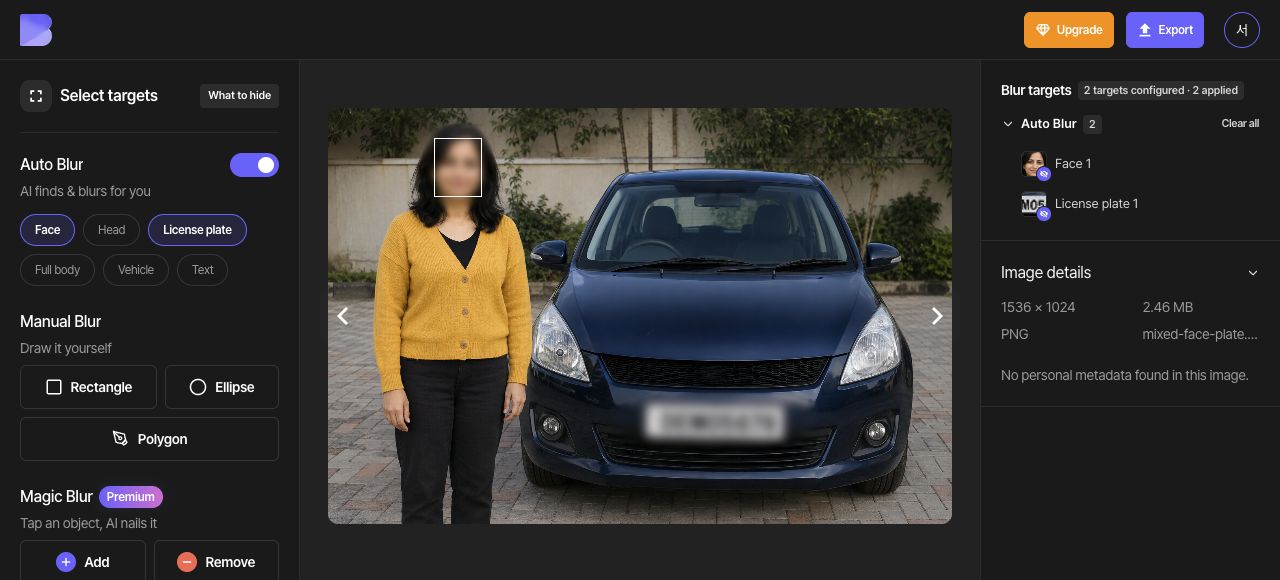
3. Aplica Mosaico solo al rostro
Usa la casilla “Seleccionar Rostro 1” de la lista de objetivos. En el panel “Editar Rostro 1” de la derecha, elige “Mosaico” y, en “Ajuste fino”, pon “Intensidad” en 10 y “Tamaño” en 3. Comprueba que solo el rostro cambia a Mosaico.
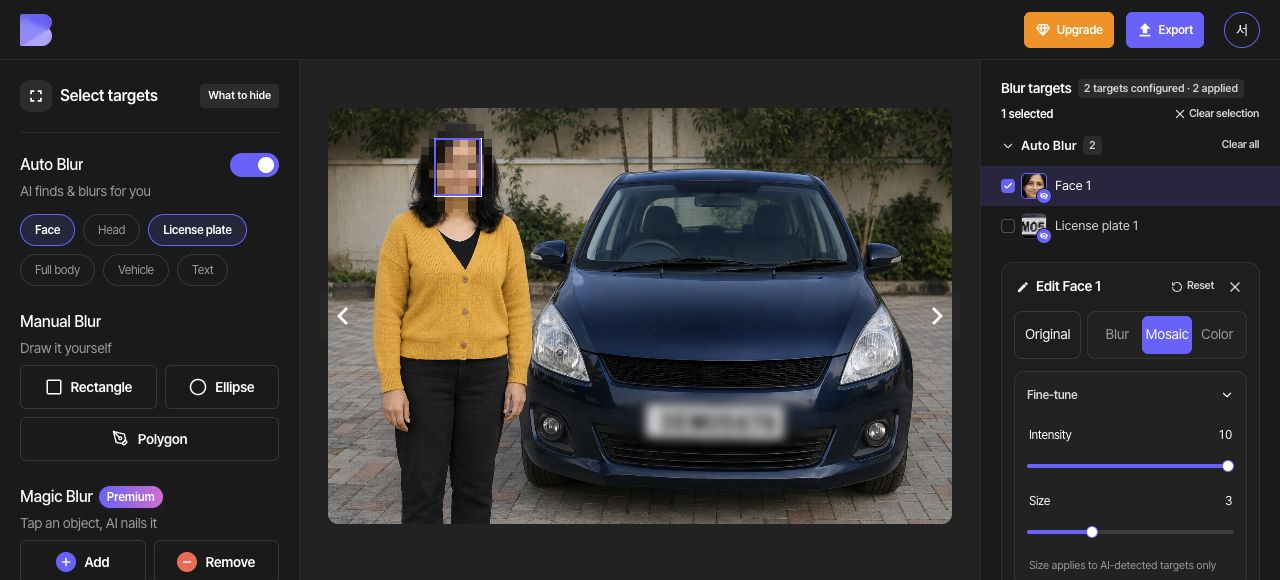
4. Aplica Color negro solo a la matrícula
Usa “Quitar selección” y, después, marca la casilla “Seleccionar Placa de matrícula 1” de la lista de objetivos. En el panel “Editar Placa de matrícula 1” de la derecha, elige “Color” y la muestra negra (#000000). Comprueba que el rostro conserva su efecto Mosaico.
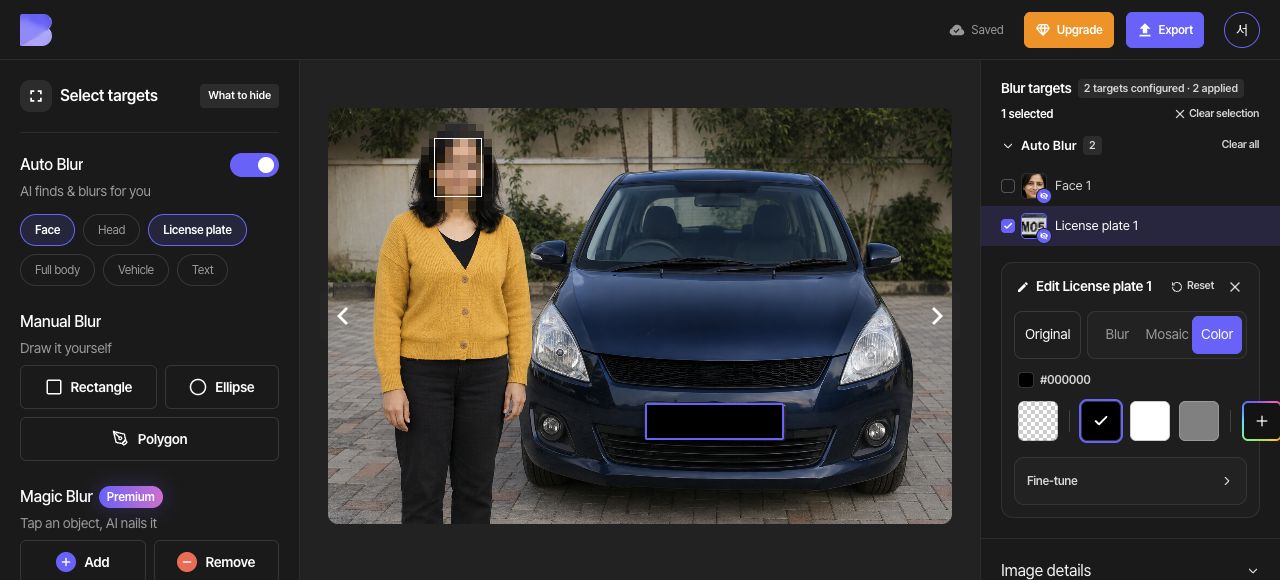
5. Comprueba los dos efectos juntos
Usa “Quitar selección” para quitar la superposición de edición y revisa la foto completa. Confirma que el rostro sigue con Mosaico y que la matrícula sigue en negro. El ajuste individual de cada objetivo tiene prioridad sobre el “Efecto del objetivo” general.
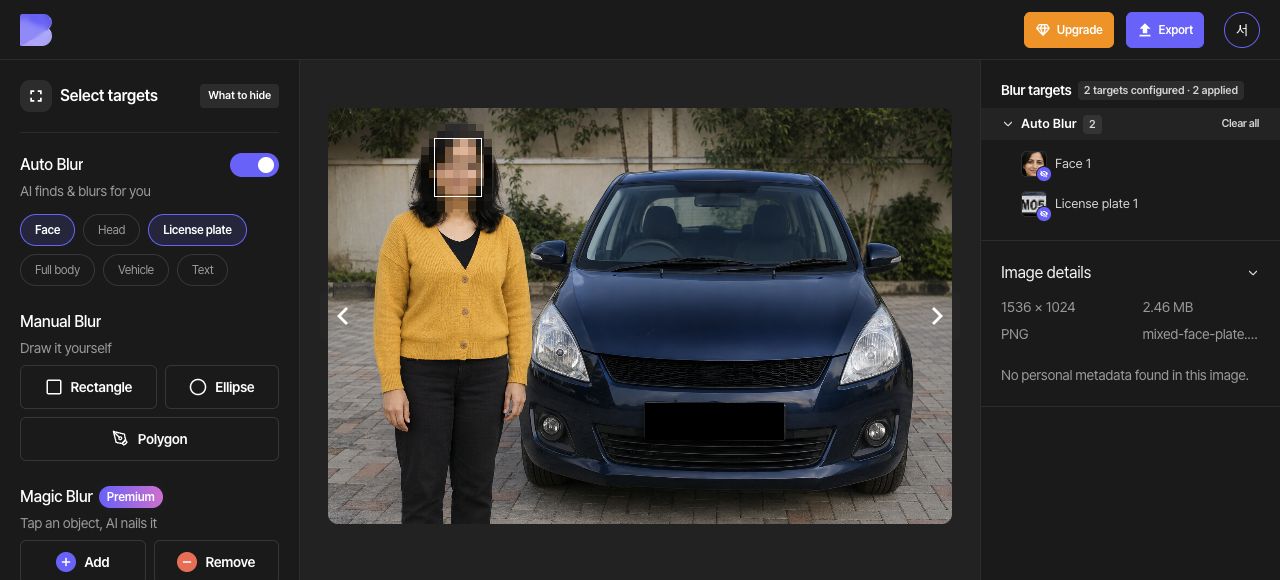
6. Exporta como JPG
Abre “Exportar” en la parte superior y selecciona JPG. Pon mixed-face-plate-edited como nombre de archivo. Deja “Calidad” en “Predeterminado” y revisa el aviso de créditos y uso en pantalla antes de iniciar la exportación.
7. Comprueba el archivo descargado
Cuando termine la exportación, usa “Descargar” en la misma foto del espacio de trabajo. Espera a que el navegador termine la descarga y, después, abre el archivo en tu dispositivo y comprueba su nombre y su extensión.
Amplía la vista en los dos objetivos y comprueba que el rostro conserva el Mosaico y la matrícula conserva el Color negro. Haz esta comprobación tanto en el editor como en el archivo que acabas de recibir.