Ocultar texto e información personal en una foto
Actualizado el 29 sept 2026
Oculta nombres, números de teléfono y direcciones en una foto o una captura de pantalla y mantén visible el resto del contenido. Cubre manualmente los campos que falten y guarda la imagen editada.
Antes de empezar
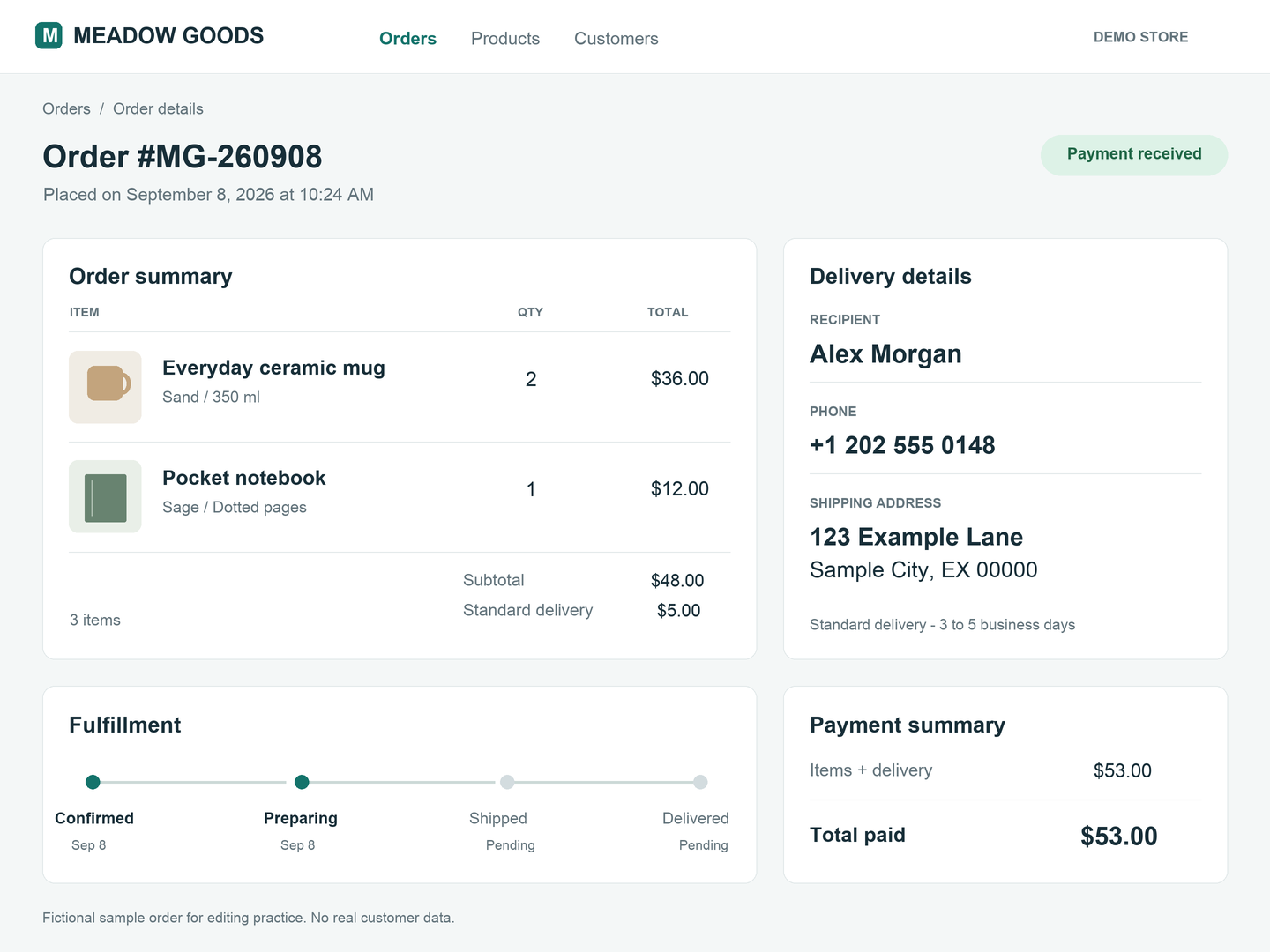
Usa el PNG ficticio de detalles de un pedido, que incluye un destinatario y datos de contacto. Descárgalo abajo o usa tu propia foto o captura de pantalla con información que ocultar.
Las exportaciones con Free no usan créditos e incluyen una marca de agua.
1. Identifica lo que hay que ocultar
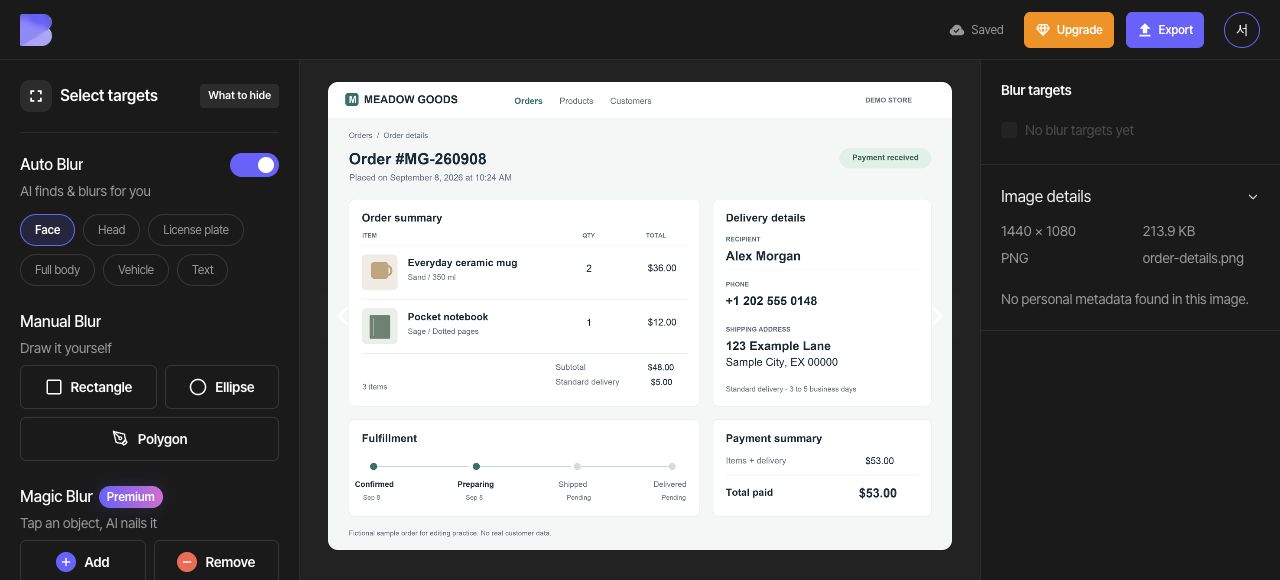
En el espacio de trabajo, elige “Subir archivos” y selecciona order-details.png. Cuando terminen la subida y el análisis, abre esa foto en el estudio.
En la tarjeta Delivery details de la derecha, oculta Alex Morgan, el número de teléfono y las dos líneas de la dirección. Mantén visibles la lista de productos y el estado del pedido.
2. Revisa la detección de texto
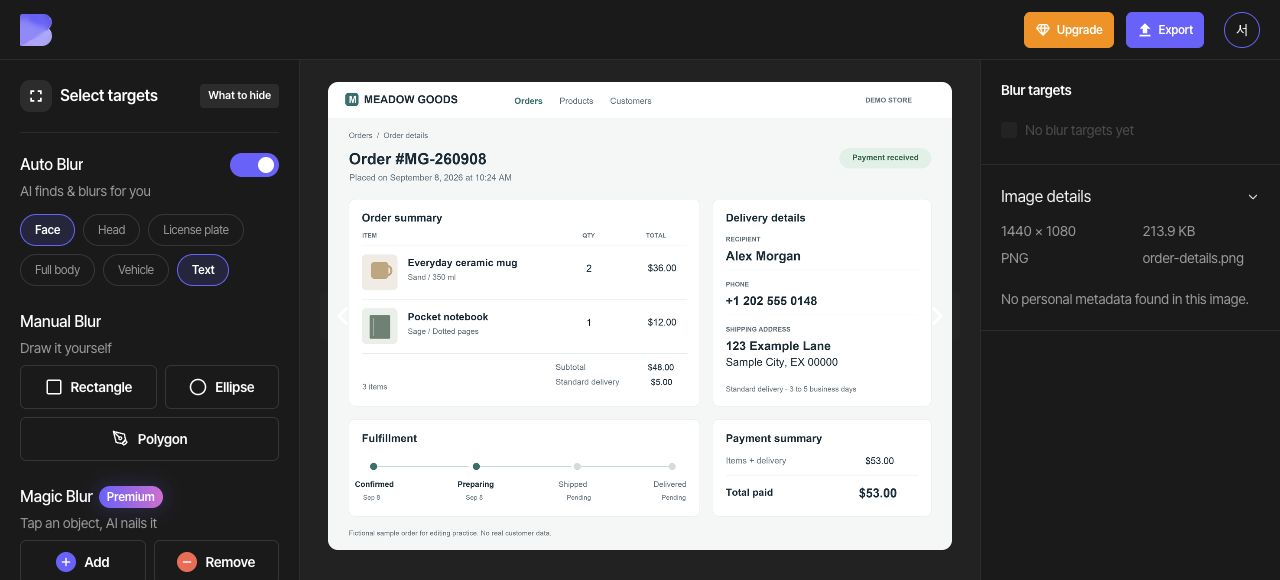
Activa “Texto” en Desenfoque automático y compara los resultados con el original. Este PNG de detalles del pedido produce cero objetivos, así que el destinatario, el número de teléfono y la dirección siguen visibles. Desactiva la detección de “Texto” y añade áreas manuales en el siguiente paso.
Cuando otra foto sí produzca detecciones, compáralas igualmente con lo que quieres compartir. Confirma que se incluyen todos los campos que hay que ocultar y que no se incluyó por error información de los productos que quieres conservar.
3. Cubre manualmente los campos que falten
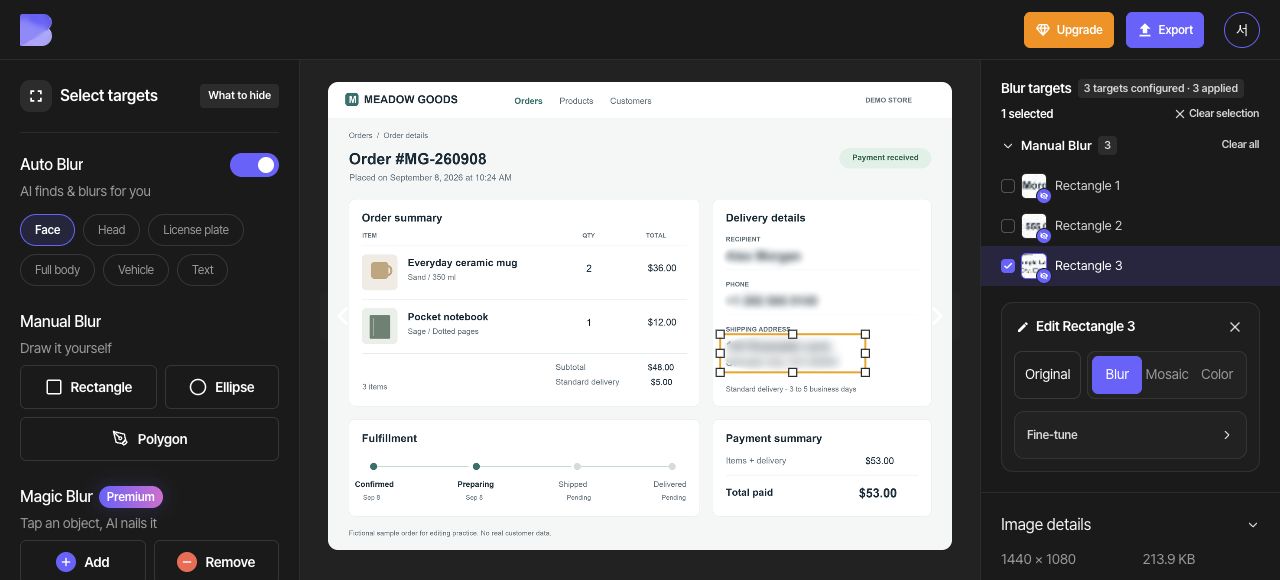
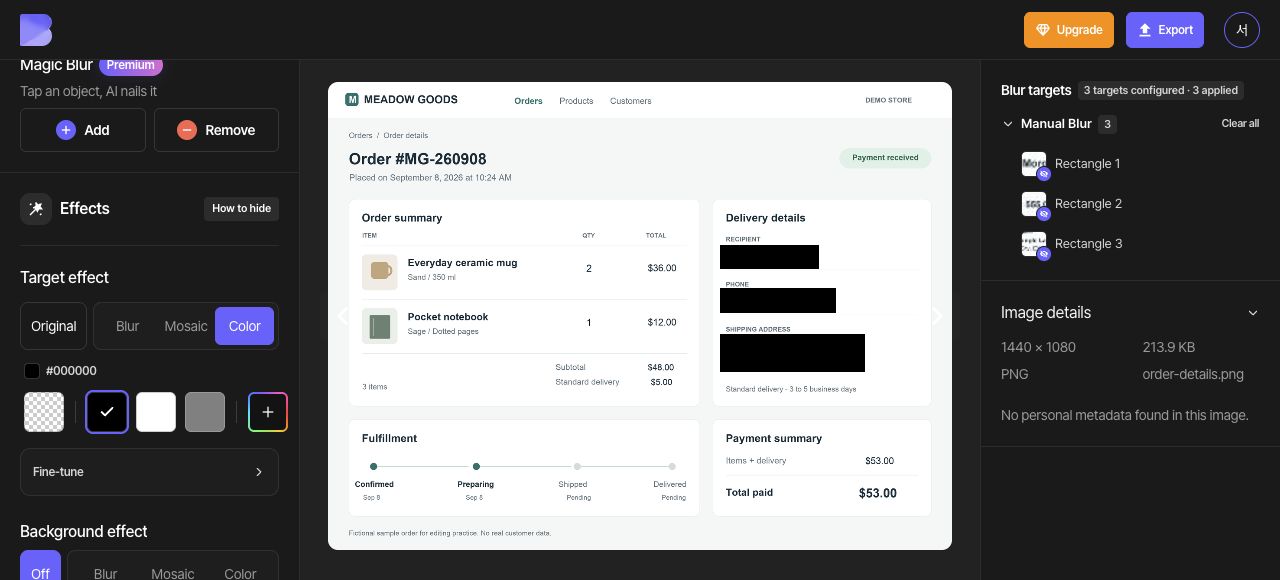
Desactiva la detección de “Texto” y crea tres “Rectángulos” manuales. Cubre el nombre del destinatario con el primero, el número de teléfono completo, incluido el +1, con el segundo y las dos líneas de la dirección de envío con el tercero. Usa los tiradores de tamaño para mantener cada carácter dentro de su área.
4. Pon las tres áreas en negro y revisa
Usa “Quitar selección” para deseleccionar el área individual. En los controles generales de “Efecto del objetivo”, elige “Color” y, después, la muestra negra (#000000).
Amplía la vista para confirmar que el destinatario, el número de teléfono completo con su código de país y las dos líneas de la dirección quedan cubiertos de negro. Comprueba que los nombres de los productos, las cantidades, los precios y el estado del pedido siguen siendo legibles.
5. Exporta como PNG
Abre “Exportar” en la parte superior y selecciona PNG. Pon order-details-edited como nombre de archivo. Confirma el formato y el nombre, y revisa el aviso de créditos y uso en pantalla antes de iniciar la exportación.
6. Comprueba el archivo descargado
Cuando termine la exportación, usa “Descargar” en la misma foto del espacio de trabajo. Espera a que el navegador termine la descarga y, después, abre el archivo en tu dispositivo y comprueba su nombre y su extensión.
Comprueba que el destinatario, el número de teléfono completo, incluido el +1, y las dos líneas de la dirección están cubiertos, mientras que los nombres de los productos, las cantidades, los precios y el estado del pedido siguen siendo legibles. Haz esta comprobación tanto en el editor como en el archivo que acabas de recibir.