Quitar el fondo y guardar una imagen transparente
Actualizado el 29 sept 2026
Selecciona los objetos que quieres conservar, haz transparente el fondo y exporta un PNG. Comprueba en el archivo descargado que los bordes están limpios y que la transparencia es real.
Antes de empezar
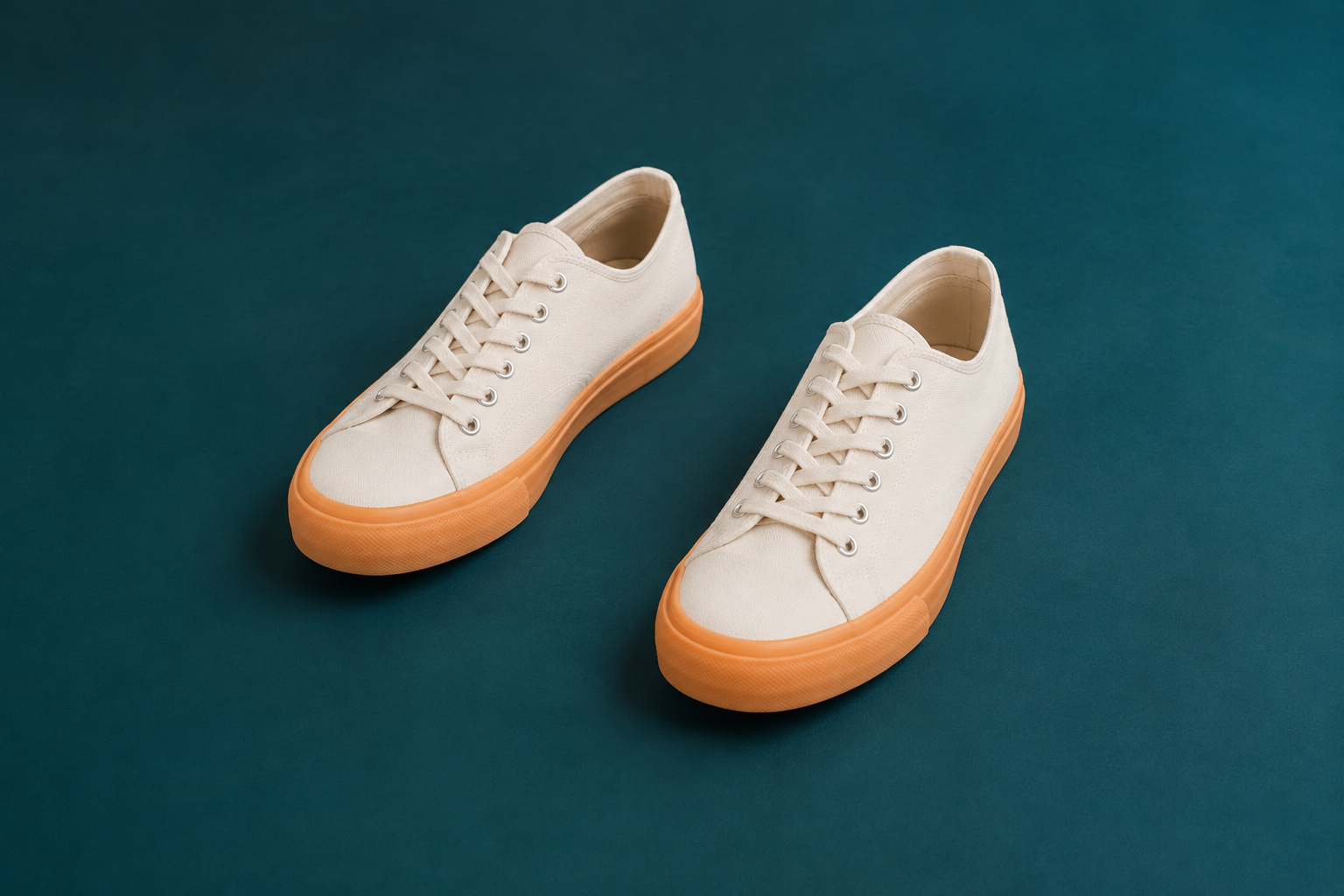
Conserva las dos zapatillas de la foto de muestra, que están sobre un suelo verde azulado. Descárgala abajo o usa tu propia foto con un fondo que quieras quitar.
Este flujo de trabajo usa la selección con Desenfoque mágico y los efectos de fondo, que requieren Starter o superior.
1. Abre la foto de las zapatillas
En el espacio de trabajo, elige “Subir archivos” y selecciona cutout-shoes.png. Cuando terminen la subida y el análisis, abre esa foto en el estudio.
Localiza las dos zapatillas y el suelo verde azulado que hay entre ellas. Se trata de conservar las dos zapatillas.
2. Selecciona cada zapatilla como un objetivo separado
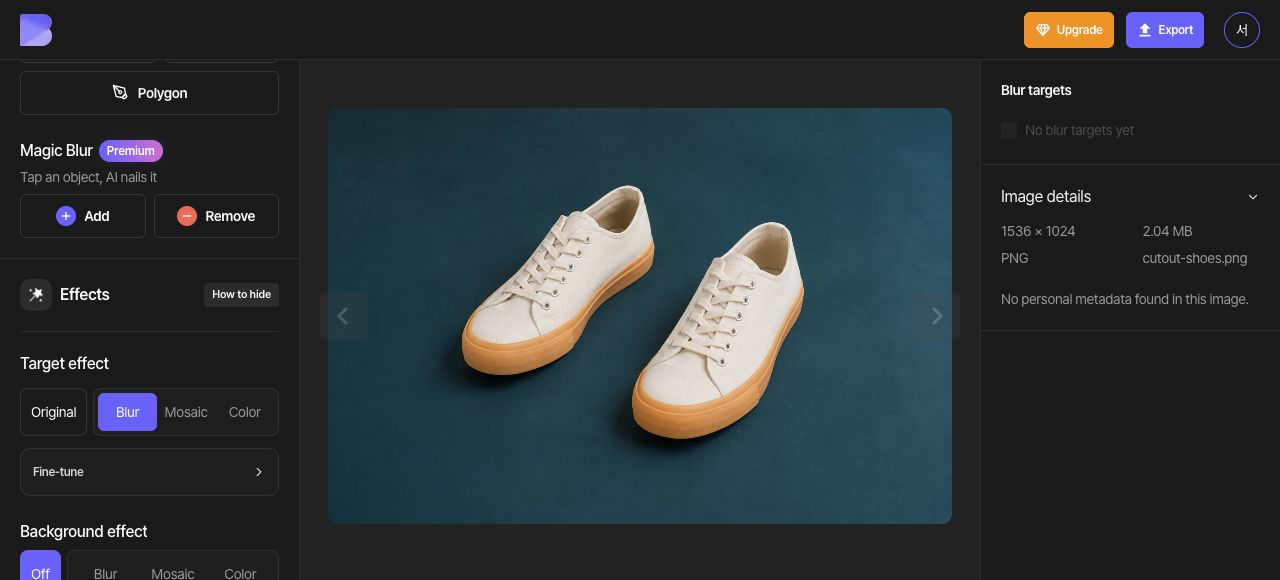
En Desenfoque mágico, elige “Añadir” y haz clic dentro de la zapatilla izquierda. Comprueba el contorno completo y, después, elige “Listo” para crear el primer objetivo de Desenfoque mágico.
Vuelve a iniciar Desenfoque mágico y coloca un punto de “Añadir” en la zona de los cordones de la zapatilla derecha y otro dentro de su puntera. Comprueba que los cordones y la suela están incluidos y, después, elige “Listo” para crear el segundo objetivo de Desenfoque mágico. Confirma que la lista de objetivos contiene ahora dos objetivos de Desenfoque mágico, uno por zapatilla.
3. Haz transparente el fondo
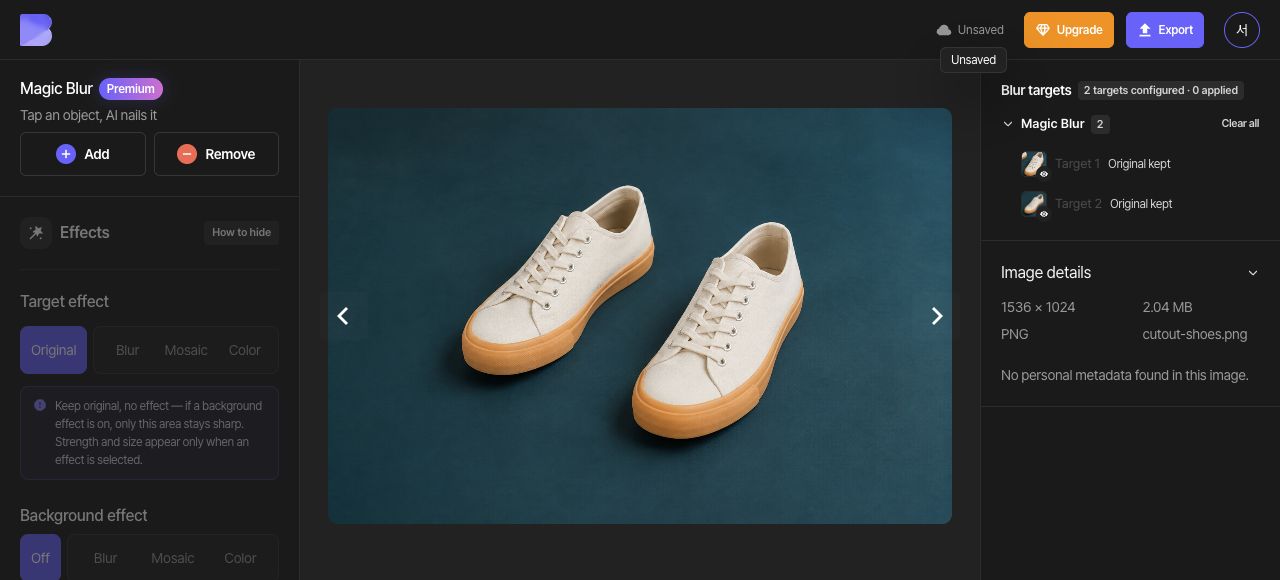
Pon el “Efecto del objetivo” general en “Original” para mantener nítidas las dos zapatillas. En “Efecto del fondo”, elige “Color” y, después, “Transparente”. Comprueba que aparece el patrón de cuadros fuera de las zapatillas y entre ellas, y confirma que los cordones y las suelas siguen intactos.
4. Exporta en un formato que admita transparencia
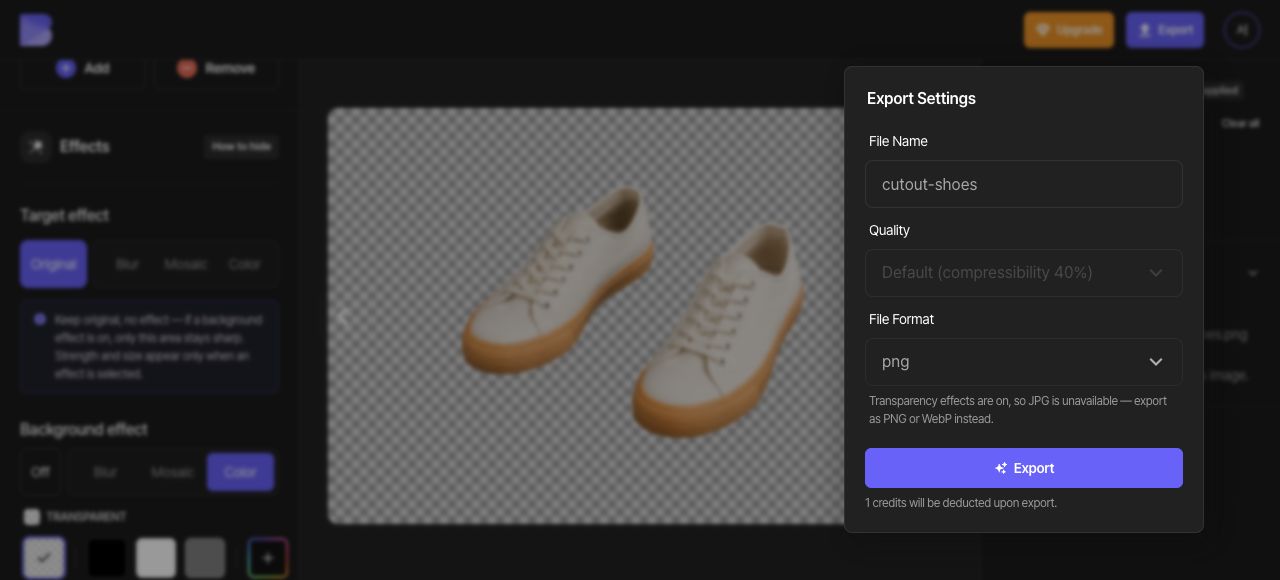
Abre “Exportar” en la parte superior y selecciona PNG. El ajuste de calidad está desactivado en los ajustes de PNG que se muestran aquí. Comprueba el nombre del archivo, revisa el aviso de créditos y uso en pantalla e inicia la exportación.
La interfaz explica que JPG no está disponible mientras la transparencia está activada. Usa PNG o WebP para conservar la transparencia; esta guía usa PNG.
5. Descarga el PNG y comprueba su transparencia
Cuando termine la exportación, usa “Descargar” en la misma foto de las zapatillas del espacio de trabajo. Espera a que el navegador termine la descarga y, después, abre el PNG descargado en un editor de imágenes de tu dispositivo.
Usa un editor que admita transparencia y coloca la imagen sobre fondos claros y oscuros. Comprueba que las dos zapatillas, los cordones y las suelas siguen intactos y que no queda suelo verde azulado fuera de ellas ni entre ellas. Comprueba la transparencia del archivo descargado por separado del patrón de cuadros que se muestra en la vista previa de edición.