Mantener nítida a una persona y desenfocar el fondo de la foto
Actualizado el 29 sept 2026
Mantén nítida a toda la persona visible, desenfoca el fondo que la rodea y guarda la foto. Revisa los bordes de la cabeza y de las manos y comprueba el archivo exportado.
Antes de empezar
Usa una foto con una persona bien enfocada y un fondo de cafetería. Descarga la muestra de abajo o usa tu propio retrato con un fondo que quieras desenfocar.
Seleccionar a la persona con Desenfoque mágico y aplicar un efecto de fondo requiere Starter o superior.

1. Abre el original nítido
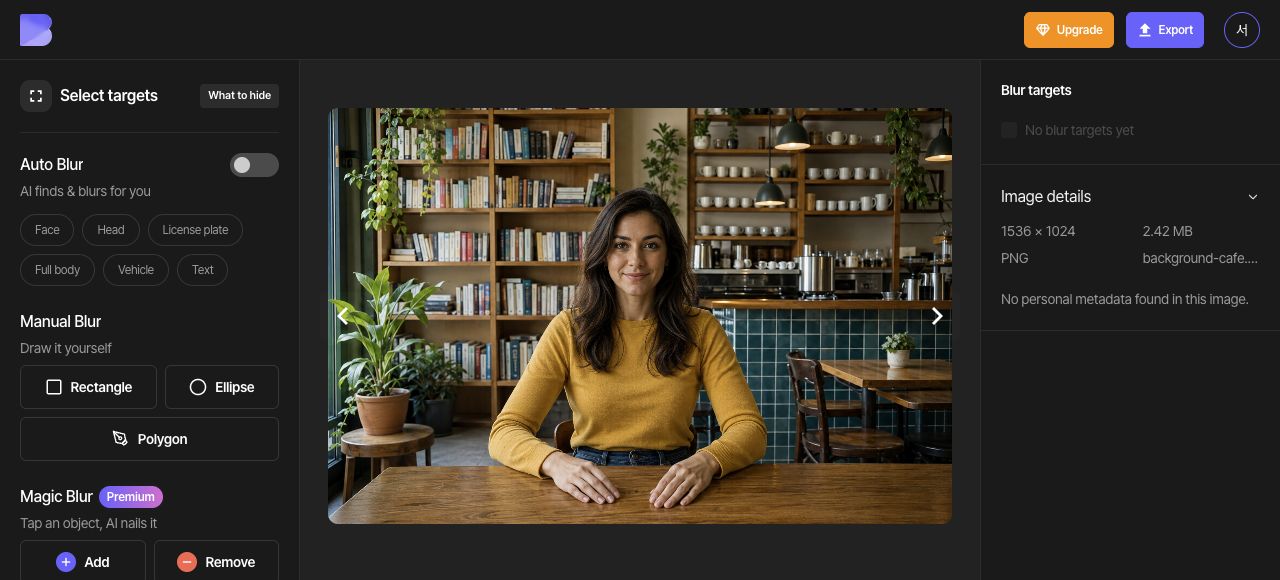
En el espacio de trabajo, elige “Subir archivos” y selecciona background-cafe.png. Cuando terminen la subida y el análisis, abre esa foto en el estudio.
Desactiva Desenfoque automático. Observa las estanterías, las tazas y los azulejos nítidos que hay detrás de la persona. Usa esta misma foto en todos los pasos del desenfoque de fondo.
2. Selecciona a la persona que quieres mantener
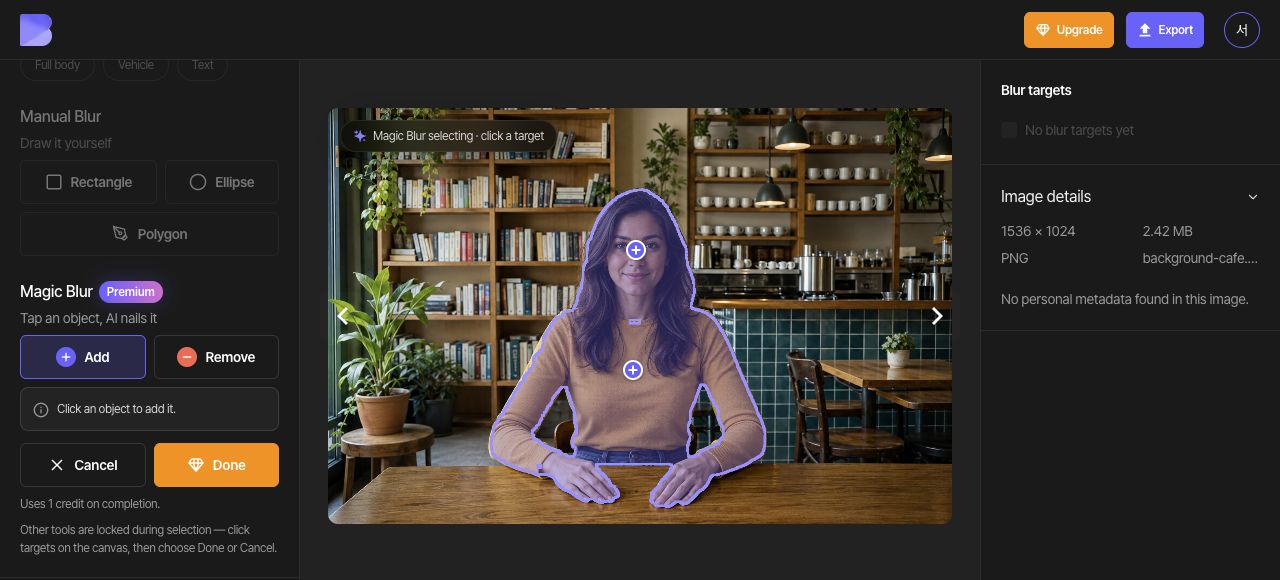
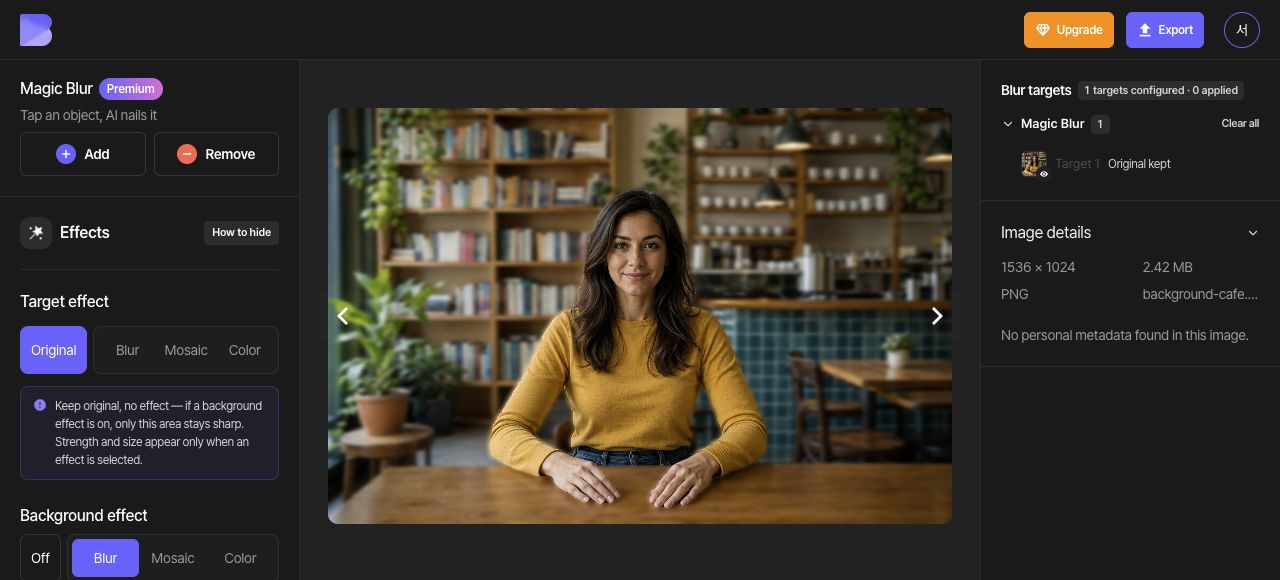
Elige “Añadir” en Desenfoque mágico y coloca un punto dentro de la camisa amarilla y otro dentro del rostro. Comprueba que los dos puntos de “Añadir” incluyen a toda la persona visible, incluidas la cabeza y las dos manos. Revisa los bordes del pelo y el fondo entre los brazos, quita las áreas no deseadas si es necesario y elige “Listo”.
3. Pon el “Efecto del objetivo” general en “Original”
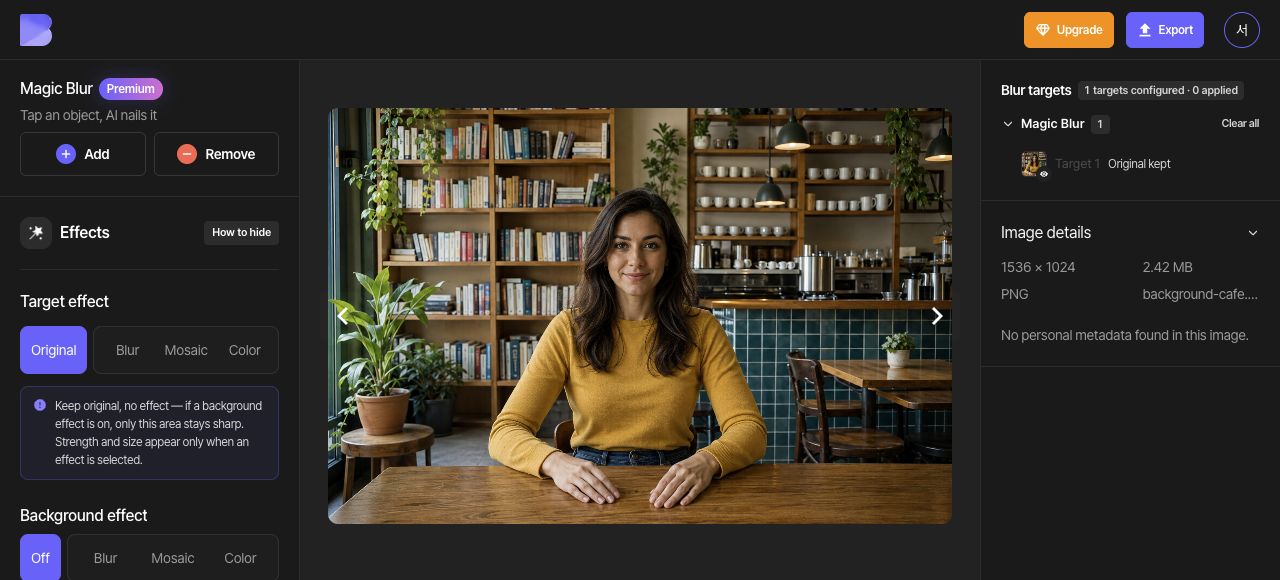
Sin ningún objetivo individual seleccionado, cambia el “Efecto del objetivo” general a “Original”. Mantén desactivado Desenfoque automático para que la persona seleccionada con Desenfoque mágico sea el objetivo que se mantiene nítido en esta foto.
4. Aplica Desenfoque al fondo
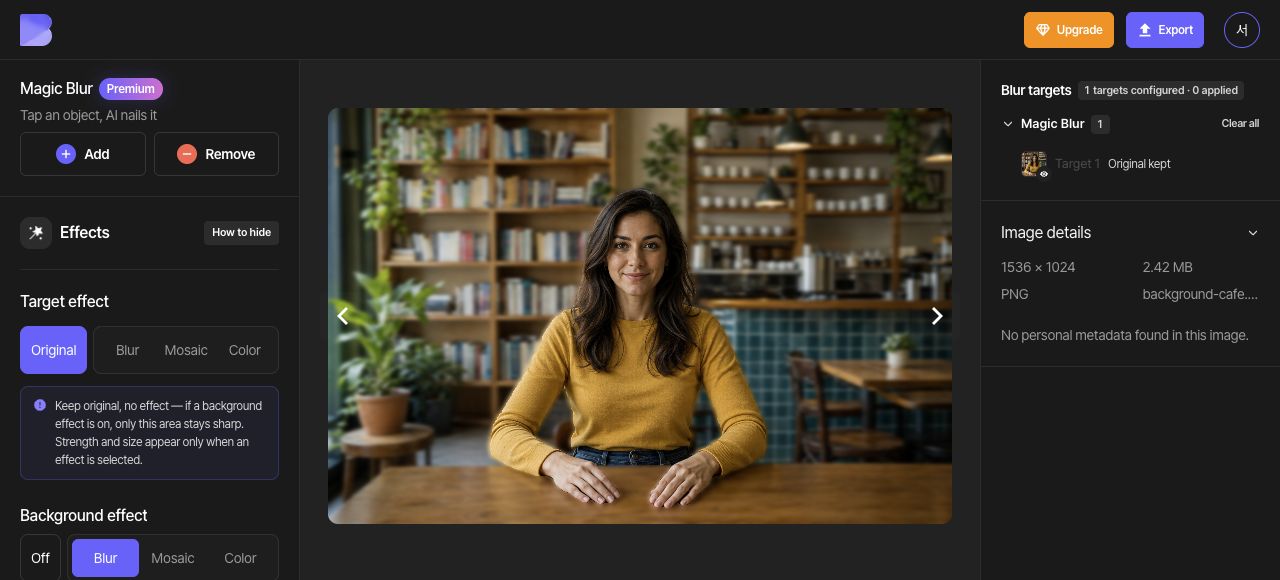
Elige “Desenfoque” en “Efecto del fondo” y ajusta su intensidad. Comprueba que las estanterías y los objetos de la cafetería que quedan fuera de la persona se suavizan.
5. Revisa los bordes y el cambio
Inspecciona la persona y el fondo con el mismo nivel de zoom. El rostro y las dos manos deben seguir nítidos mientras las estanterías y las tazas se desenfocan. Comprueba si quedan fragmentos de fondo o si se recortaron bordes del pelo, los hombros o los dedos.
Si el contorno completado tiene que cambiar, localiza en la lista solo el objetivo de Desenfoque mágico de la persona y usa su botón Eliminar objetivo con forma de papelera. Lee el número de objetivos y el aviso de eliminación y, después, elimina solo ese objetivo. No uses un restablecimiento completo si quieres conservar otros objetivos y los ajustes de edición.
Vuelve a iniciar Desenfoque mágico, crea un contorno nuevo con Añadir y Quitar y elige Listo. Así se crea una selección nueva; no se vuelven a abrir los puntos del objetivo completado. Vuelve a comprobar que Desenfoque automático está desactivado, que el “Efecto del objetivo” general está en “Original” y que “Efecto del fondo” está en “Desenfoque”; después, inspecciona de nuevo los bordes.
6. Exporta como JPG
Abre “Exportar” en la parte superior y selecciona JPG. Pon background-cafe-edited como nombre de archivo. Deja “Calidad” en “Predeterminado” y revisa el aviso de créditos y uso en pantalla antes de iniciar la exportación.
7. Comprueba el archivo descargado
Cuando termine la exportación, usa “Descargar” en la misma foto del espacio de trabajo. Espera a que el navegador termine la descarga y, después, abre el archivo en tu dispositivo y comprueba su nombre y su extensión.
Comprueba que el rostro, el cuerpo y las dos manos siguen nítidos mientras el fondo de la cafetería que queda fuera del contorno está desenfocado. Haz esta comprobación tanto en el editor como en el archivo que acabas de recibir.