Subir varias fotos y descargar una carpeta
Actualizado el 29 sept 2026
Sube tres fotos a una carpeta, edita cada foto y exporta la carpeta. Cuando recibas el ZIP, extráelo y comprueba las ediciones de los tres archivos.
Antes de empezar
Usa tres fotos del mismo evento. Descarga los tres archivos de abajo. Si usas tus propias fotos, empieza con tres que aún no se hayan exportado.
La subida en lote de varias fotos requiere Pro o superior.



1. Crea una carpeta Event Photos
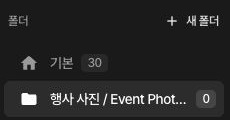
Crea una carpeta nueva en el espacio de trabajo y llámala 행사 사진 / Event Photos. Abre la carpeta para confirmar el destino de la subida.
2. Sube las tres fotos a la vez
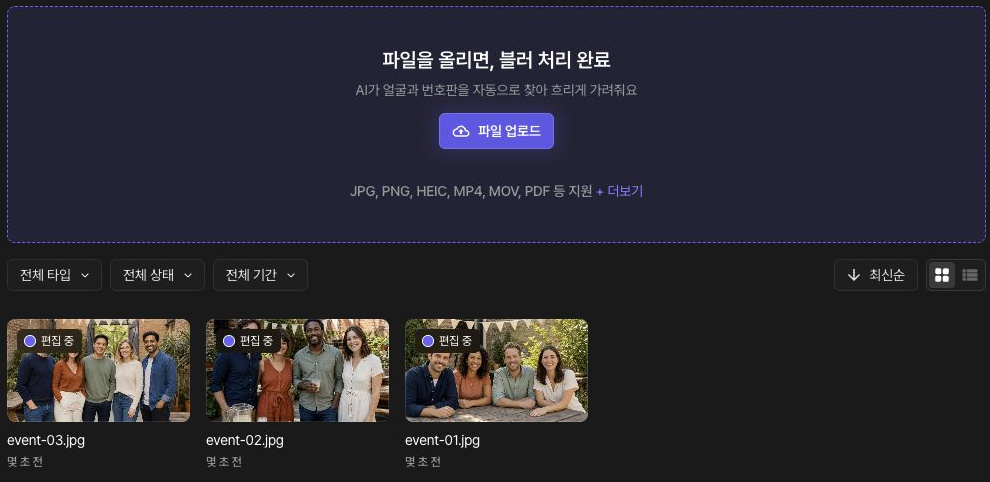
En el selector de subida, selecciona event-01.jpg, event-02.jpg y event-03.jpg a la vez. Espera a que terminen la subida y el análisis y, después, confirma que las tres aparecen en la misma carpeta.
3. Revisa la cobertura de los rostros en cada foto
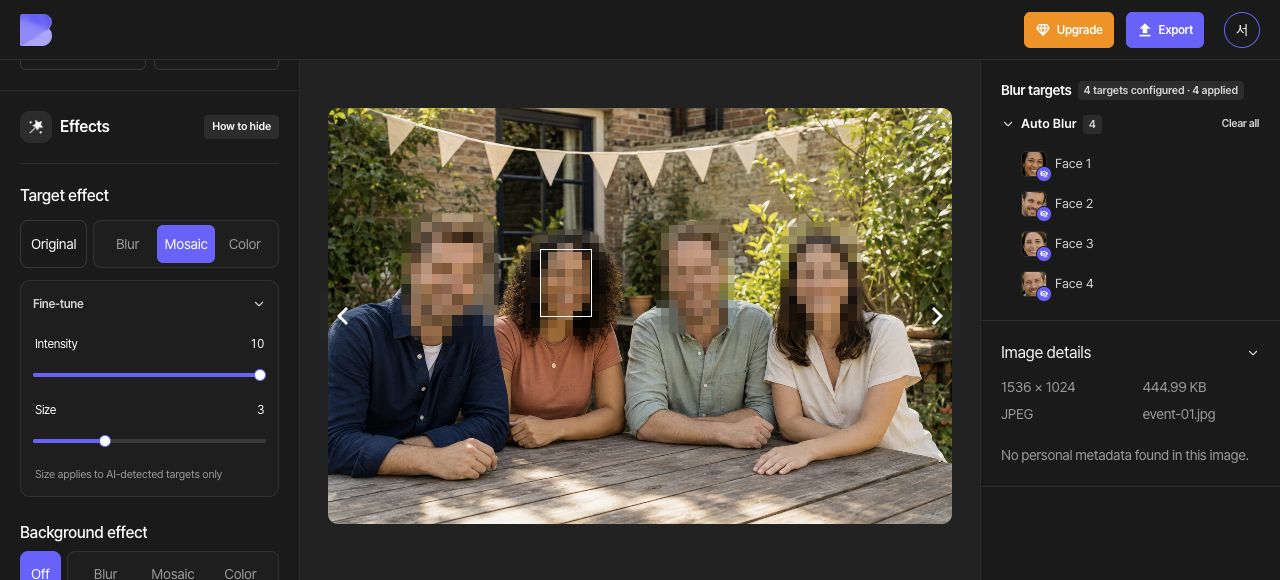
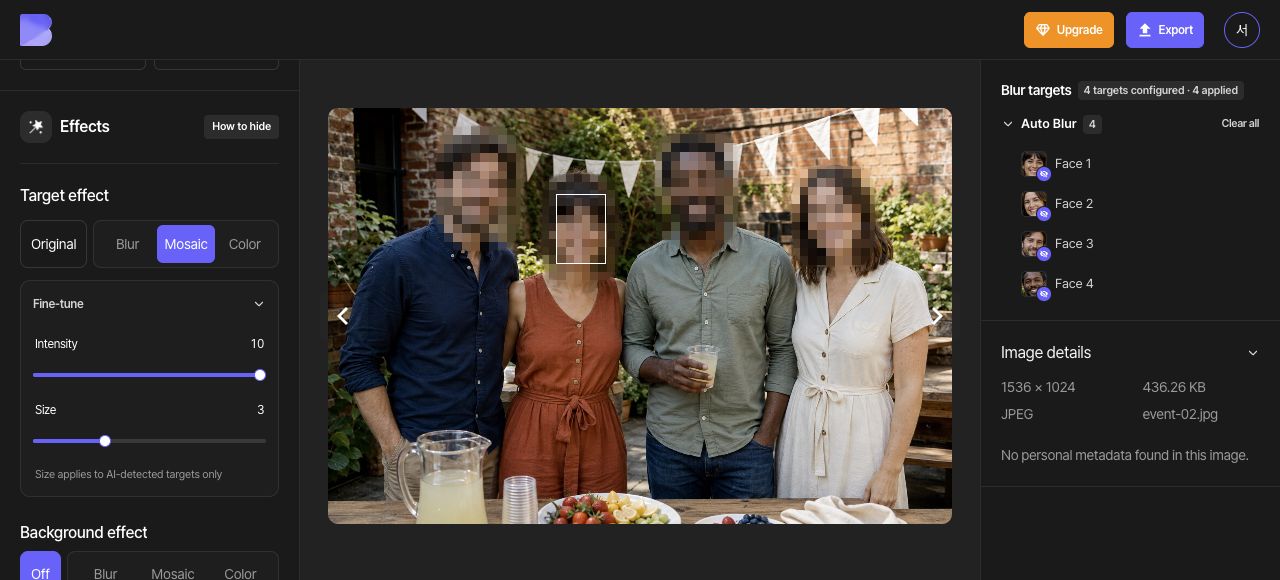
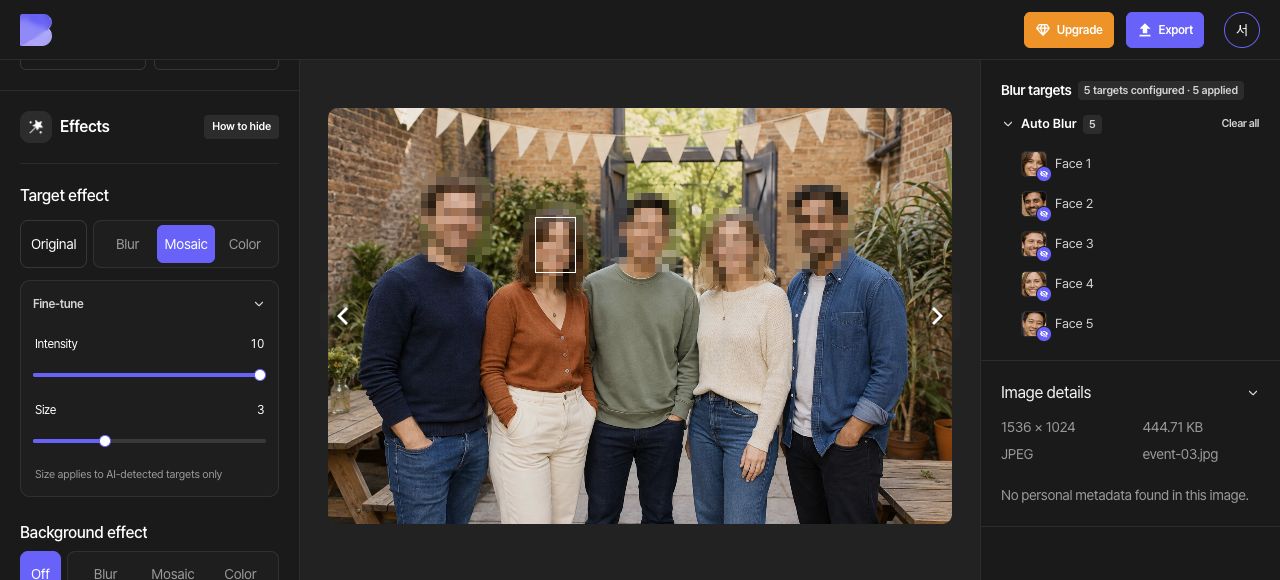
Abre las tres fotos una tras otra y revisa la detección de “Rostro” en Desenfoque automático. event-01.jpg y event-02.jpg contienen cuatro rostros cada una; event-03.jpg contiene cinco. Pon la intensidad de Mosaico en 10 en cada foto y añade un área manual para cualquier rostro que falte.
Revisa los efectos de cada foto y corrige cualquier cobertura que falte. Espera a que se guarden los cambios de cada foto antes de volver a la carpeta. Las fotos que nunca se han exportado pueden procesarse juntas con la exportación de la carpeta, sin exportar antes cada una.
4. Exporta toda la carpeta
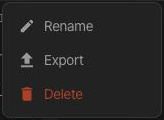
En la barra lateral izquierda, pasa el cursor sobre la carpeta 행사 사진 / Event Photos, abre su menú (…) y elige “Exportar”. Comprueba los archivos incluidos y cualquier aviso de uso en pantalla y, después, inicia el procesamiento.
Si editas una foto que ya se exportó, vuelve a exportar esa foto desde el estudio. Espera a que termine y comprueba que el resultado contiene el efecto más reciente antes de exportar la carpeta. Volver a descargar la carpeta no reemplaza por sí solo un resultado anterior con tu última edición.
5. Descarga el ZIP después del procesamiento
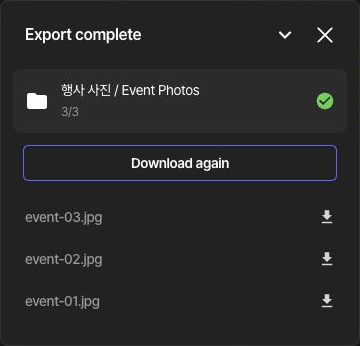
En el panel de finalización, comprueba el nombre de la carpeta, el recuento 3/3 y los nombres de las tres fotos del evento. Usa “Volver a descargar” para iniciar la descarga del ZIP de la carpeta.
Confirma que el navegador terminó de descargar el ZIP. El recuento de procesamiento completado y el ZIP descargado son dos cosas distintas que hay que comprobar. Si falla un archivo, vuelve a exportar esa foto y espera a que termine antes de descargar los resultados de la carpeta.
6. Descomprime y comprueba los tres archivos
Cuando termine la descarga del ZIP, extráelo y confirma que contiene un resultado para cada una de las tres fotos de origen. Abre cada archivo para comprobar los efectos en los rostros. En una foto que editaste y volviste a exportar, confirma también que incluye su efecto más reciente.