Eliminar tu cuenta
Actualizado el 29 sept 2026
Antes de eliminarla
La eliminación de la cuenta no se puede deshacer. La confirmación actual indica que perderás el acceso a la cuenta, que la suscripción se cancelará automáticamente, que los créditos restantes caducarán de forma permanente y que los archivos multimedia y de trabajo guardados en la nube se eliminarán de forma permanente.
1. Guarda los resultados que necesites
Descarga los originales y los resultados que quieras conservar y confirma que se abren en tu dispositivo. Revisa los registros de pago que necesites. Si solo quieres detener la renovación de la suscripción, cancela la suscripción en lugar de eliminar la cuenta.
2. Abre la eliminación de la cuenta
Con la sesión iniciada, abre tu menú de perfil, elige “Configuración” y después abre “Perfil”. En la sección “Eliminar esta cuenta”, en la parte inferior, elige “Eliminar cuenta” para abrir el cuadro de confirmación.
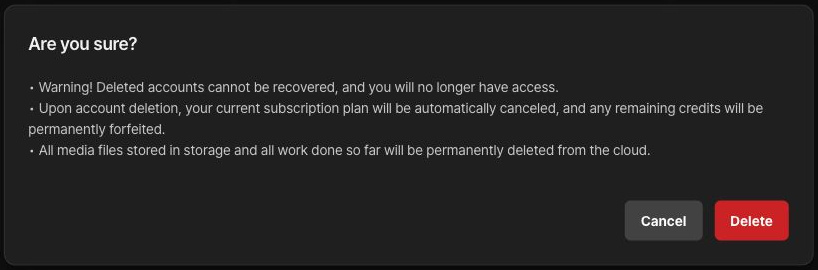
3. Revisa el alcance y decide
Lee lo que se indica sobre la imposibilidad de recuperar la cuenta, la cancelación automática de la suscripción, la caducidad de los créditos y la eliminación de los archivos multimedia y de trabajo guardados. Elige “Cancelar” si no estás listo. Si ya lo comprobaste todo y quieres eliminar la cuenta, elige “Eliminar”.
4. Comprueba que se completó
Tras el procesamiento, comprueba que se cerró tu sesión y que se te llevó a la pantalla de inicio de sesión. Si aparece un error o la cuenta sigue disponible, no des por hecho que la eliminación se completó; contacta con soporte. Si no puedes iniciar sesión, pregunta a soporte cómo verificar que eres el titular de la cuenta para solicitar su eliminación.
Comprueba las copias y los registros aparte
Los archivos descargados en dispositivos o enviados a otras personas no se eliminan automáticamente. Los elementos con conservación aparte descritos en la política de privacidad, como los registros de pagos o de disputas, son distintos de los archivos de trabajo de la cuenta.