Solucionar problemas de subida, análisis y exportación de PDF
Actualizado el 29 sept 2026
Si una tarea de PDF se detiene, identifica primero si está en la subida, el análisis, la edición o la exportación. Sigue los pasos de abajo según el mensaje que aparezca en pantalla.
La subida falla o aparece un mensaje sobre el tamaño del archivo
El límite de tamaño de archivo PDF es de 50 MiB (52 428 800 bytes, que se muestran como 50 MB). Si tu archivo es más grande, redúcelo o divídelo en su aplicación de origen o con una herramienta de PDF antes de volver a subirlo.
Si ves Demasiadas páginas, divide el documento original para ajustarlo al límite indicado en el mensaje. Un archivo pequeño puede superar igualmente el límite de páginas. Sube cada parte y comprueba cada resultado por separado.
Divide los archivos en la aplicación de origen o con una herramienta de PDF aparte. Si el archivo está vacío o no es un PDF válido, vuelve a guardarlo desde la aplicación de origen. Si aparece un aviso del plan durante una subida de varios archivos, prueba primero con un solo archivo y revisa las condiciones.
No se puede abrir el documento
Si una subida falla, haz clic en Ver error en ese archivo, en el panel de estado de subida de la parte inferior de la pantalla. Si indica No se pudo abrir el archivo. (puede estar cifrado o dañado), comprueba primero si el original se abre en un visor de PDF de tu dispositivo.
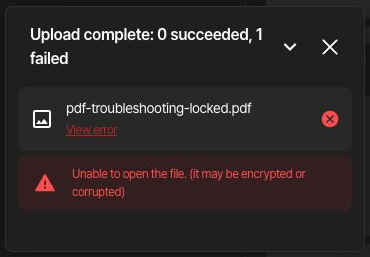
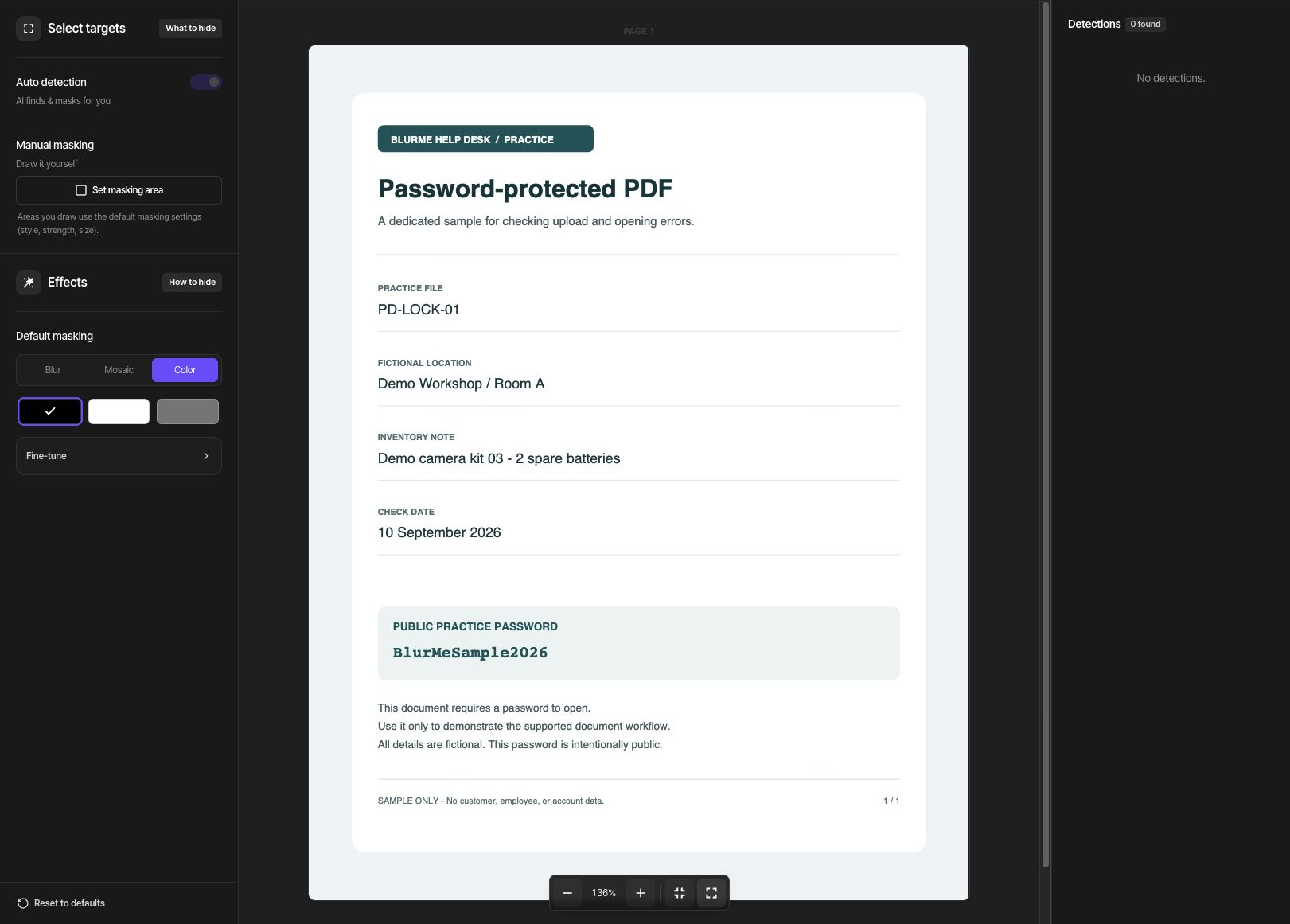
pdf-troubleshooting-locked.pdf es un archivo de práctica ficticio que requiere una contraseña de apertura. Su contraseña de práctica, pública a propósito, es BlurMeSample2026. pdf-troubleshooting-unlocked.pdf contiene el mismo documento; solo se le quitó la contraseña.
- Abre el documento original al que tienes autorización de acceso en una aplicación de PDF de tu dispositivo y escribe su contraseña.
- Usa esa aplicación o la aplicación de origen del documento para guardar un PDF nuevo sin protección con contraseña. La ubicación de las opciones de guardado y de seguridad depende de la aplicación.
- Vuelve a abrir el archivo nuevo y confirma que se abre sin contraseña; después, súbelo desde el espacio de trabajo. Usa un nombre de archivo distinto para no volver a seleccionar el original protegido.
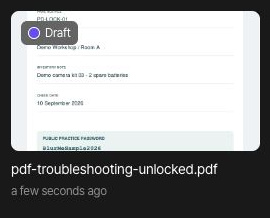
Cuando el archivo nuevo aparezca en la lista, abre su proyecto y comprueba que la página se carga con normalidad. El ejemplo desbloqueado conserva el mismo contenido del documento; solo se eliminó la contraseña de apertura.
Si el documento se abre con normalidad pero muestra 0 detecciones, como en este ejemplo, eso es distinto de un error de subida. Usa Seleccionar zona a ocultar para cubrir todo lo que necesite ocultado manual.
Si el original no se abre ni siquiera con la contraseña correcta, vuelve a guardarlo desde su aplicación de origen u obtén otra copia. Un documento escaneado no está necesariamente dañado. Para un PDF basado en imágenes, sigue la guía de PDF escaneados.
El análisis está en curso o la detección falla
Mientras el proyecto muestre Analizando, la exportación no estará disponible hasta que termine el análisis. Espera un momento y vuelve a comprobar el mismo proyecto.
Si un mensaje indica que falló la detección de información personal, confirma que el original se abre con normalidad y vuelve a intentarlo. Si el fallo se repite, anota el mensaje exacto y la etapa en la que falló cuando contactes con soporte.
Cero detecciones no es lo mismo que un mensaje de error. Inspecciona las páginas y usa Seleccionar zona a ocultar para cubrir la información necesaria. Los elementos cuya ubicación no se pudo encontrar también necesitan un área manual; marcar el elemento no basta para cubrirlos.
El botón “Exportar” no está disponible
Confirma que el análisis terminó y que hay al menos una detección o un área manual activada seleccionada para ocultar. Si todas las detecciones están excluidas y todas las áreas manuales están desactivadas, no hay nada que exportar.
Desactivar un tipo de detección lo excluye de la exportación. Vuelve a incluir los elementos necesarios o activa un área manual. Si aparece un aviso de créditos, de inicio de sesión o del plan, revísalo antes de volver a intentarlo.
La exportación falla o no se puede cargar el resultado
Vuelve a abrir el mismo proyecto, comprueba sus ajustes de ocultado y su estado de guardado y ejecuta Exportar de nuevo. Si el fallo se repite, incluye en tu solicitud de soporte el error exacto, el número de páginas, el tamaño del archivo, el navegador y la hora del fallo.
Aunque se abra la página de resultado, inspecciona todas las páginas y vuelve a abrir por separado el archivo descargado. Si la descarga no se inicia, revisa la lista de descargas del navegador y cualquier aviso de descarga bloqueada y, después, vuelve a usar “Descargar” en la página de resultado.
El archivo descargado contiene ediciones antiguas o información que ocultaste
Editar un proyecto y generar un resultado son pasos distintos. Después de hacer cambios en Editar, vuelve a exportar. Usa el nombre del archivo y la hora de descarga para identificar el nuevo resultado.
Si el texto cubierto se puede seguir buscando o copiando, o aparece en el texto extraído, comprueba que usaste Ocultado estándar → Color y que cubriste todos los caracteres. No consideres Desenfoque o Mosaico equivalentes a eliminar el texto.
Un PDF escaneado puede seguir teniendo texto visible en su imagen aunque la búsqueda no encuentre nada. Amplía la vista y comprueba la imagen real de cada página. Si una exportación corregida sigue teniendo el problema, contacta con soporte antes de compartirla.
Cuando un tipo necesario no se detecta automáticamente
La detección de patrones de teléfono y número de cuenta y el OCR están disponibles incluso en Free. La detección automática de nombres y direcciones está disponible en Starter o superior; el procesamiento de rostros y matrículas en fotos de PDF está disponible en Pro o superior. Comprueba tu plan actual y el aviso que aparece en pantalla.
Tener acceso a una función no significa que se vaya a detectar cada elemento del documento. Compara el resultado con el original y cubre manualmente la información que falte.