Ocultar texto y fotos a la vez en un PDF
Actualizado el 29 sept 2026
Oculta el texto y los rostros y matrículas de las fotos en el mismo PDF. Usa Negro para el texto y Mosaico para los objetivos detectados en las fotos y, después, guarda el resultado combinado como un solo PDF.
Antes de empezar
El procesamiento automático de rostros y matrículas dentro de las fotos de un PDF está disponible en Pro o superior. Los pasos de Mosaico para objetivos de fotos de esta guía requieren un plan con esa función.
Descarga el archivo de práctica original: text-and-photo.pdf. Todos los nombres y datos de contacto son ficticios. Usa este mismo archivo de origen en todos los pasos.
1. Inspecciona el texto y la foto en el mismo documento
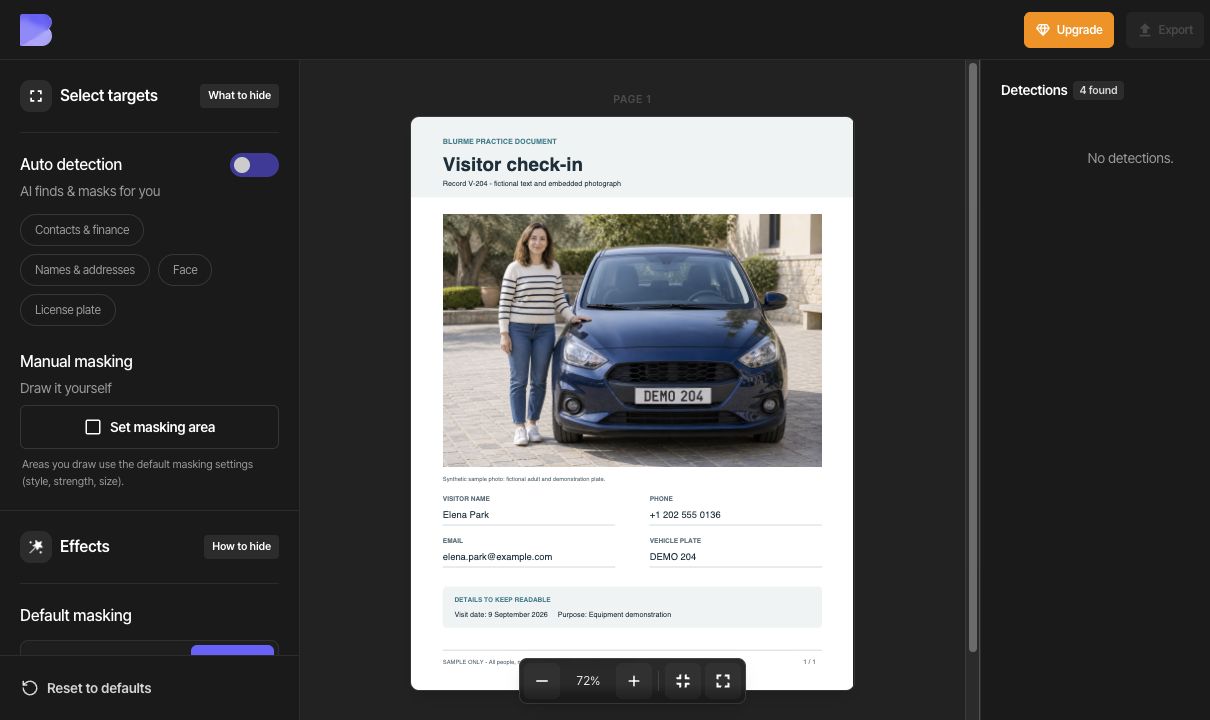
Sube text-and-photo.pdf desde el espacio de trabajo y ábrelo. Este registro de visitantes de una página contiene como texto un nombre, un número de teléfono, una dirección de correo electrónico y la matrícula de un vehículo, además de una foto del mismo adulto ficticio y su coche. Mantén legibles la fecha y el motivo de la visita.
Para compararlo con el original, desactiva temporalmente Detección automática e inspecciona el documento sin ocultar. La captura de abajo muestra este estado de comparación con el original. Vuelve a activar “Detección automática” en el siguiente paso. La matrícula dentro de la foto y DEMO 204, escrito debajo de ella, deben cubrirse por separado.
2. Selecciona el texto que quieres ocultar
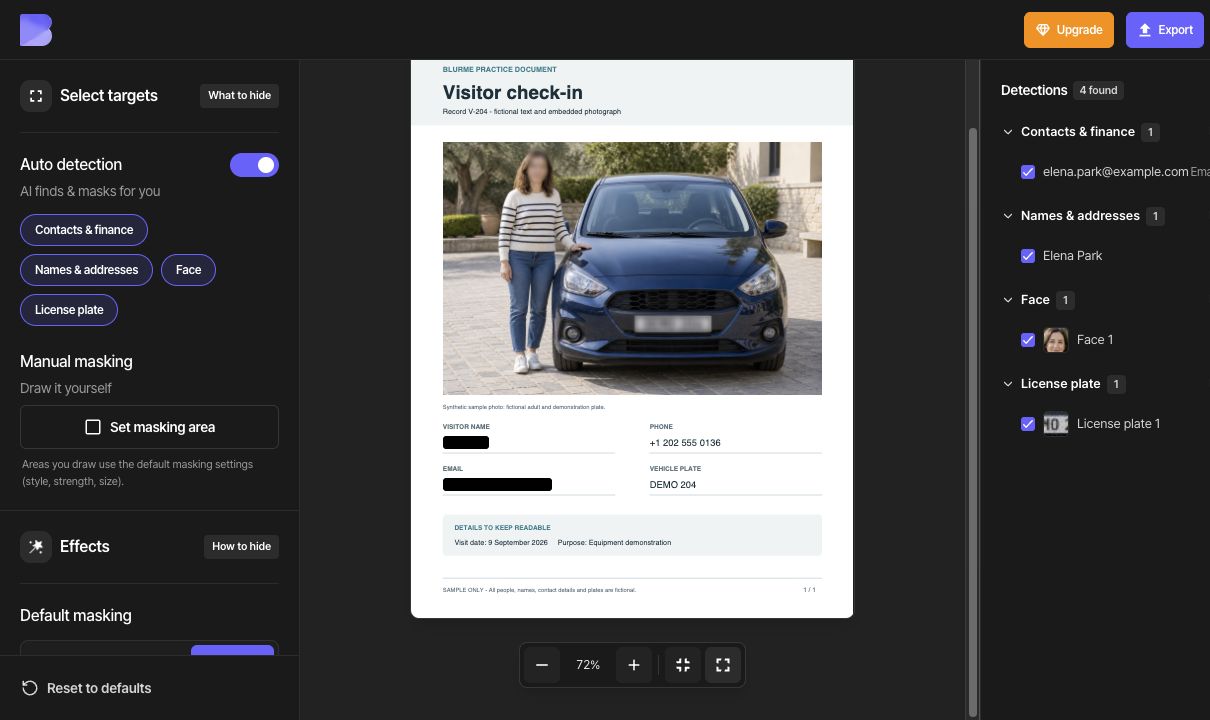
Vuelve a activar Detección automática y revisa las detecciones. El ejemplo muestra cuatro: un nombre (Elena Park), una dirección de correo electrónico, un rostro y una matrícula dentro de la foto. Incluye el nombre y el correo, y mantén activados el rostro y la matrícula. No se detectaron el número de teléfono ni el texto de la matrícula que hay debajo de la foto; cúbrelos manualmente en el paso 4.
Los botones de tipo de Detección automática afectan a todo el tipo. Incluir todo y Excluir todo afectan a todo un grupo de detección. Usa una casilla individual cuando quieras conservar un solo elemento.
Elige Ocultado estándar → Color → Negro. Comprueba tanto las casillas de detección como el ocultado real en el documento.
3. Aplica Mosaico a los objetivos detectados en la foto
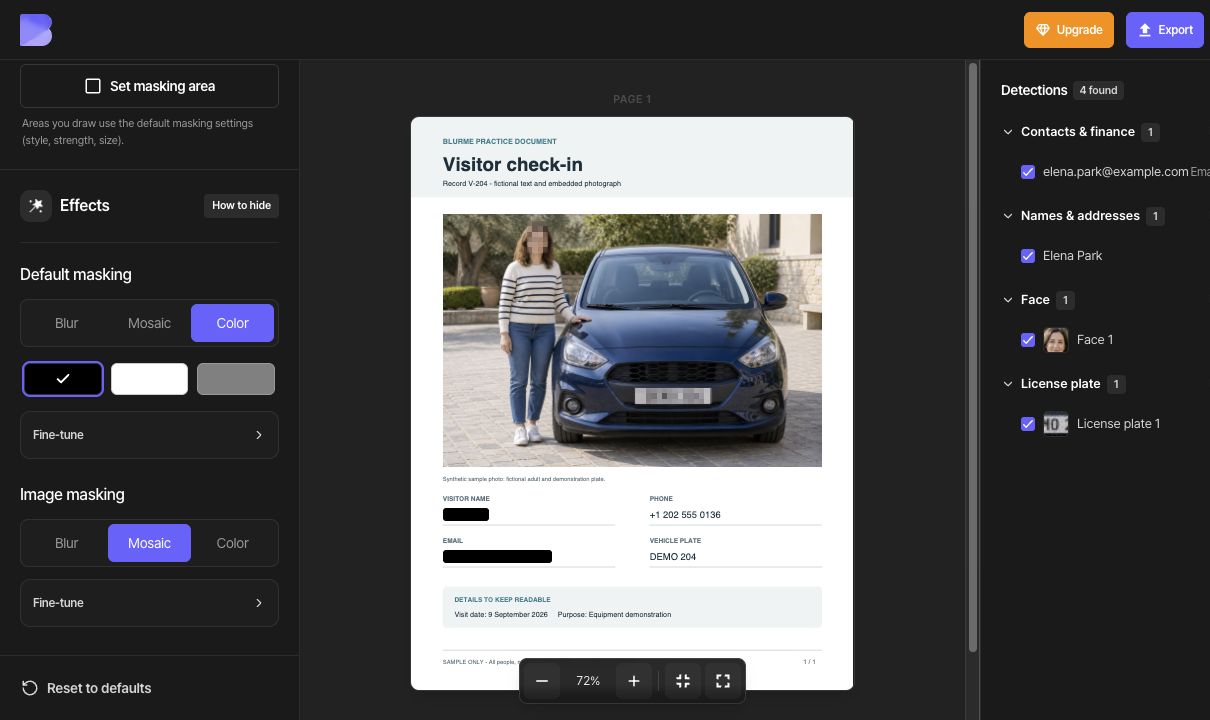
Incluye el rostro y la matrícula detectados y, después, selecciona Ocultado de imágenes → Mosaico. Comprueba que el efecto aparece en el rostro y en la matrícula dentro de la foto.
Si necesitas más cobertura, abre Ajuste fino y ajusta Intensidad y Tamaño. Este ejemplo usa los valores predeterminados de Mosaico sin cambiarlos.
“Ocultado estándar” y “Ocultado de imágenes” son ajustes independientes. Cambiar el texto a Negro mantiene los objetivos de la foto en Mosaico. Los rostros y las matrículas detectados comparten “Ocultado de imágenes”, así que esta guía usa el mismo efecto de foto para ambos.
4. Añade áreas manuales para los objetivos que falten
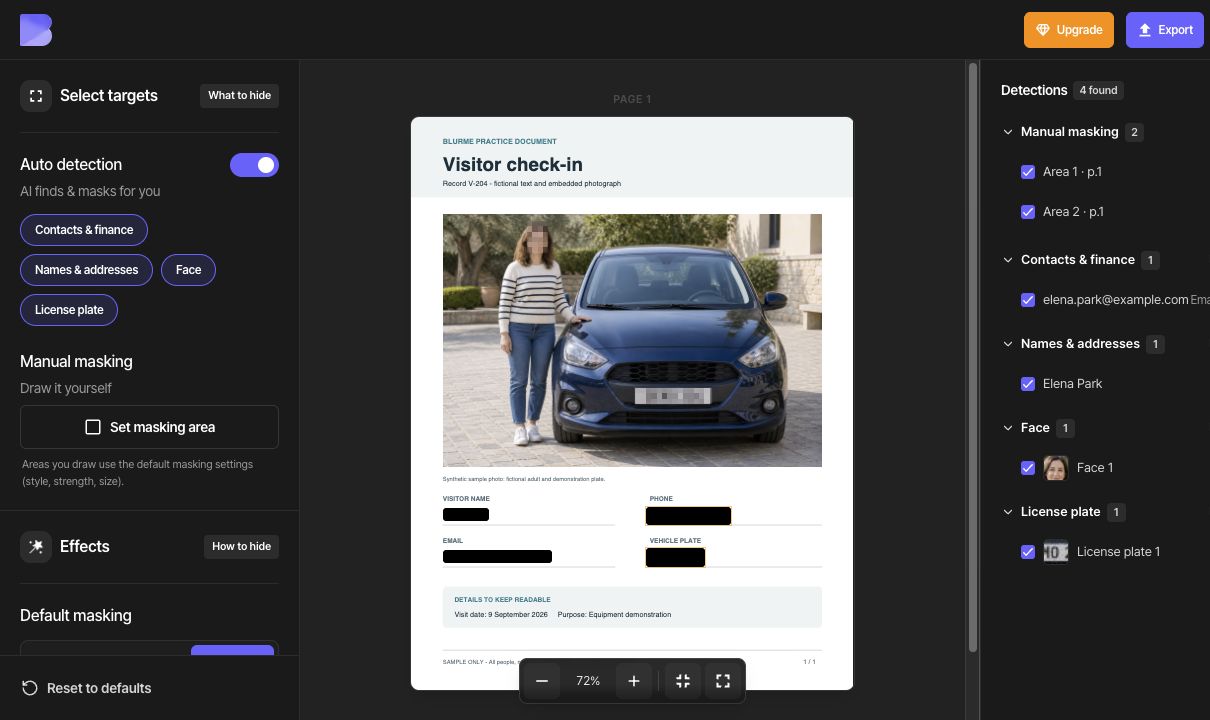
Haz clic en Seleccionar zona a ocultar y dibuja el primer rectángulo alrededor del número de teléfono completo +1 202 555 0136. Dibuja un segundo rectángulo alrededor de DEMO 204, escrito debajo de la foto, y haz clic en Listo. Incluye el código de país y todos los caracteres.
Las dos áreas manuales usan Color y Negro de “Ocultado estándar”. Si es necesario, selecciona un área para moverla o arrastra una esquina para cambiar su tamaño. En otro documento, un elemento cuya ubicación no se pudo encontrar no se puede ocultar solo marcándolo; añade un área manual de la misma forma.
Comprueba el nombre, la dirección de correo electrónico, el número de teléfono y las dos apariciones de la matrícula. Oculta la matrícula dentro de la foto y su texto debajo de la foto. Mantén legibles la fecha y el motivo de la visita.
Exporta y comprueba el archivo descargado
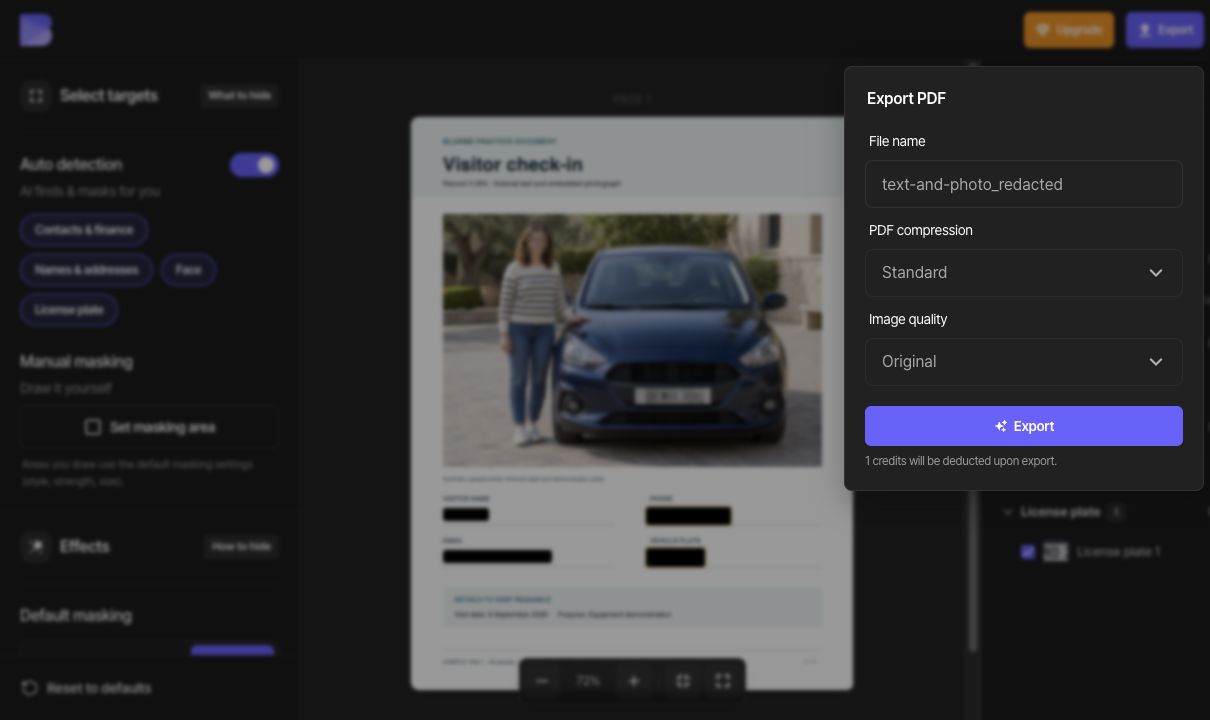
Después de revisar todas las páginas, haz clic en Exportar. Elige Estándar en Compresión del PDF y Original en Calidad de imagen, y escribe un nombre de archivo que distinga el resultado del original. Revisa el aviso de créditos e inicia la exportación.
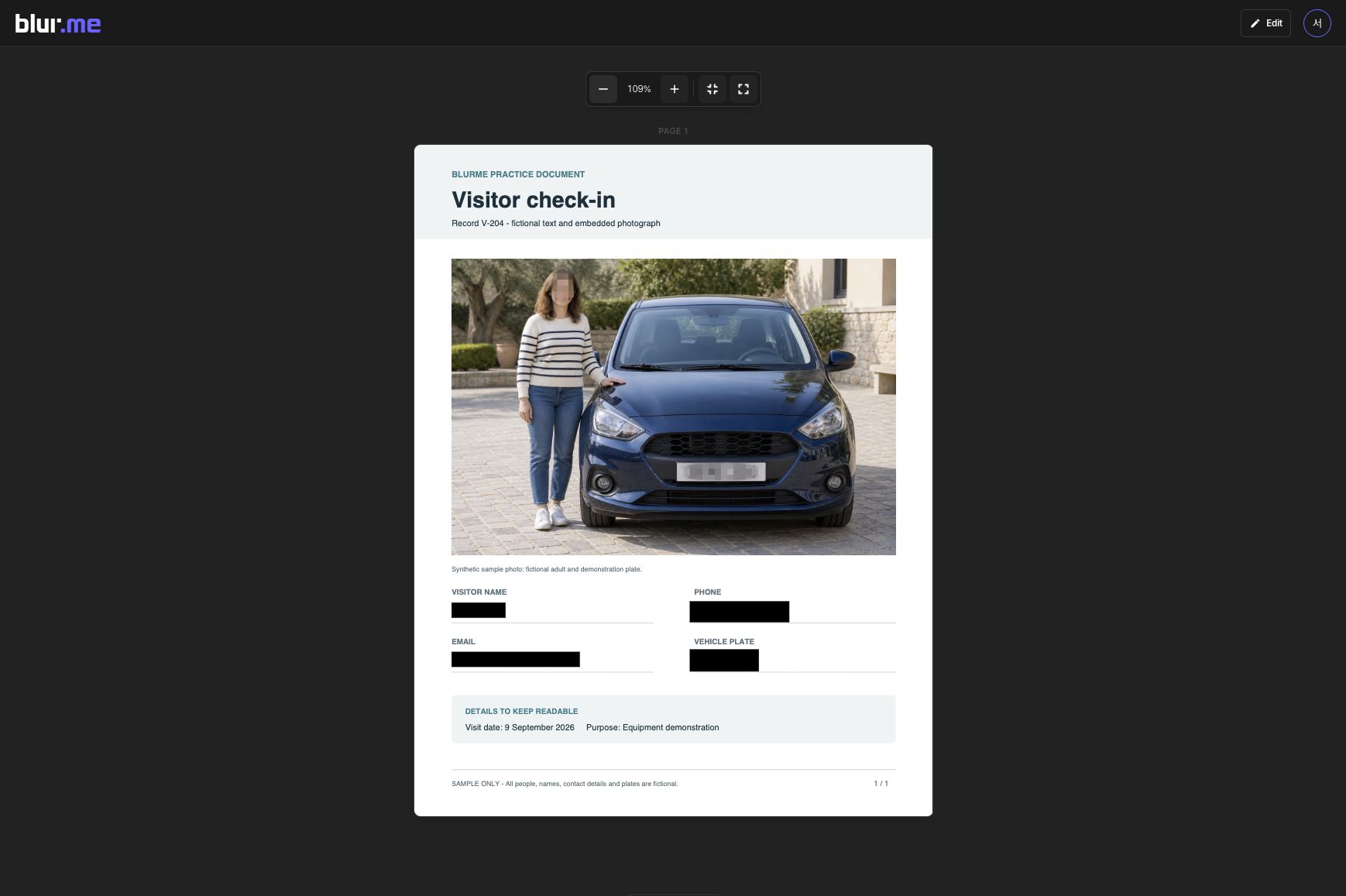
En la página de resultado del PDF, inspecciona cada página y haz clic en Descargar. Vuelve a abrir el PDF descargado en un visor de PDF de tu dispositivo. Confirma el número de páginas y el ocultado, y comprueba que el texto y las fotos que conservaste siguen siendo legibles.
La compresión del PDF ofrece Ninguna, Estándar y Máxima; la calidad de imagen ofrece Original, Alta, Estándar y Baja. Si necesitas un archivo más pequeño, exporta con otros ajustes y compara el tamaño real de los archivos y la legibilidad del texto pequeño y de las fotos.
Para corregir el resultado, elige Editar, ajusta el ocultado y vuelve a exportar. Un archivo ya descargado no se actualiza cuando editas su proyecto.
Comprueba por separado la búsqueda y la copia
Usa Ocultado estándar → Color para ocultar el texto seleccionable. “Color” se usa para eliminar el contenido del área seleccionada; Desenfoque y Mosaico son efectos visuales. Comprueba el PDF descargado como se describe abajo en lugar de juzgarlo solo por su aspecto.
Cadenas que hay que comprobar en esta muestra: Elena Park, elena.park@example.com, +1 202 555 0136, DEMO 204.
Busca en todo el PDF descargado los nombres, los datos de contacto y los demás valores que ocultaste. Selecciona el texto sobre el área cubierta, cópialo y pégalo en otro lugar para comprobar si queda contenido oculto. Si tu visor permite exportar texto, extrae el documento completo y comprueba allí las mismas cadenas.
Si el contenido oculto sigue visible o aparece en la búsqueda, en el texto copiado o en el texto extraído, no compartas ese resultado. Corrige el área y el método de ocultado y vuelve a exportar. Si el resultado corregido sigue teniendo el problema, consulta la guía de solución de problemas.