Ocultar información en un PDF escaneado y guardarlo
Actualizado el 29 sept 2026
Busca en cada página de un PDF escaneado la información que hay que ocultar y guarda el documento editado. Aunque el texto no se pueda seleccionar directamente, puedes revisar las detecciones y dibujar tú mismo áreas de ocultado.
Antes de empezar
La detección de patrones de teléfono y número de cuenta y el OCR están disponibles incluso en Free; la detección automática de nombres y direcciones está disponible en Starter o superior. Las detecciones dependen del documento, así que inspecciona todas las páginas. Las exportaciones con Free incluyen una marca de agua.
Descarga el archivo de práctica original: scanned-receipt.pdf. Todos los nombres y datos de contacto son ficticios. Usa este mismo archivo de origen en todos los pasos.
1. Sube el escaneo y comprueba sus páginas
Sube scanned-receipt.pdf desde el espacio de trabajo y abre su proyecto PDF. Las dos páginas de esta muestra están guardadas como imágenes; el original no tiene una capa de texto que se pueda seleccionar o buscar.
Después del análisis, inspecciona cada página por separado. Oculta Jamie Reed, la dirección de correo electrónico, el número de teléfono, la dirección, el código de acceso y la firma de confirmación. Mantén legibles los artículos del equipo, la fecha límite de devolución y la lista de comprobación. Para compararlo con el original, desactiva temporalmente Detección automática, inspecciona el contenido y vuelve a activarla.
2. Compara las detecciones con la imagen original
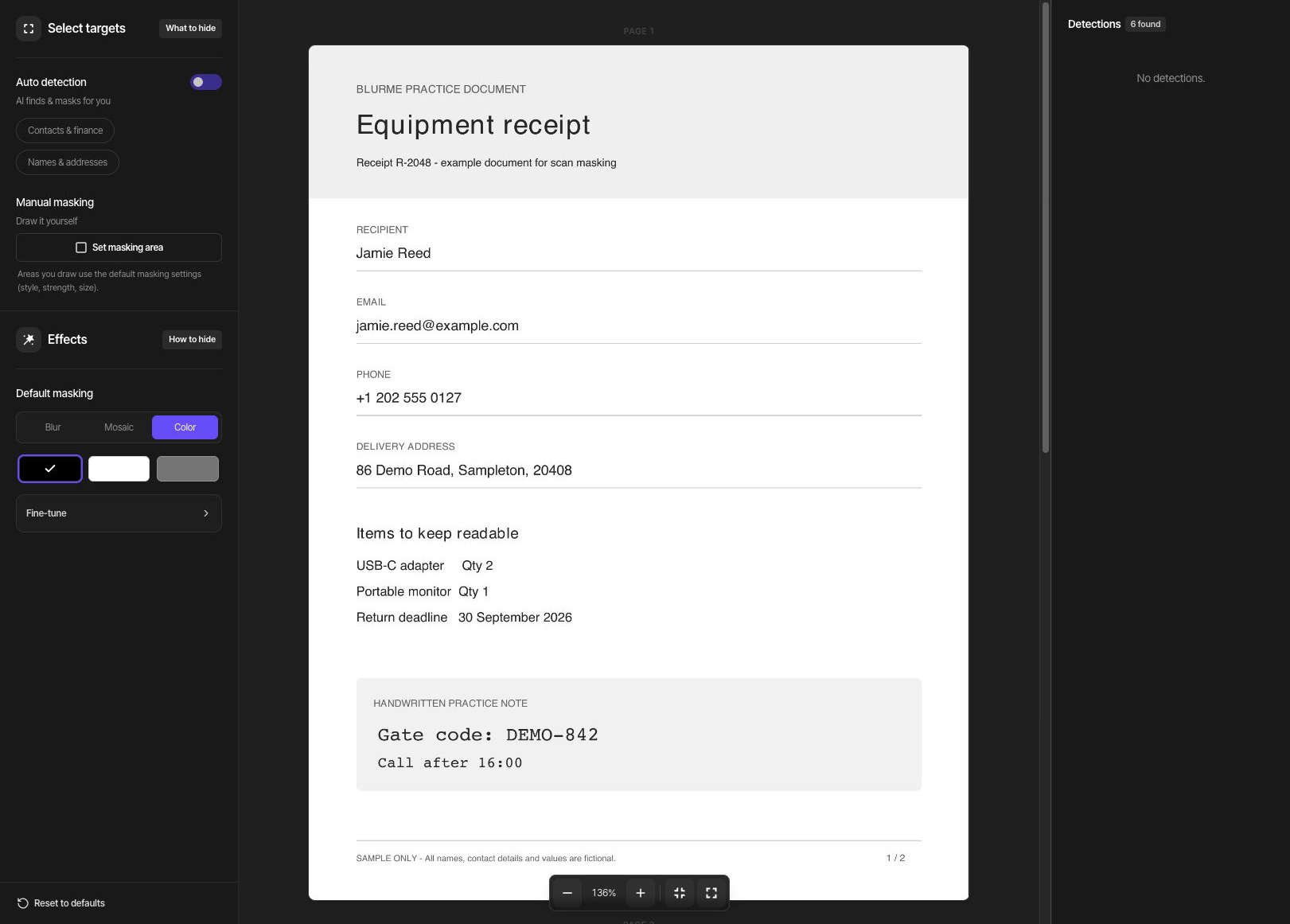
En Detección automática, asegúrate de que Contacto y finanzas y Nombres y direcciones estén activados y, después, haz clic en los elementos detectados para ver su ubicación. El ejemplo muestra 6 detecciones: 2 direcciones de correo electrónico, 3 nombres (Jamie Reed dos veces y Reed una vez) y 1 dirección. Mantenlas incluidas y selecciona Ocultado estándar → Color → Negro. No se detectó el número de teléfono de ninguna de las dos páginas, así que cubre ambos manualmente.
Si no hay detecciones o faltan algunos datos, amplía la vista y cúbrelos manualmente. Compara con especial cuidado el texto pequeño, los escaneos tenues y las partes inclinadas. Un número de detecciones no garantiza que todo el documento esté cubierto.
3. Cubre el nombre, los datos que faltan y la nota en la página 1
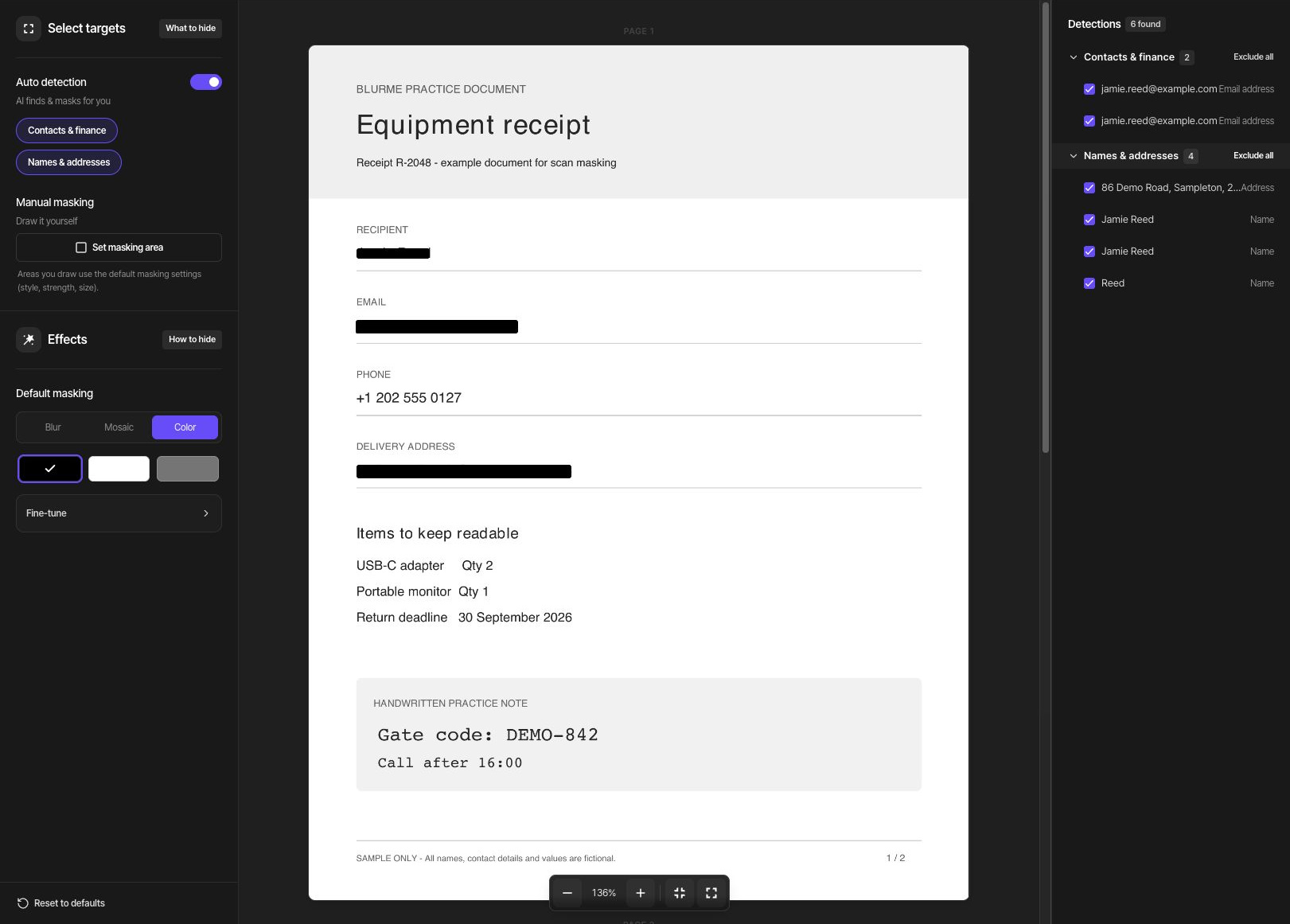
Haz clic en Seleccionar zona a ocultar y dibuja un área aparte alrededor del nombre completo, Jamie Reed, en la página 1. Aunque el nombre se haya detectado, deja espacio por encima, por debajo y a los lados de sus letras para incluir sus bordes. Dibuja otra área alrededor del número de teléfono que no se detectó, +1 202 555 0127, desde el código de país hasta el último dígito. Comprueba también que no quede ninguna letra a la vista en la dirección de correo electrónico y en la dirección ocultadas automáticamente.
Dibuja un área aparte alrededor de toda la línea Gate code: DEMO-842 y, después, haz clic en Listo. Mantén legibles la lista de artículos, la fecha límite de devolución y la línea Call after 16:00, que se quiere conservar. Selecciona un área manual para ajustar su posición o su tamaño.
4. Cubre los datos repetidos y la confirmación en la página 2
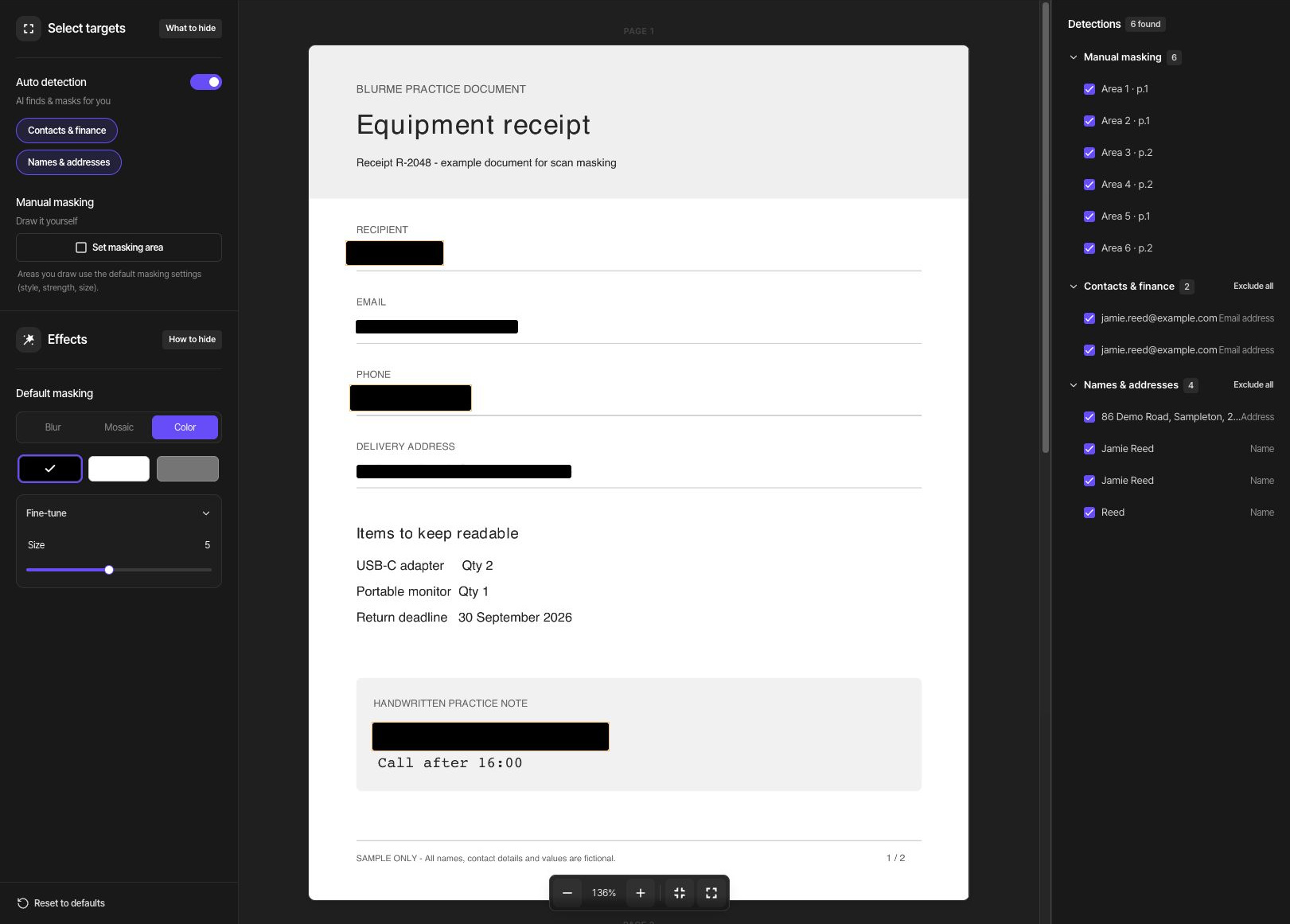
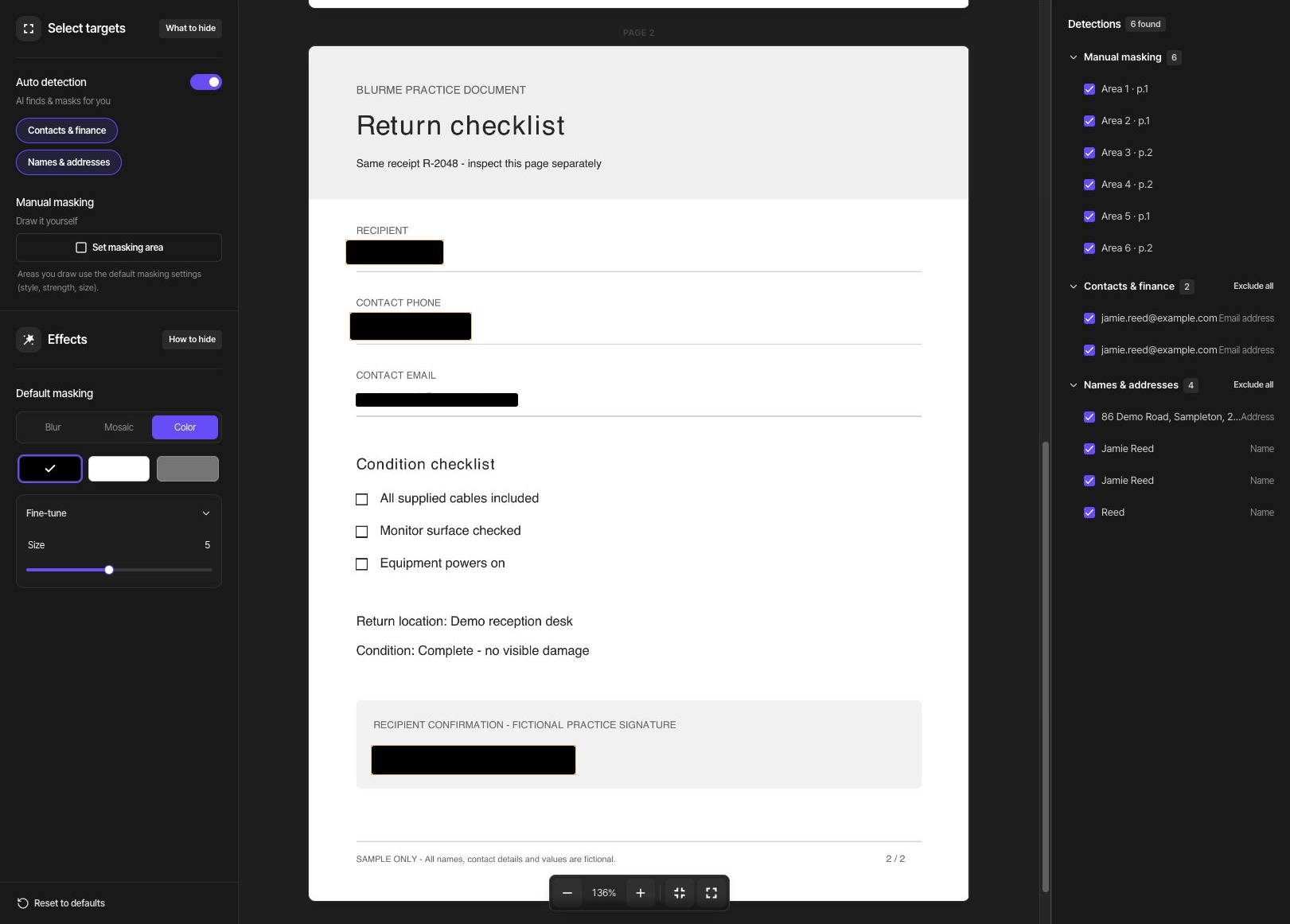
En la página 2, añade un área manual alrededor de todo el nombre Jamie Reed, con espacio alrededor de sus letras, y cubre después en un área aparte todo el número de teléfono que no se detectó. En la firma de confirmación ficticia solo se detecta Reed, así que dibuja otra área alrededor de toda la firma J. Reed / SAMPLE. El nombre, el número de teléfono y el código de acceso de la página 1, más el nombre, el número de teléfono y la firma completa de la página 2, suman 6 áreas de ocultado manual.
Mantén legibles la lista de comprobación, el lugar de devolución y la descripción del estado. Amplía los bordes de la página y el texto pequeño y, después, revisa la página completa. Es posible que la información que no se detectó no aparezca en absoluto en la lista de detecciones.
Exporta y comprueba el archivo descargado
Después de revisar todas las páginas, haz clic en Exportar. Escribe scanned-receipt-v3-redacted-r3 como nombre de archivo. Elige Estándar en Compresión del PDF y Original en Calidad de imagen. El ejemplo de dos páginas muestra un aviso de costo de 2 créditos. Revisa la estimación que se muestra antes de iniciar la exportación.
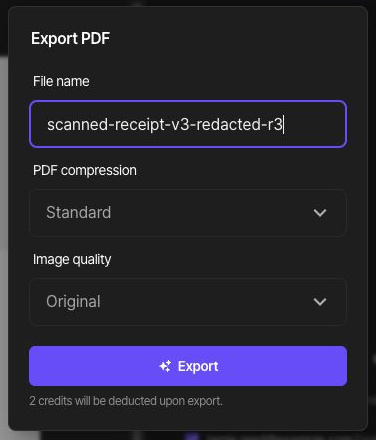
En la página de resultado del PDF, inspecciona cada página y haz clic en el icono Descargar de la parte inferior. Vuelve a abrir el PDF descargado en un visor de PDF de tu dispositivo y confirma que están las dos páginas. Los nombres, los datos de contacto, el código de acceso y la firma completa deben estar ocultos, mientras que los artículos del equipo, la fecha límite de devolución, la lista de comprobación y la nota conservada deben seguir siendo legibles.
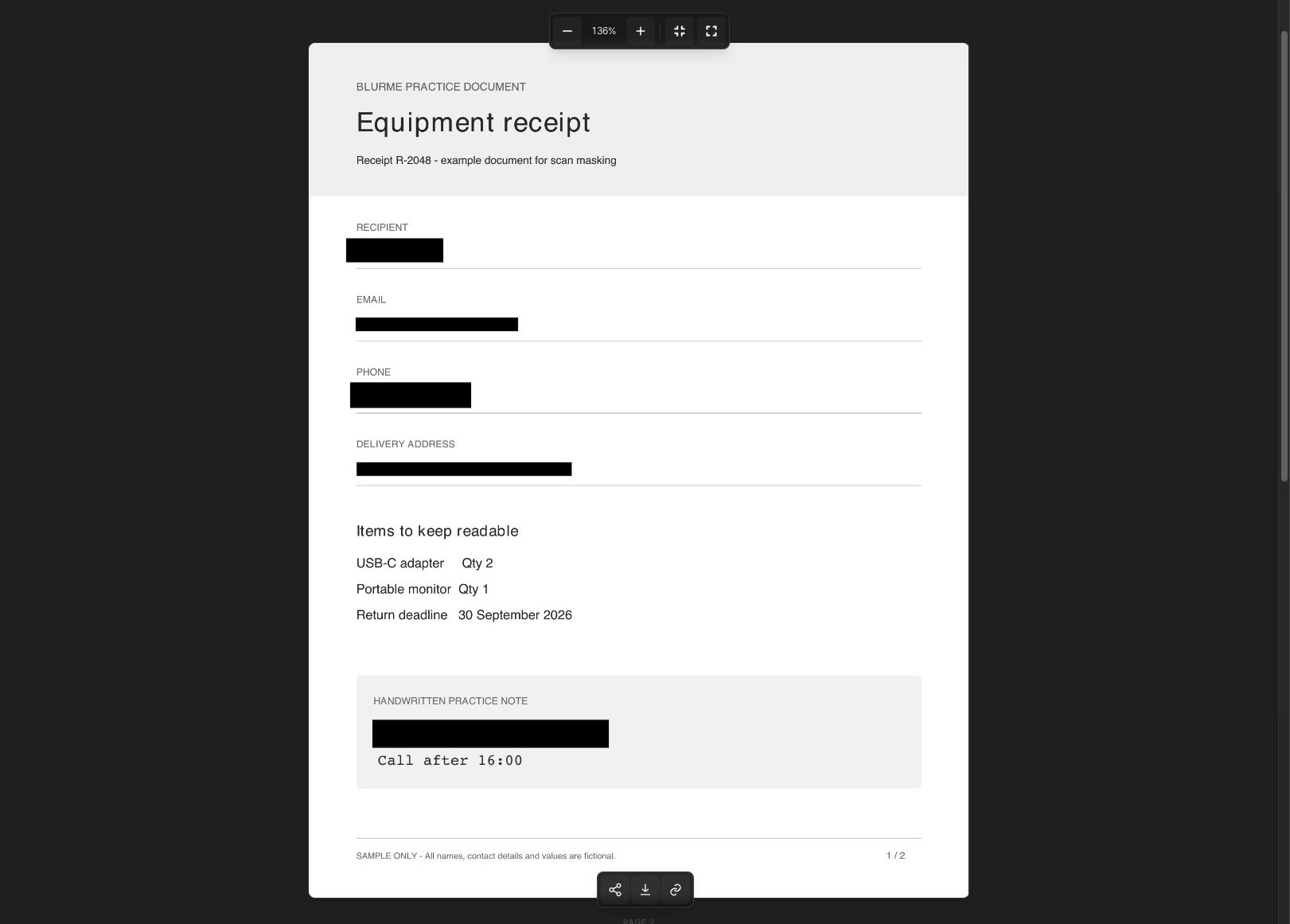
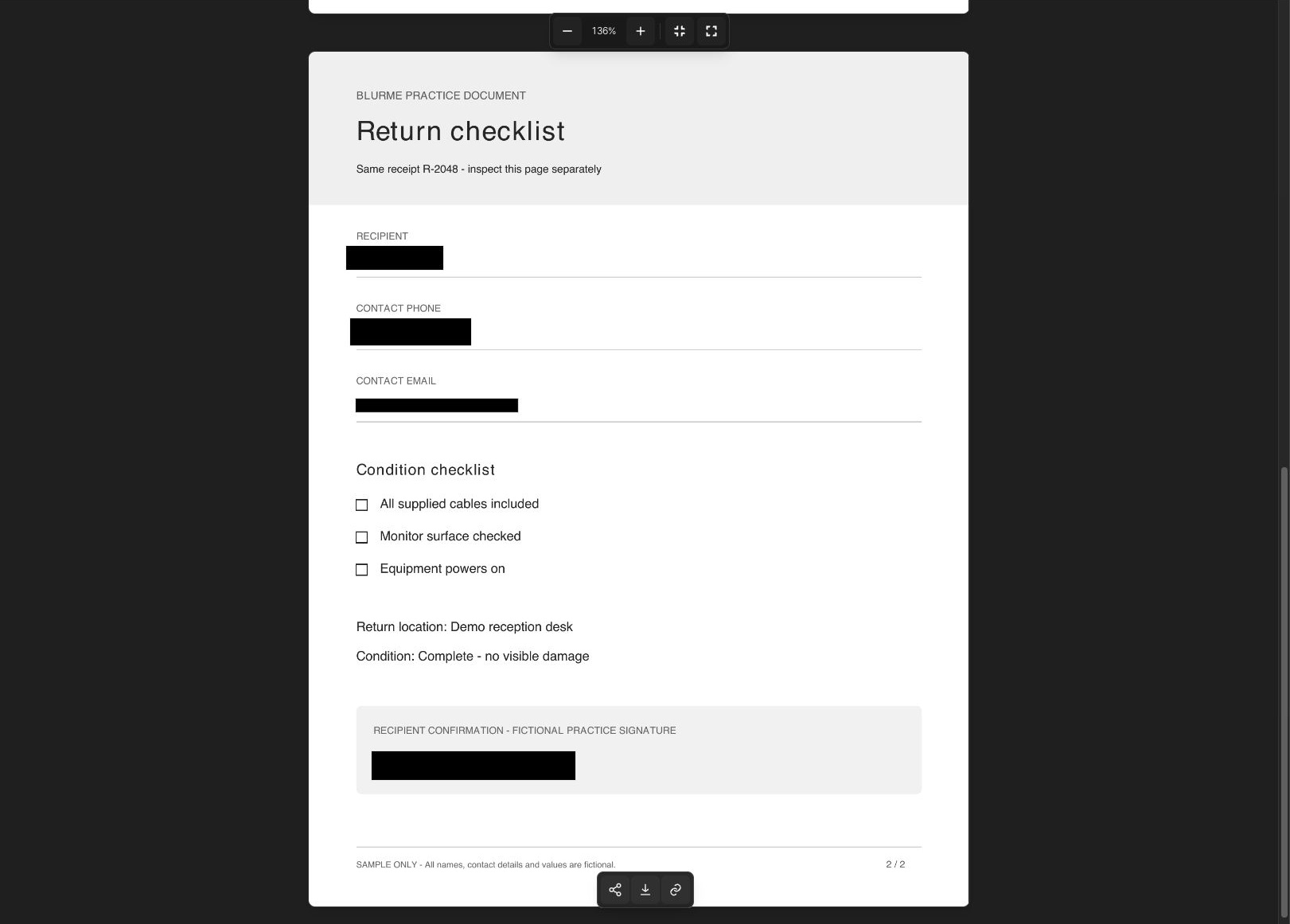
La compresión del PDF ofrece Ninguna, Estándar y Máxima; la calidad de imagen ofrece Original, Alta, Estándar y Baja. Si necesitas un archivo más pequeño, exporta con otros ajustes y compara el tamaño real de los archivos y la legibilidad del texto pequeño y de las fotos.
Para corregir el resultado, elige Editar, ajusta el ocultado y vuelve a exportar. Un archivo ya descargado no se actualiza cuando editas su proyecto.
Comprueba por separado la búsqueda y la copia
Usa Ocultado estándar → Color para ocultar el texto seleccionable. “Color” se usa para eliminar el contenido del área seleccionada; Desenfoque y Mosaico son efectos visuales. Comprueba el PDF descargado como se describe abajo en lugar de juzgarlo solo por su aspecto.
Cadenas que hay que comprobar en esta muestra: Jamie Reed, jamie.reed@example.com, +1 202 555 0127, 86 Demo Road, DEMO-842, J. Reed.
Busca en todo el PDF descargado los nombres, los datos de contacto y los demás valores que ocultaste. Selecciona el texto sobre el área cubierta, cópialo y pégalo en otro lugar para comprobar si queda contenido oculto. Si tu visor permite exportar texto, extrae el documento completo y comprueba allí las mismas cadenas.
Esta muestra empieza como un PDF escaneado sin capa de texto. Algunos visores de PDF reconocen el texto de las imágenes de página para la búsqueda y la copia. Un resultado de búsqueda vacío no basta para demostrar que el ocultado funcionó, así que amplía también la vista e inspecciona la imagen real de cada página.
Si el contenido oculto sigue visible o aparece en la búsqueda, en el texto copiado o en el texto extraído, no compartas ese resultado. Corrige el área y el método de ocultado y vuelve a exportar. Si el resultado corregido sigue teniendo el problema, consulta la guía de solución de problemas.