Obter recibos e faturas
Atualizado em 30 de set. de 2026
O que você vai concluir
Encontre seus pagamentos em “Faturas e pagamento”, nas “Configurações”, e baixe a fatura em PDF do pagamento de que você precisa.
1. Abra “Faturas e pagamento”
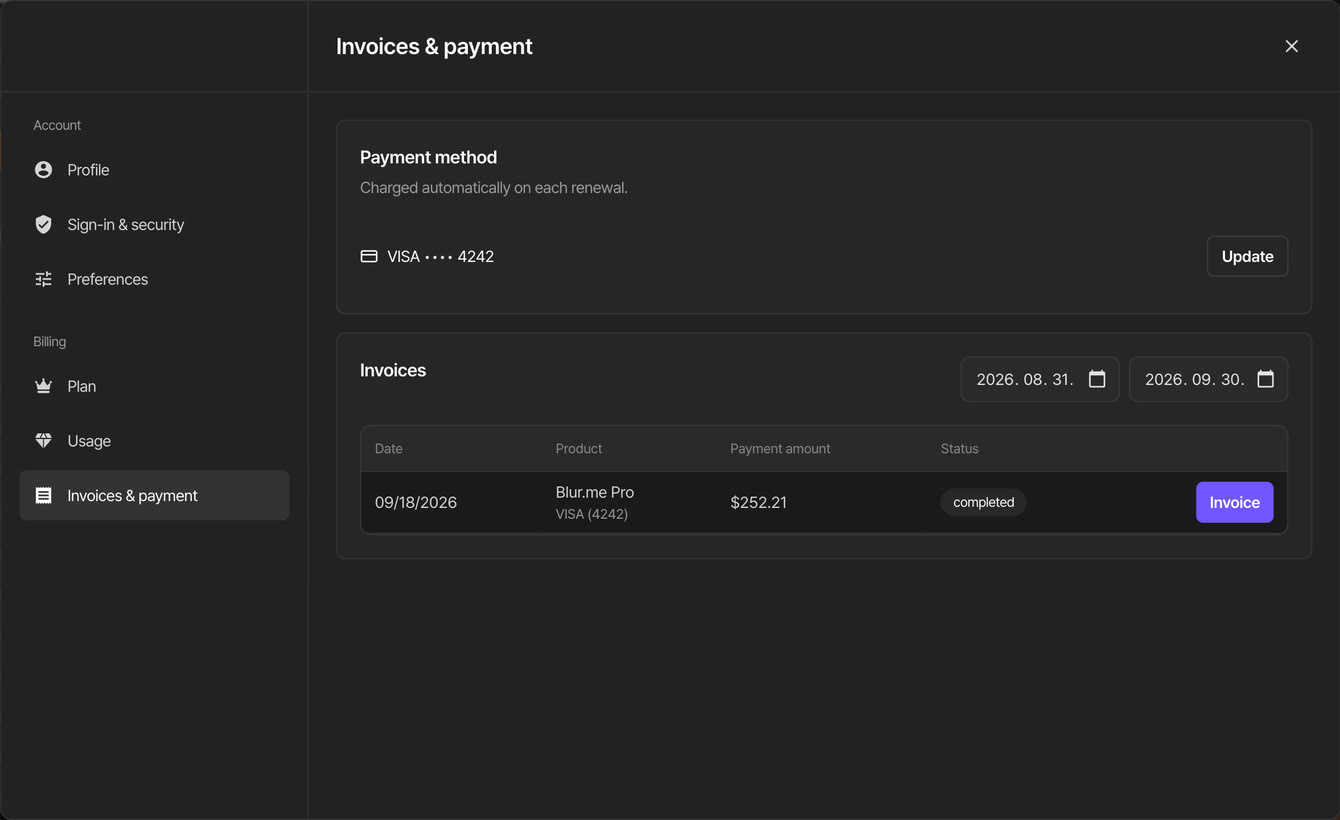
Clique no ícone do perfil no canto superior direito e escolha “Configurações”. À esquerda, em “Cobrança”, clique em “Faturas e pagamento” para ver a sua forma de pagamento e a lista “Faturas”.
2. Amplie o período
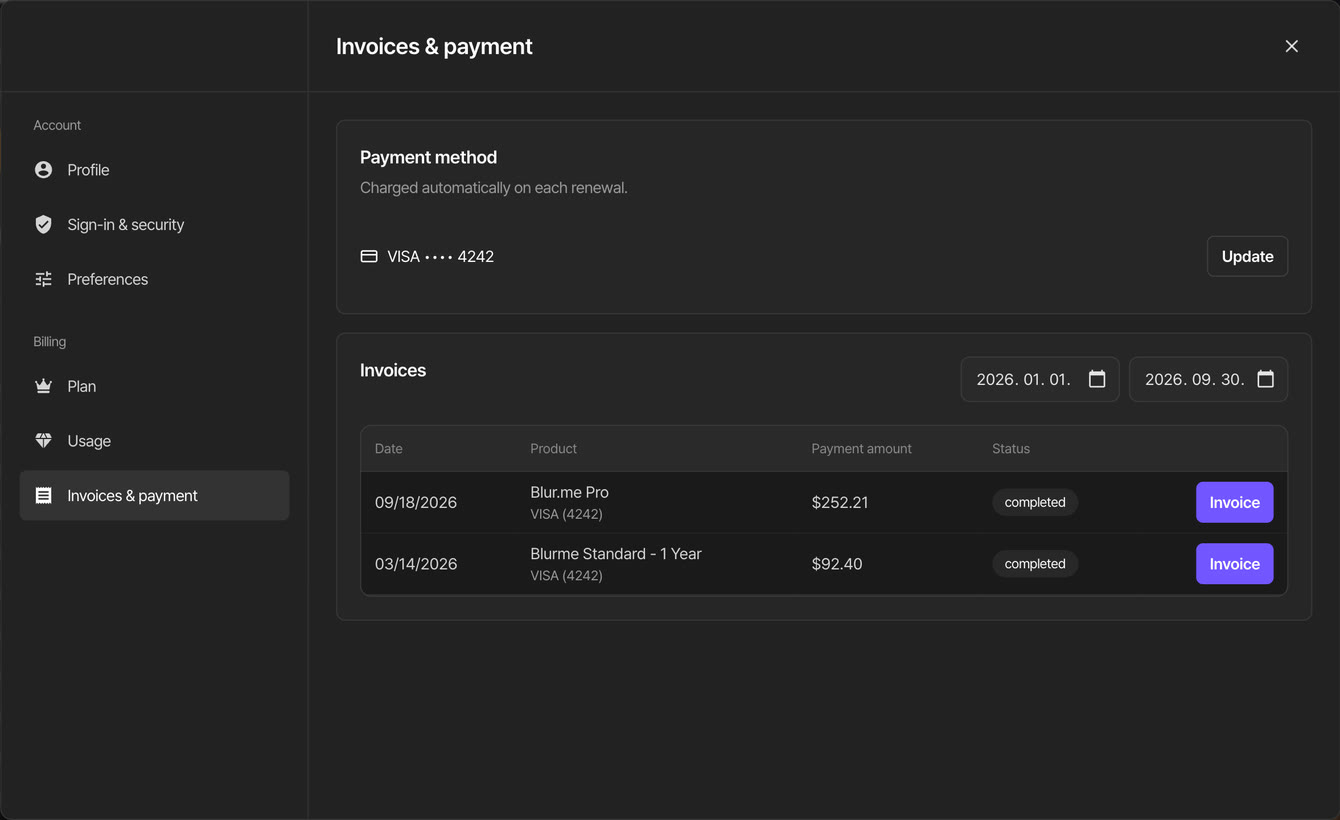
No início, a lista “Faturas” mostra apenas os pagamentos do último dia do mês anterior até hoje. Para encontrar um pagamento anterior, mude a primeira das duas datas no canto superior direito da lista (a data inicial) para um dia antes desse pagamento.
Cada linha mostra “Data”, “Produto”, “Valor pago” e “Status”. Os pagamentos com o status “concluído” são os que foram de fato cobrados.
3. Baixe uma fatura
Clique em “Fatura” na linha desejada. A fatura é baixada como arquivo PDF. Abra-a nos downloads do navegador e confira a data do pagamento, o valor e o produto.
As faturas são emitidas pelo Paddle, o provedor de pagamento que processa os pagamentos do BlurMe.
4. Confira os pagamentos de pacotes de créditos
As compras de pacotes de créditos também aparecem em “Compras de pacotes de créditos”, na seção “Uso”. Essa lista não tem botão de fatura. Se a fatura do pagamento de um pacote não estiver na lista “Faturas”, entre em contato com o suporte informando a data e o valor do pagamento.
Se algo der errado
- Se aparecer “Sem dados para exibir”, mude a data inicial para um dia antes do pagamento.
- Se aparecer “Não foi possível carregar seu histórico de pagamentos”, clique em “Tentar novamente”.
- Se aparecer “Não foi possível gerar a fatura”, tente de novo daqui a pouco. Se continuar falhando, entre em contato com o suporte informando o e-mail da conta, a data do pagamento e o valor.
- Não é possível alterar o nome da empresa, o endereço ou o número de identificação fiscal de uma fatura nas “Configurações”. Se precisar, entre em contato com o suporte informando o e-mail da conta e a data do pagamento.
Os e-mails de recibos, mudanças de plano e alertas de segurança ficam sempre ativados em “E-mail”, nas “Preferências”, e não podem ser desativados.