Che khuôn mặt trong ảnh rồi lưu
Cập nhật 29 thg 9, 2026
Tải ảnh lên, phát hiện khuôn mặt, áp dụng Khảm cho mọi khuôn mặt và lưu ảnh đã chỉnh sửa. Kiểm tra ảnh đã tải xuống xem có khuôn mặt nào bị bỏ sót không.
Trước khi bắt đầu
Làm theo với một ảnh nhóm có bốn khuôn mặt. Tải mẫu bên dưới hoặc dùng ảnh của riêng bạn.
Tệp xuất bằng gói Free không dùng tín dụng và có watermark.

1. Mở ảnh nhóm
Trên bảng điều khiển, chọn Tải lên tệp rồi chọn faces-four.png. Sau khi tải lên và phân tích xong, hãy mở ảnh đó trong Studio.
Xác định vị trí của cả bốn khuôn mặt. Đếm trước số khuôn mặt nhìn thấy được sẽ giúp bạn dễ nhận ra trường hợp bị bỏ sót hơn.
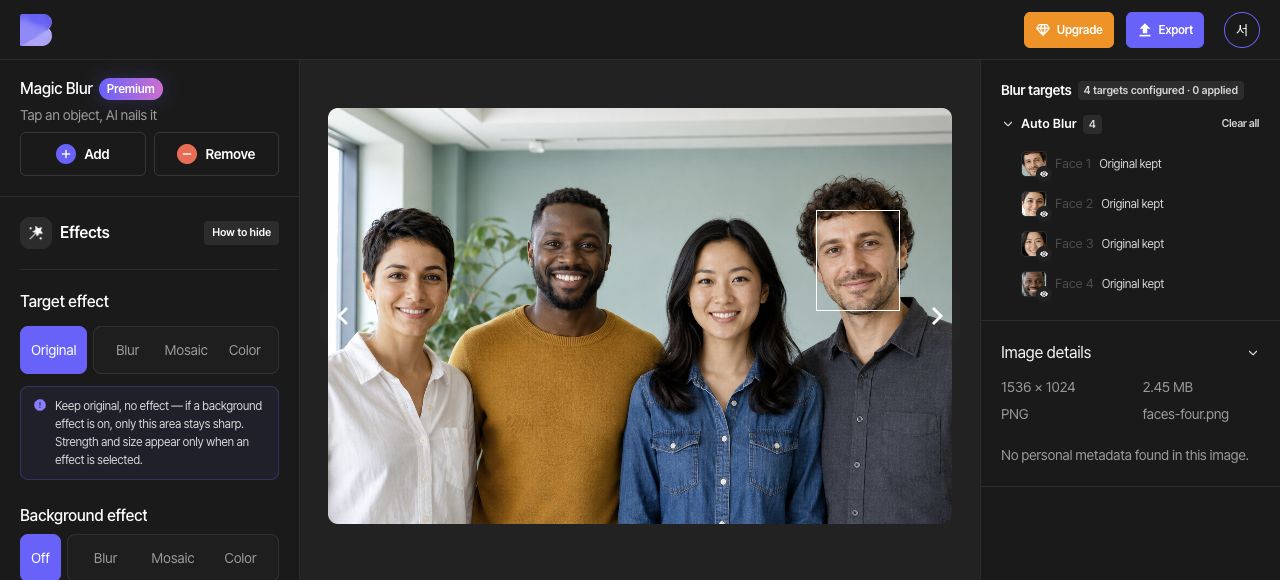
2. Kiểm tra việc tự động phát hiện khuôn mặt
Bật Khuôn mặt trong Làm mờ tự động. So sánh danh sách đối tượng với ảnh và kiểm tra rằng cả bốn khuôn mặt đều đã được phát hiện. Khi chọn một đối tượng để chỉnh hiệu ứng của nó, hãy dùng hộp kiểm trong danh sách đối tượng.
Nếu thiếu một khuôn mặt thật, hãy che khuôn mặt đó bằng Hình chữ nhật trong Làm mờ thủ công. Nếu một vùng không phải khuôn mặt bị phát hiện nhầm, chỉ đặt riêng đối tượng bị nhầm đó về Gốc và giữ cả bốn khuôn mặt cần che ở trạng thái được che.
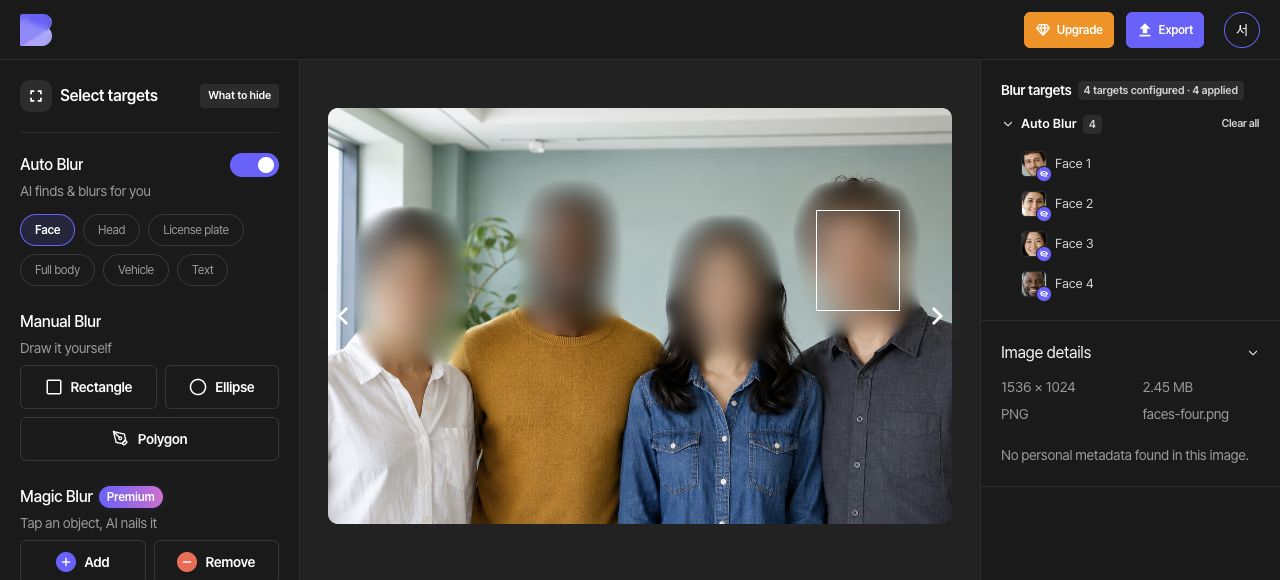
3. Áp dụng Khảm cho mọi khuôn mặt
Nếu đang chọn một khuôn mặt riêng lẻ, hãy dùng Bỏ chọn để bỏ chọn khuôn mặt đó. Chọn Khảm trong phần điều khiển Hiệu ứng đối tượng chung, rồi đặt Cường độ là 10 và Kích thước là 3 trong Tinh chỉnh.
Làm mờ làm nhòe các chi tiết, còn Khảm che chúng bằng các ô vuông. Để che bằng màu đặc, hãy dùng Màu sắc và ô màu đen (#000000). Trong hướng dẫn này, hãy giữ cùng một hiệu ứng Khảm cho cả bốn khuôn mặt.
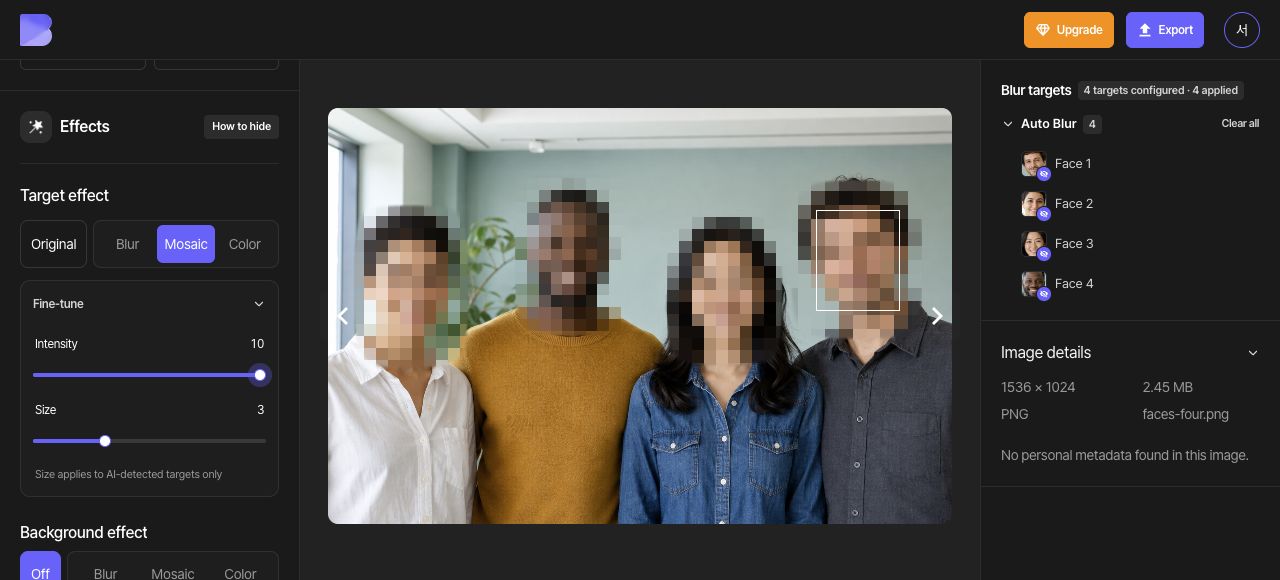
4. Kiểm tra từng khuôn mặt
Kiểm tra kỹ từng khuôn mặt, gồm mắt, mũi, miệng và các đường viền. Nếu một vùng đã phát hiện cần được che rộng hơn, hãy điều chỉnh Kích thước trong Tinh chỉnh rồi kiểm tra lại. Với hình chữ nhật vẽ thủ công, hãy đổi kích thước bằng các tay cầm trên canvas.
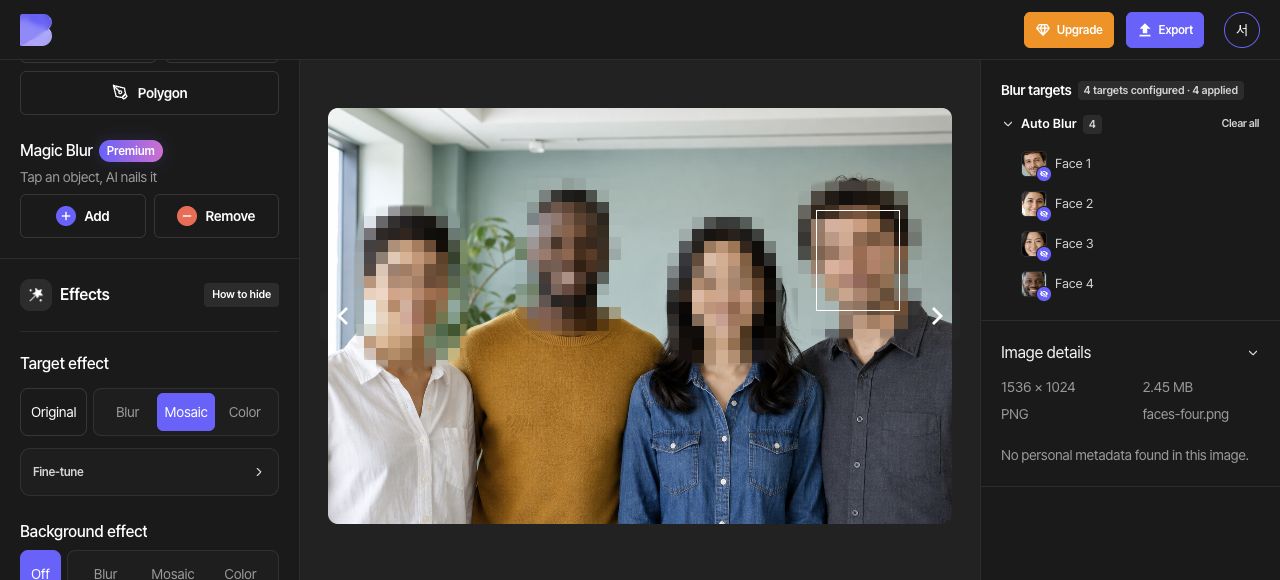
5. Xuất dưới dạng JPG
Mở Xuất ở phía trên và chọn JPG. Đặt tên tệp là faces-four-edited. Giữ Chất lượng ở mức Mặc định, sau đó xem thông báo về tín dụng và mức sử dụng trên màn hình trước khi bắt đầu xuất.
JPG là một lựa chọn cho ảnh thông thường. Chọn PNG khi bạn cần ảnh không mất dữ liệu. Nếu đổi định dạng, hãy kiểm tra cả tên tệp và phần mở rộng của tệp đã tải xuống.
6. Kiểm tra tệp đã tải xuống
Sau khi xuất xong, dùng Tải xuống cho chính ảnh đó trên bảng điều khiển. Chờ trình duyệt tải xuống xong, sau đó mở tệp trên thiết bị của bạn và kiểm tra tên cũng như phần mở rộng của tệp.
Kiểm tra rằng cả bốn khuôn mặt vẫn giữ Khảm và không có chi tiết nào của khuôn mặt lộ ra ngoài các vùng được che. Hãy kiểm tra điều này trong tệp vừa nhận được, không chỉ trong trình chỉnh sửa.