Che văn bản và thông tin cá nhân trong ảnh
Cập nhật 29 thg 9, 2026
Che tên, số điện thoại và địa chỉ trong ảnh hoặc ảnh chụp màn hình mà vẫn giữ phần nội dung còn lại. Che thủ công các trường bị bỏ sót và lưu ảnh đã chỉnh sửa.
Trước khi bắt đầu
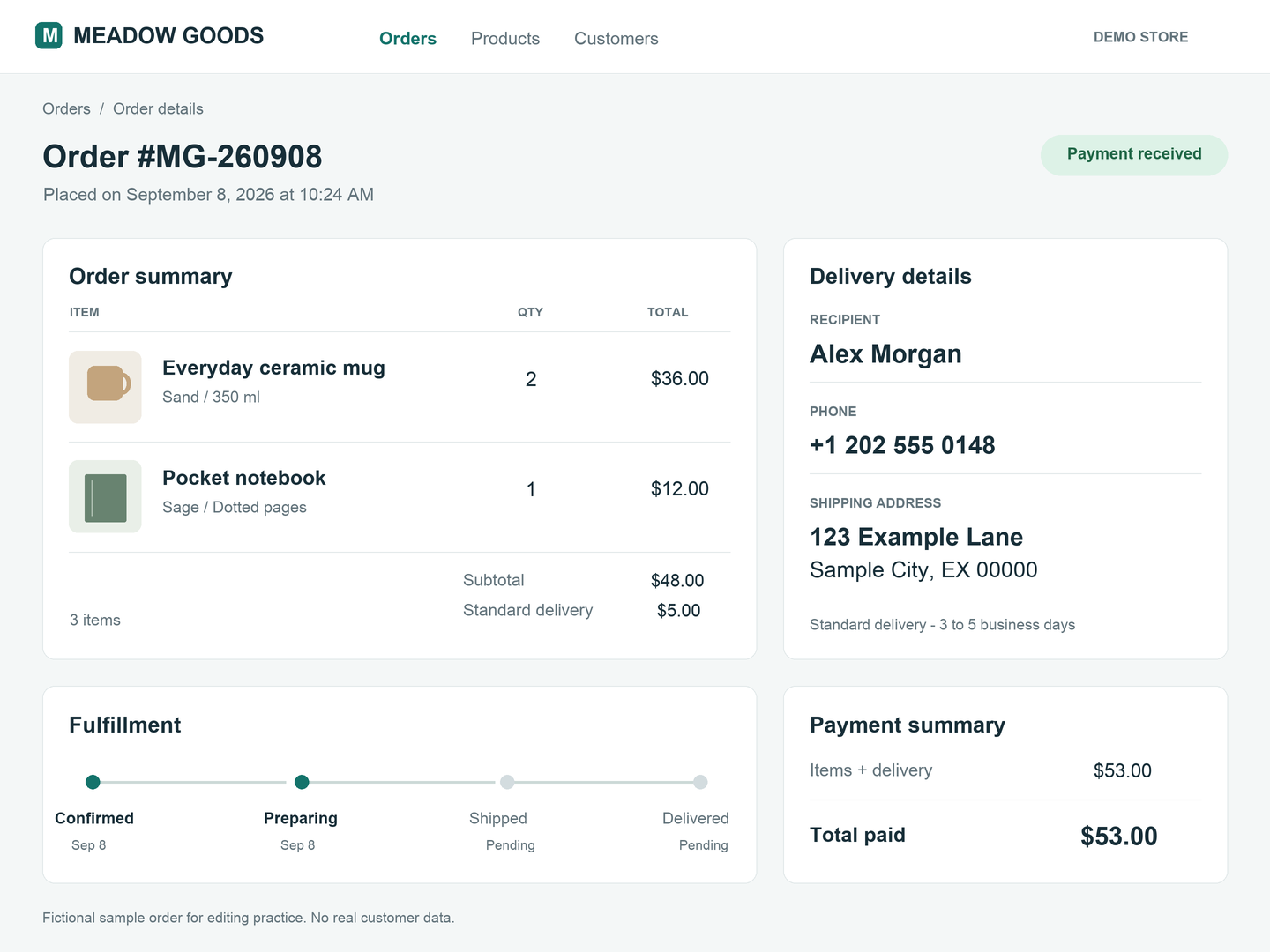
Dùng tệp PNG chi tiết đơn hàng giả định, có thông tin người nhận và liên hệ. Tải tệp bên dưới hoặc dùng ảnh hay ảnh chụp màn hình của riêng bạn có chứa thông tin cần che.
Tệp xuất bằng gói Free không dùng tín dụng và có watermark.
1. Xác định nội dung cần che
Trên bảng điều khiển, chọn Tải lên tệp rồi chọn order-details.png. Sau khi tải lên và phân tích xong, hãy mở ảnh đó trong Studio.
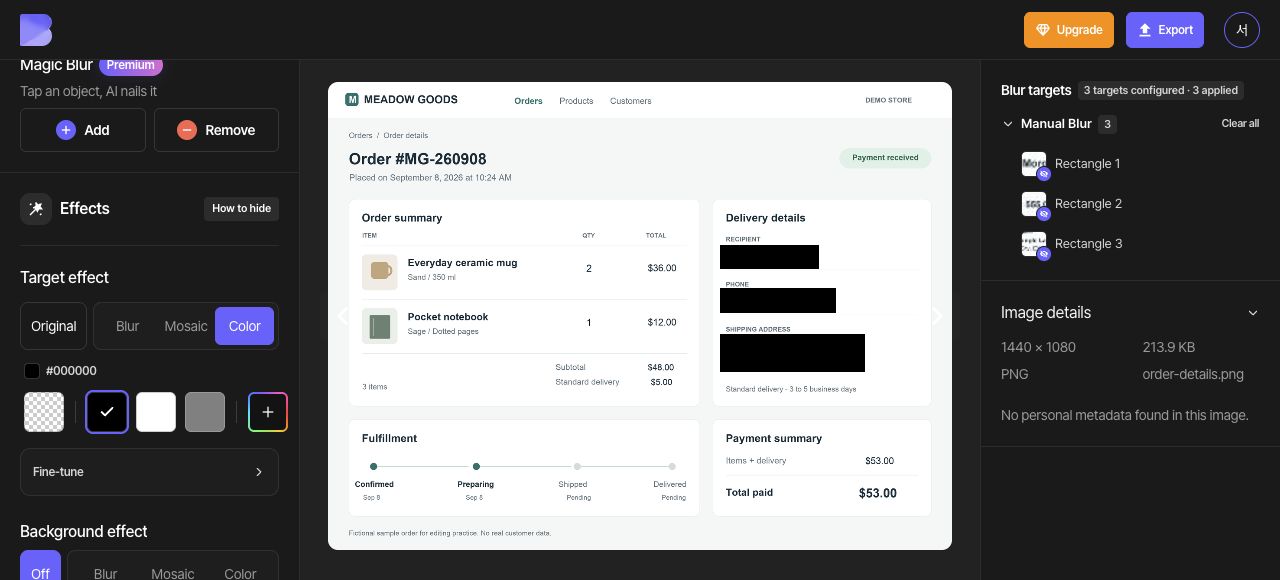
Trong thẻ Delivery details bên phải, hãy che Alex Morgan, số điện thoại và cả hai dòng địa chỉ. Giữ danh sách sản phẩm và trạng thái đơn hàng hiển thị.
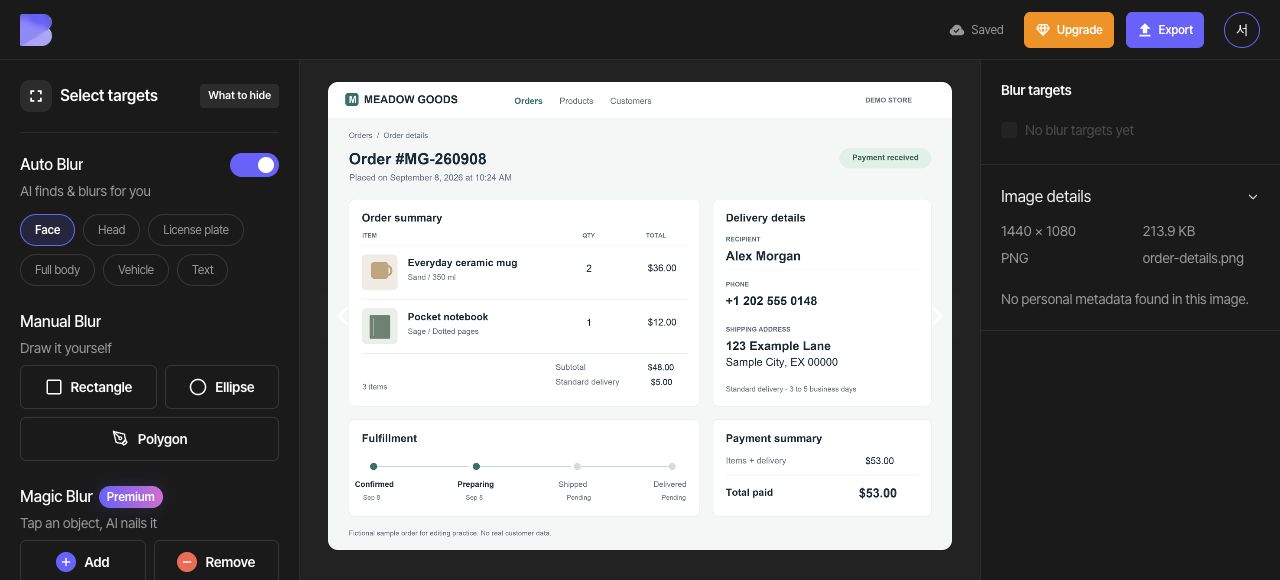
2. Xem lại kết quả phát hiện văn bản
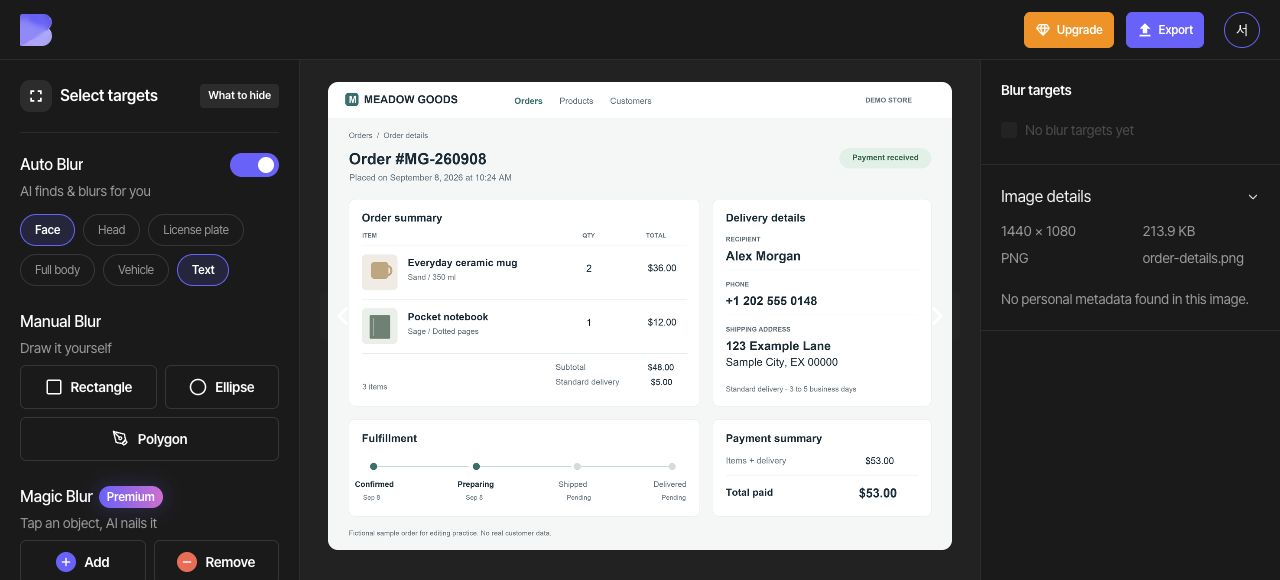
Bật Văn bản trong Làm mờ tự động và so sánh kết quả với bản gốc. Tệp PNG chi tiết đơn hàng này cho ra 0 đối tượng, nên người nhận, số điện thoại và địa chỉ vẫn hiển thị. Tắt tính năng phát hiện Văn bản và thêm vùng thủ công ở bước tiếp theo.
Khi một ảnh khác có kết quả phát hiện, bạn vẫn cần đối chiếu chúng với những gì bạn định chia sẻ. Xác nhận rằng mọi trường cần che đều được bao gồm và thông tin sản phẩm bạn muốn giữ không bị đưa vào nhầm.
3. Che thủ công các trường bị bỏ sót
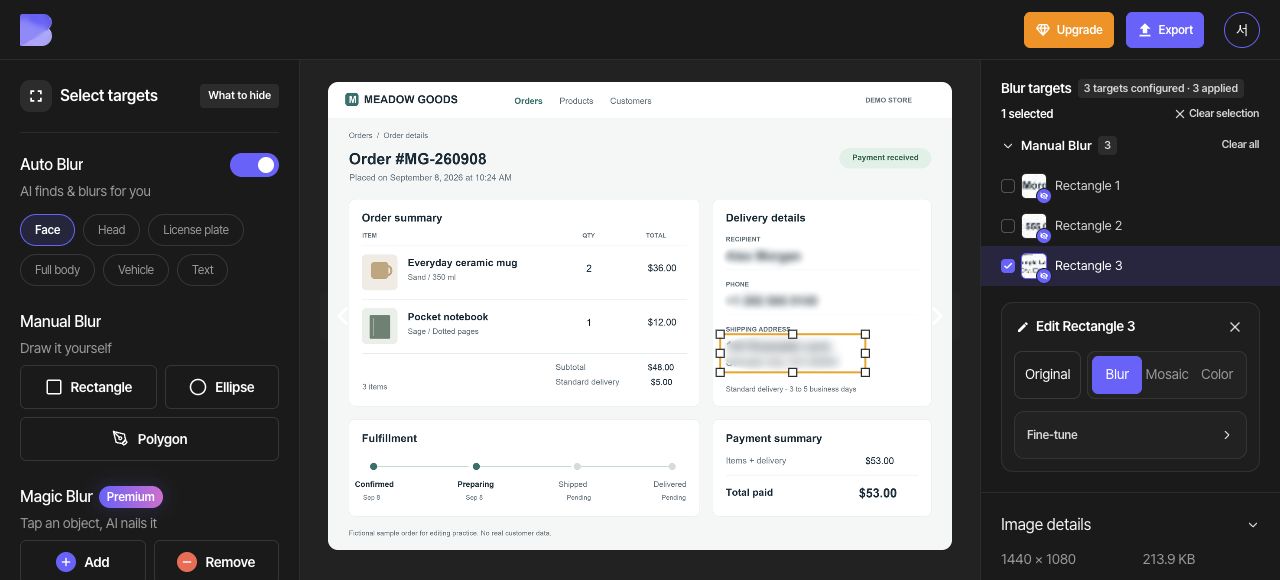
Tắt tính năng phát hiện Văn bản và tạo ba Hình chữ nhật thủ công. Dùng hình thứ nhất che tên người nhận, hình thứ hai che toàn bộ số điện thoại gồm cả +1, và hình thứ ba che cả hai dòng địa chỉ giao hàng. Dùng các tay cầm đổi kích thước để giữ mọi ký tự nằm trong vùng của nó.
4. Đặt cả ba vùng thành màu đen và kiểm tra
Dùng Bỏ chọn để bỏ chọn vùng riêng lẻ. Trong phần điều khiển Hiệu ứng đối tượng chung, chọn Màu sắc rồi chọn ô màu đen (#000000).
Phóng to để xác nhận rằng người nhận, toàn bộ số điện thoại gồm cả mã quốc gia và cả hai dòng địa chỉ đều được che bằng màu đen. Kiểm tra rằng tên sản phẩm, số lượng, giá và trạng thái đơn hàng vẫn đọc được.
5. Xuất dưới dạng PNG
Mở Xuất ở phía trên và chọn PNG. Đặt tên tệp là order-details-edited. Xác nhận định dạng và tên tệp, sau đó xem thông báo về tín dụng và mức sử dụng trên màn hình trước khi bắt đầu xuất.
6. Kiểm tra tệp đã tải xuống
Sau khi xuất xong, dùng Tải xuống cho chính ảnh đó trên bảng điều khiển. Chờ trình duyệt tải xuống xong, sau đó mở tệp trên thiết bị của bạn và kiểm tra tên cũng như phần mở rộng của tệp.
Kiểm tra rằng người nhận, toàn bộ số điện thoại gồm cả +1 và cả hai dòng địa chỉ đều được che, còn tên sản phẩm, số lượng, giá và trạng thái đơn hàng vẫn đọc được. Hãy kiểm tra điều này trong tệp vừa nhận được, không chỉ trong trình chỉnh sửa.