Che thủ công một vùng trong ảnh
Cập nhật 29 thg 9, 2026
Vẽ hình chữ nhật lên bất kỳ phần nào của ảnh, điều chỉnh phạm vi che, áp dụng hiệu ứng riêng và lưu ảnh. Tác vụ này không cần tính năng phát hiện tự động.
Trước khi bắt đầu
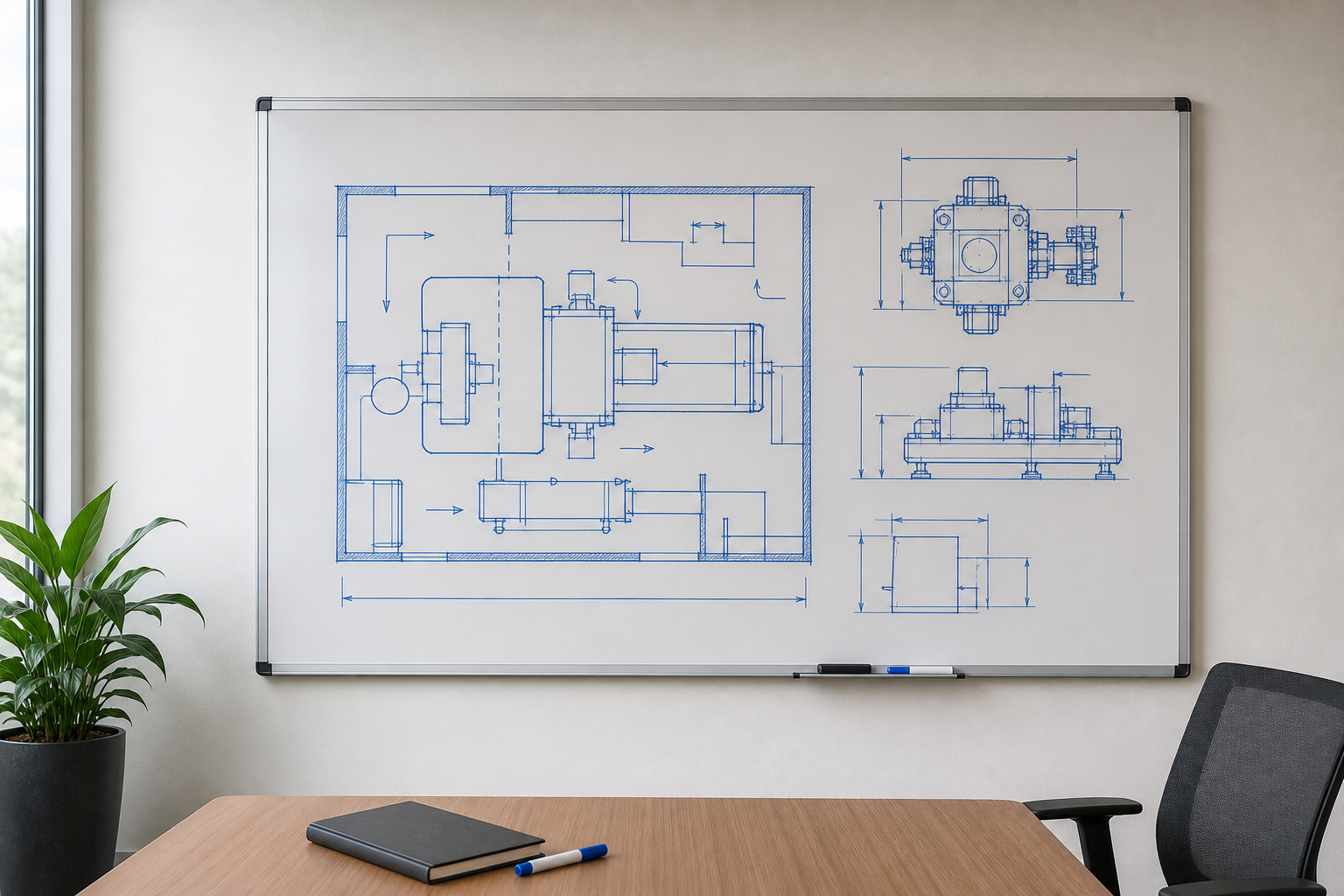
Dùng một ảnh văn phòng có các sơ đồ trên bảng trắng. Tải ảnh mẫu bên dưới hoặc dùng ảnh của riêng bạn có vùng cần che thủ công.
Gói Free có thể vẽ hình chữ nhật. Cài đặt Màu sắc riêng cho hình chữ nhật dùng trong hướng dẫn này yêu cầu gói Pro trở lên.
1. Xác định bản vẽ cần che
Trên bảng điều khiển, chọn Tải lên tệp rồi chọn custom-whiteboard.png. Sau khi tải lên và phân tích xong, hãy mở ảnh đó trong Studio.
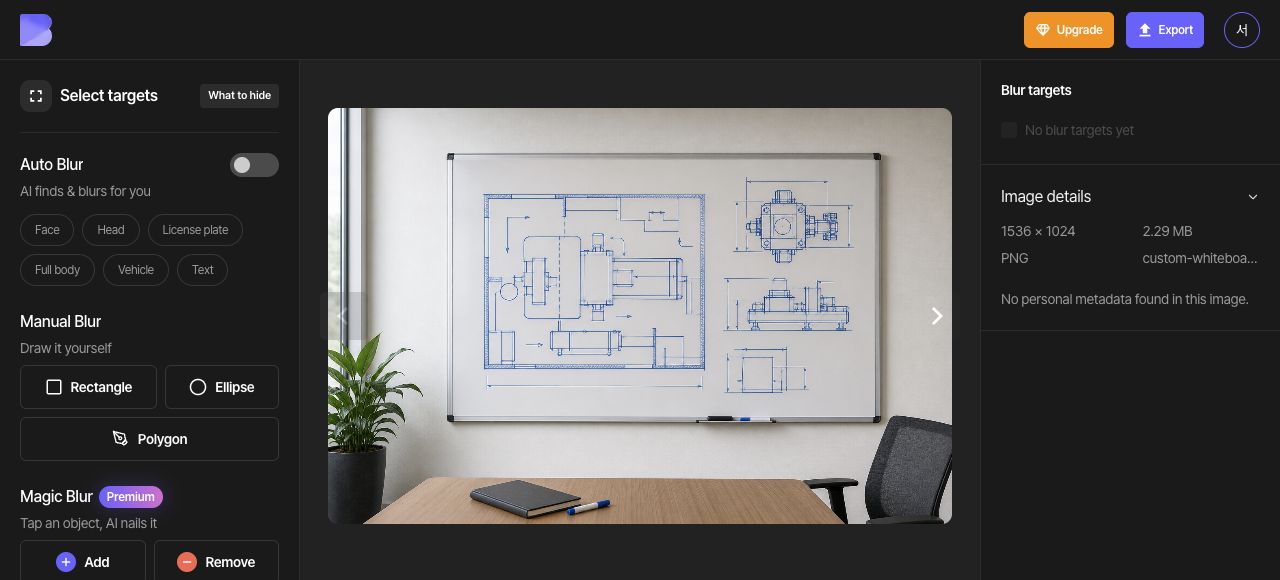
Tắt Làm mờ tự động. Xác định bản vẽ lớn ở bên trái và ba sơ đồ nhỏ hơn ở bên phải. Bạn sẽ che toàn bộ các hình vẽ trong khi vẫn giữ phần còn lại của văn phòng hiển thị.
2. Vẽ hình chữ nhật lên bản vẽ bên trái
Chọn Hình chữ nhật trong các công cụ vùng thủ công. Kéo quanh bản vẽ lớn bên trái để tạo vùng ban đầu. Ở bước tiếp theo, bạn sẽ mở rộng chính hình chữ nhật này sang các sơ đồ bên phải.
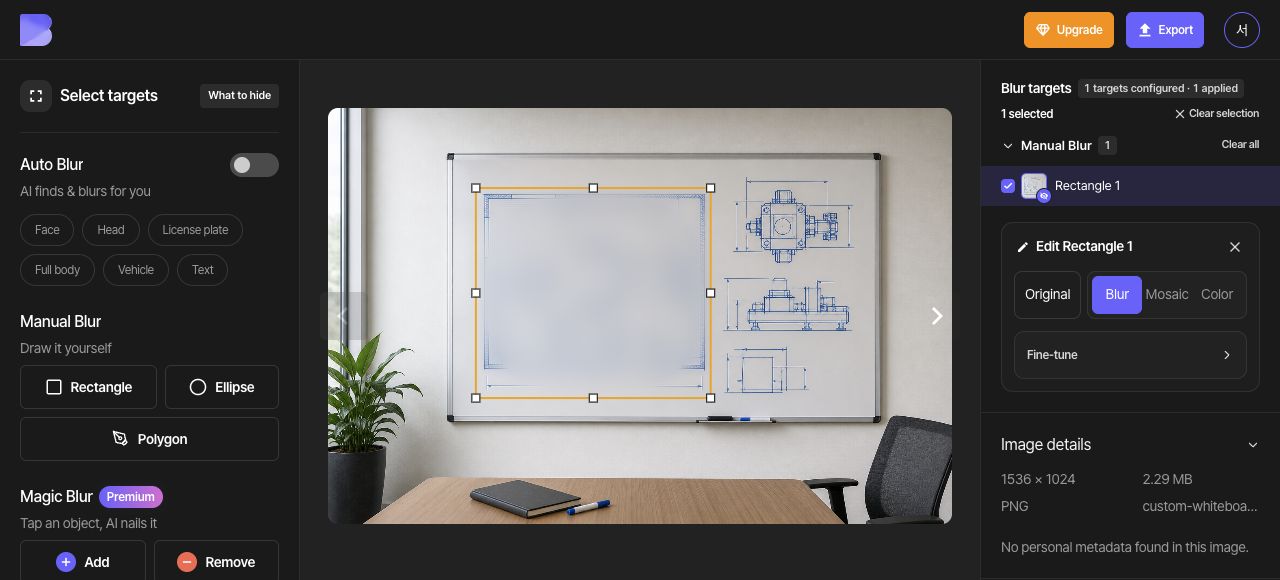
3. Mở rộng hình chữ nhật sang các sơ đồ bên phải
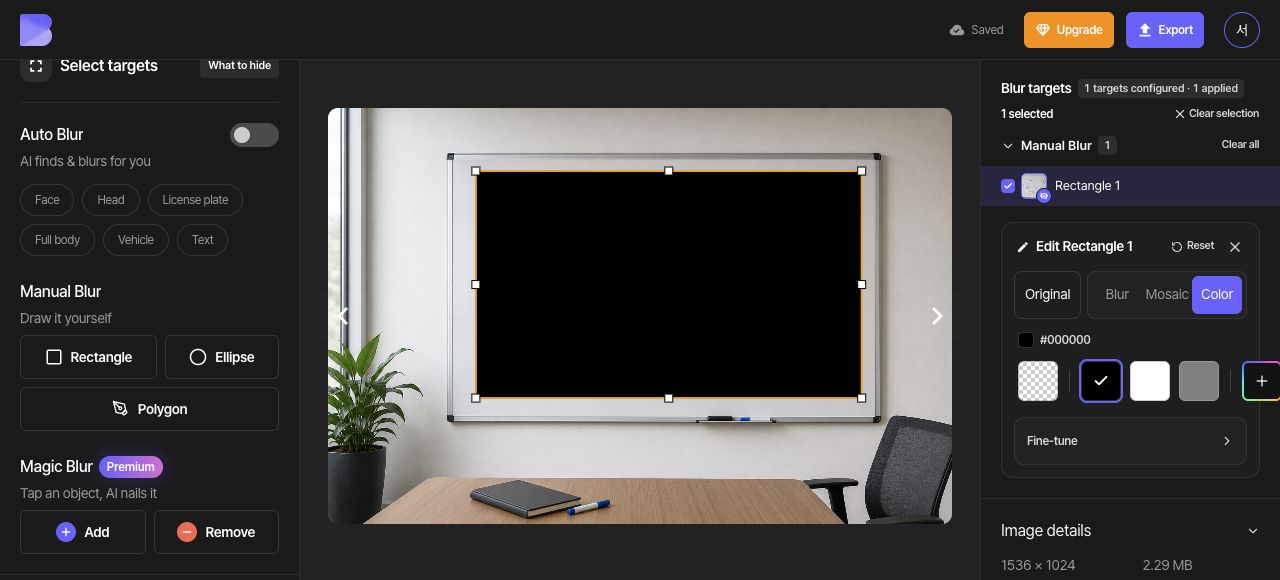
Kéo tay cầm đổi kích thước ở góc trên bên phải của hình chữ nhật ra ngoài. Mở rộng cùng vùng đó để bao gồm cả ba sơ đồ nhỏ hơn bên phải, đồng thời kiểm tra rằng các đường kích thước và mũi tên ở ngoài cùng cũng nằm bên trong.
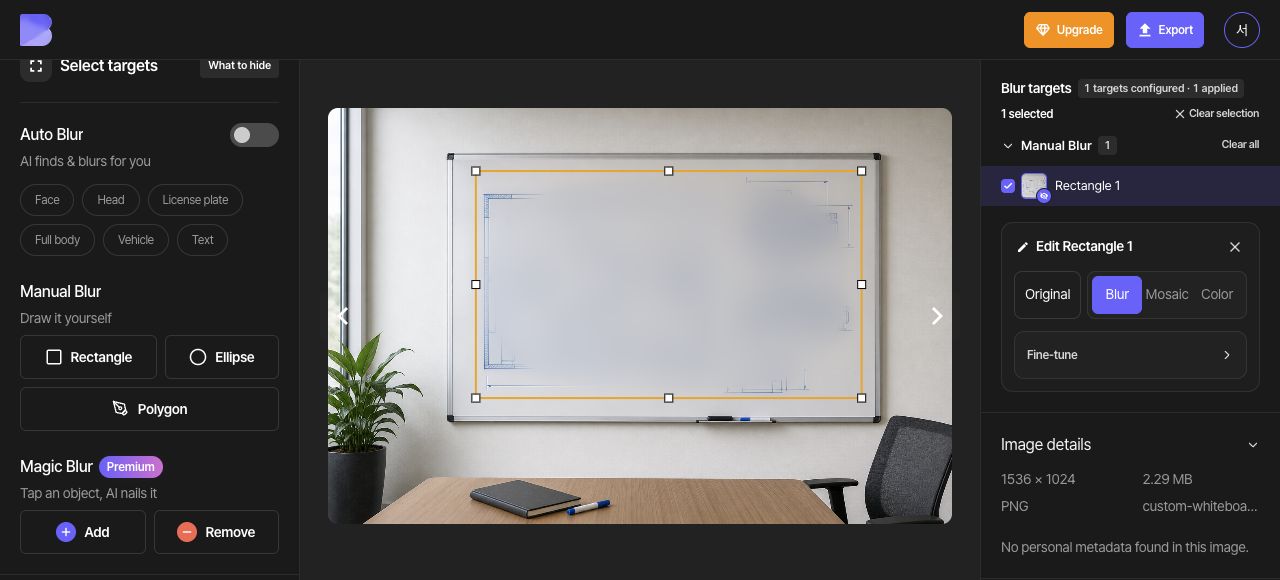
4. Đặt vùng riêng thành màu đen và kiểm tra
Giữ hình chữ nhật ở trạng thái được chọn. Trong bảng Chỉnh sửa Hình chữ nhật 1 bên phải, chọn Màu sắc và ô màu đen (#000000). Cài đặt Màu sắc riêng của hình chữ nhật này được ưu tiên hơn Hiệu ứng đối tượng chung, nên hình chữ nhật có màu đen ngay cả khi phần điều khiển chung bên trái hiển thị Làm mờ.
Kiểm tra cả bốn góc và các nét ngoài cùng của sơ đồ xem có chi tiết nào bị lộ không. Đồng thời xác nhận rằng bàn, ghế và văn phòng xung quanh vẫn hiển thị.
5. Xuất dưới dạng PNG
Mở Xuất ở phía trên và chọn PNG. Đặt tên tệp là custom-whiteboard-edited. Xác nhận định dạng và tên tệp, sau đó xem thông báo về tín dụng và mức sử dụng trên màn hình trước khi bắt đầu xuất.
6. Kiểm tra tệp đã tải xuống
Sau khi xuất xong, dùng Tải xuống cho chính ảnh đó trên bảng điều khiển. Chờ trình duyệt tải xuống xong, sau đó mở tệp trên thiết bị của bạn và kiểm tra tên cũng như phần mở rộng của tệp.
Kiểm tra rằng bản vẽ lớn và cả ba sơ đồ bên phải đều được che, còn văn phòng xung quanh vẫn hiển thị. Hãy kiểm tra điều này trong tệp vừa nhận được, không chỉ trong trình chỉnh sửa.