Che vật thể trong ảnh bằng Làm mờ ma thuật
Cập nhật 29 thg 9, 2026
Tạo đối tượng Làm mờ ma thuật bám theo đường viền của vật thể, áp dụng Làm mờ và lưu ảnh. Tinh chỉnh vùng chọn nếu nó bỏ sót một phần vật thể hoặc lấn sang nền.
Trước khi bắt đầu
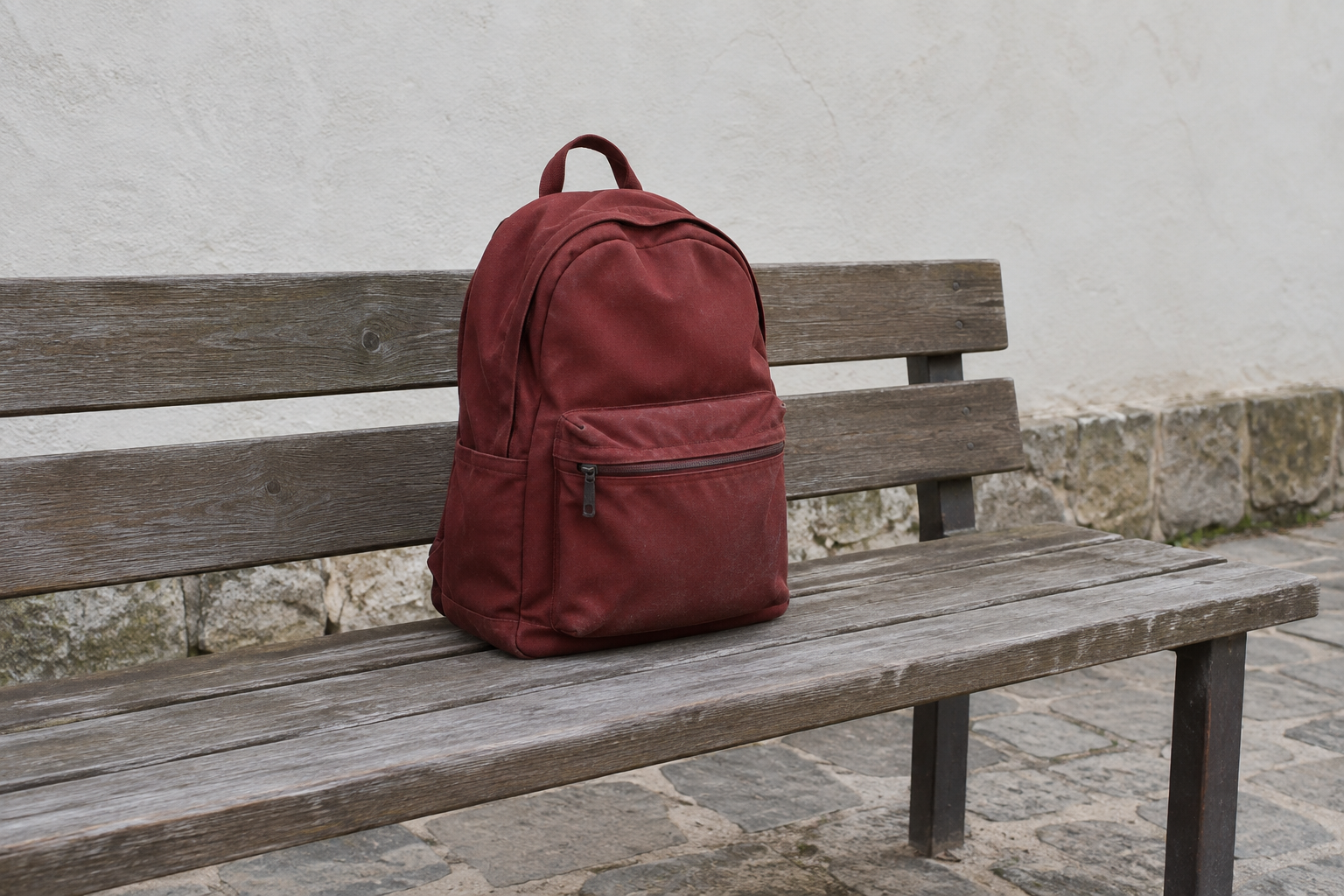
Dùng ảnh một chiếc ba lô đỏ, qua khe hở của quai xách có thể thấy chiếc ghế dài phía sau. Tải ảnh mẫu bên dưới hoặc dùng ảnh của riêng bạn có vật thể cần che.
Vùng chọn Làm mờ ma thuật yêu cầu gói Starter trở lên.
1. Mở ảnh và xác định vật thể
Trên bảng điều khiển, chọn Tải lên tệp rồi chọn magic-backpack-v2.png. Sau khi tải lên và phân tích xong, hãy mở ảnh đó trong Studio.
Xác định chiếc ba lô đỏ và khe hở bên trong quai xách phía trên. Bạn sẽ làm mờ ba lô và giữ nguyên chiếc ghế dài.
2. Thêm một điểm và kiểm tra vùng được chọn
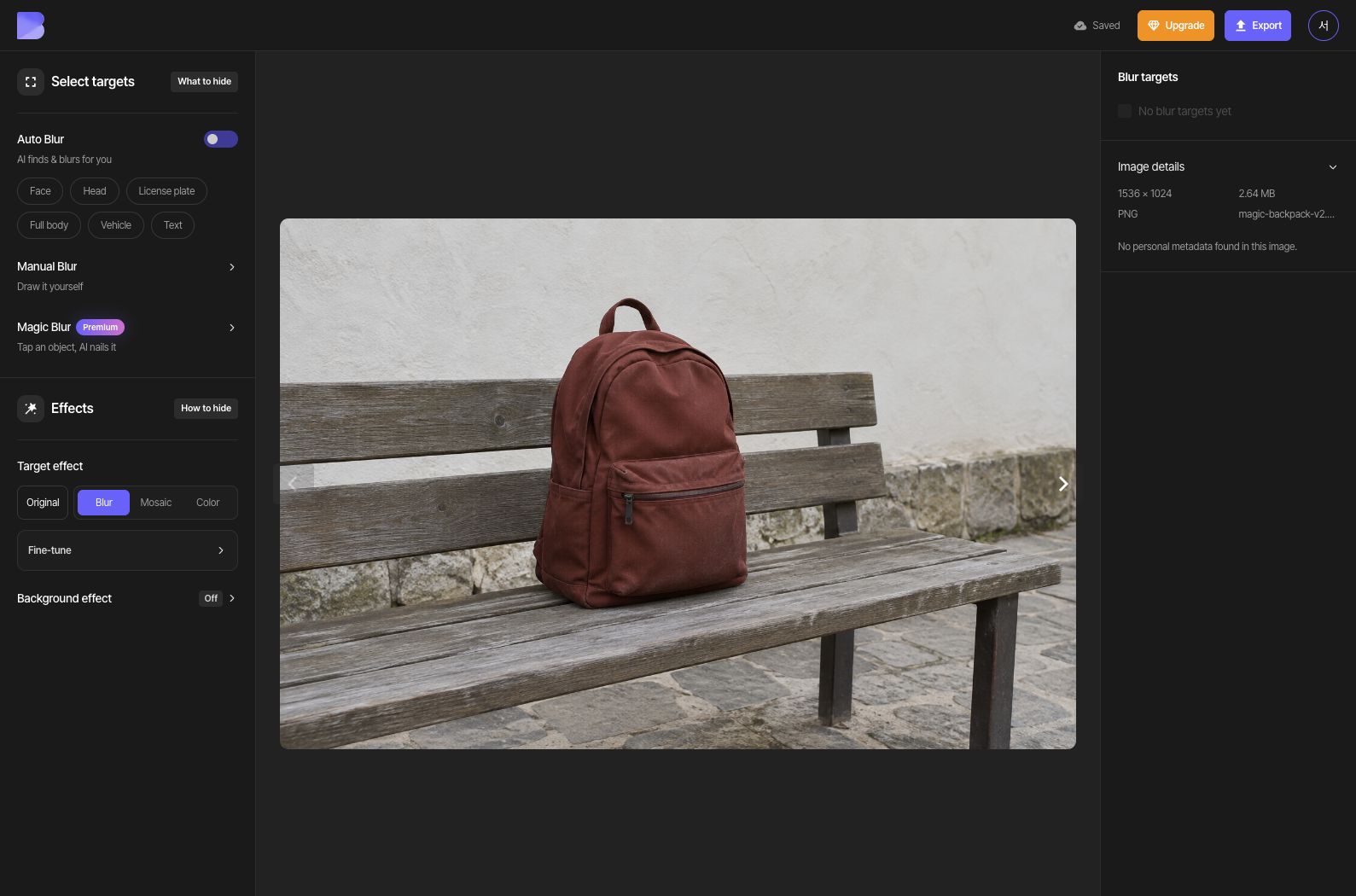
Bắt đầu Làm mờ ma thuật, chọn Thêm và nhấp vào bên trong nắp phía trên túi trước của ba lô. Hãy chắc rằng chế độ chọn Làm mờ ma thuật đang hoạt động, thay vì chỉ nhấp trong chế độ chọn thông thường của canvas. Với ảnh mẫu này, điểm đầu tiên chỉ chọn phần nắp nằm ngang; bạn sẽ thêm phần thân chính ở bước tiếp theo.
3. Thêm điểm thứ hai để bao gồm toàn bộ ba lô
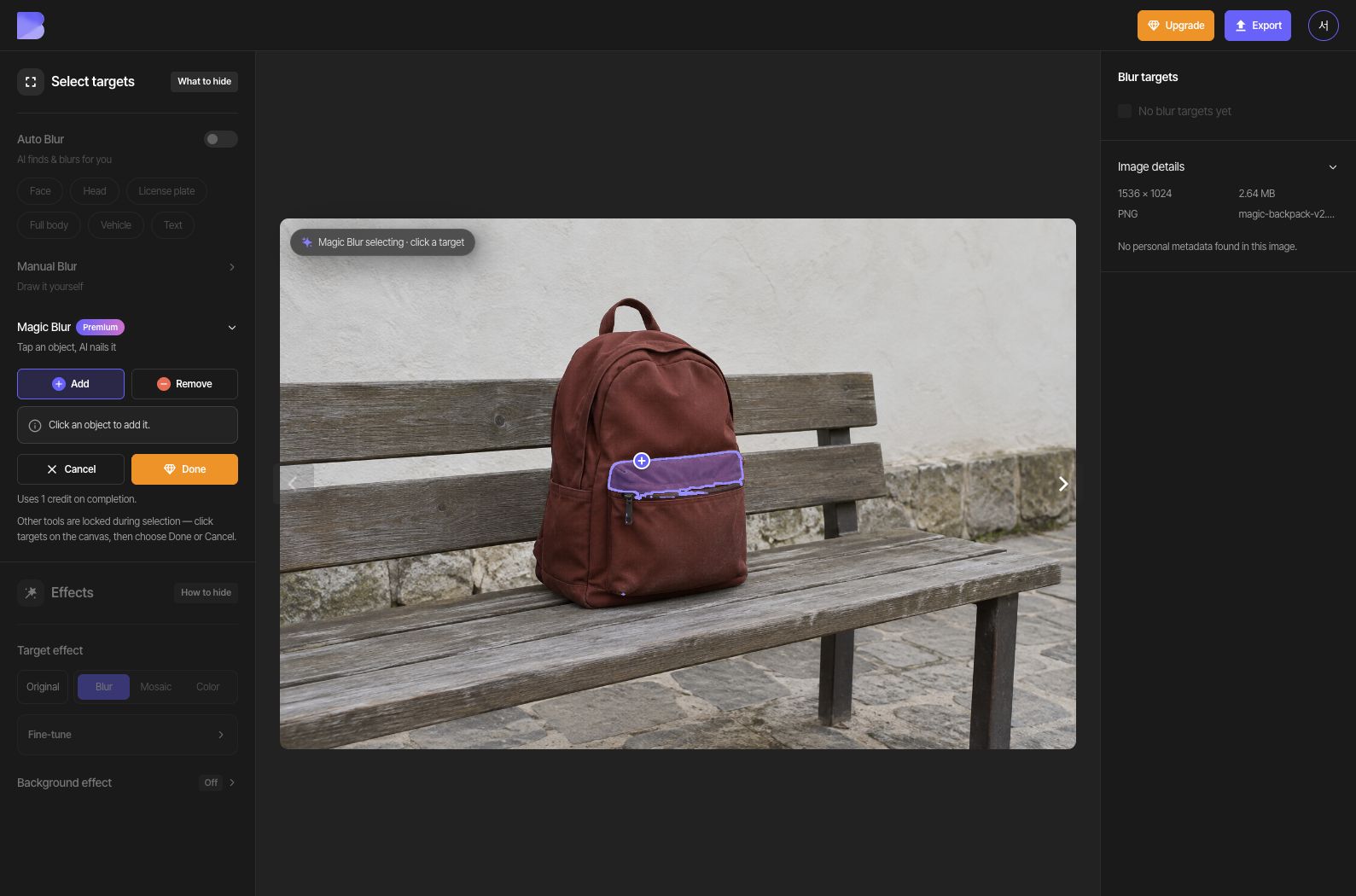
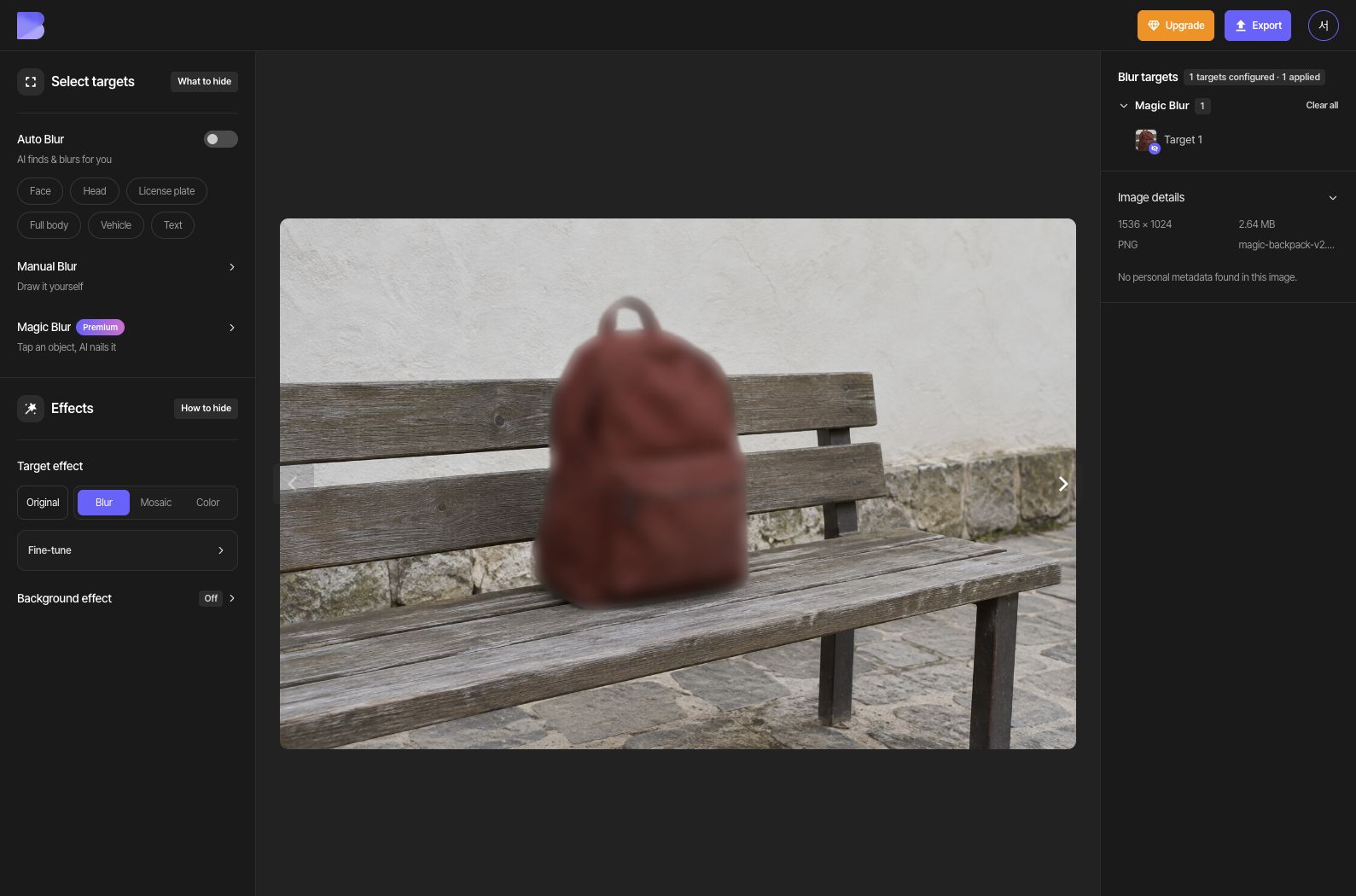
Giữ Thêm đang được chọn và nhấp thêm một lần vào bên trong phần thân chính phía trên của ba lô. Điểm thứ hai mở rộng vùng chọn ra toàn bộ ba lô và quai xách. Kiểm tra rằng đường viền ngoài được bao gồm và khe hở trống của quai xách nằm ngoài vùng chọn.
Trong ảnh mẫu này, phần nền bên trong khe hở của quai xách được tự động loại trừ. Nếu ảnh của bạn có phần nền không mong muốn, hãy chọn Loại bỏ và nhấp vào bên trong phần nền đó để tinh chỉnh vùng chọn.
4. Hoàn tất vùng chọn và kiểm tra hiệu ứng làm mờ
Xem thông báo mức sử dụng trên màn hình rồi chọn Xong. Chọn Làm mờ trong Hiệu ứng đối tượng và điều chỉnh cường độ. Kiểm tra ba lô và các mép của nó, đồng thời đảm bảo khe hở của quai xách và chiếc ghế dài vẫn hiển thị.
5. Xuất dưới dạng JPG
Mở Xuất ở phía trên và chọn JPG. Đặt tên tệp là magic-backpack-edited. Giữ Chất lượng ở mức Mặc định, sau đó xem thông báo về tín dụng và mức sử dụng trên màn hình trước khi bắt đầu xuất.
6. Kiểm tra tệp đã tải xuống
Sau khi xuất xong, dùng Tải xuống cho chính ảnh đó trên bảng điều khiển. Chờ trình duyệt tải xuống xong, sau đó mở tệp trên thiết bị của bạn và kiểm tra tên cũng như phần mở rộng của tệp.
Kiểm tra rằng toàn bộ ba lô được làm mờ, còn khe hở trống của quai xách và chiếc ghế dài vẫn giữ nguyên. Hãy kiểm tra điều này trong tệp vừa nhận được, không chỉ trong trình chỉnh sửa.