Xóa nền và lưu ảnh trong suốt
Cập nhật 29 thg 9, 2026
Chọn các vật thể cần giữ, làm nền trong suốt và xuất tệp PNG. Kiểm tra tệp đã tải xuống xem mép có gọn và nền có thực sự trong suốt không.
Trước khi bắt đầu
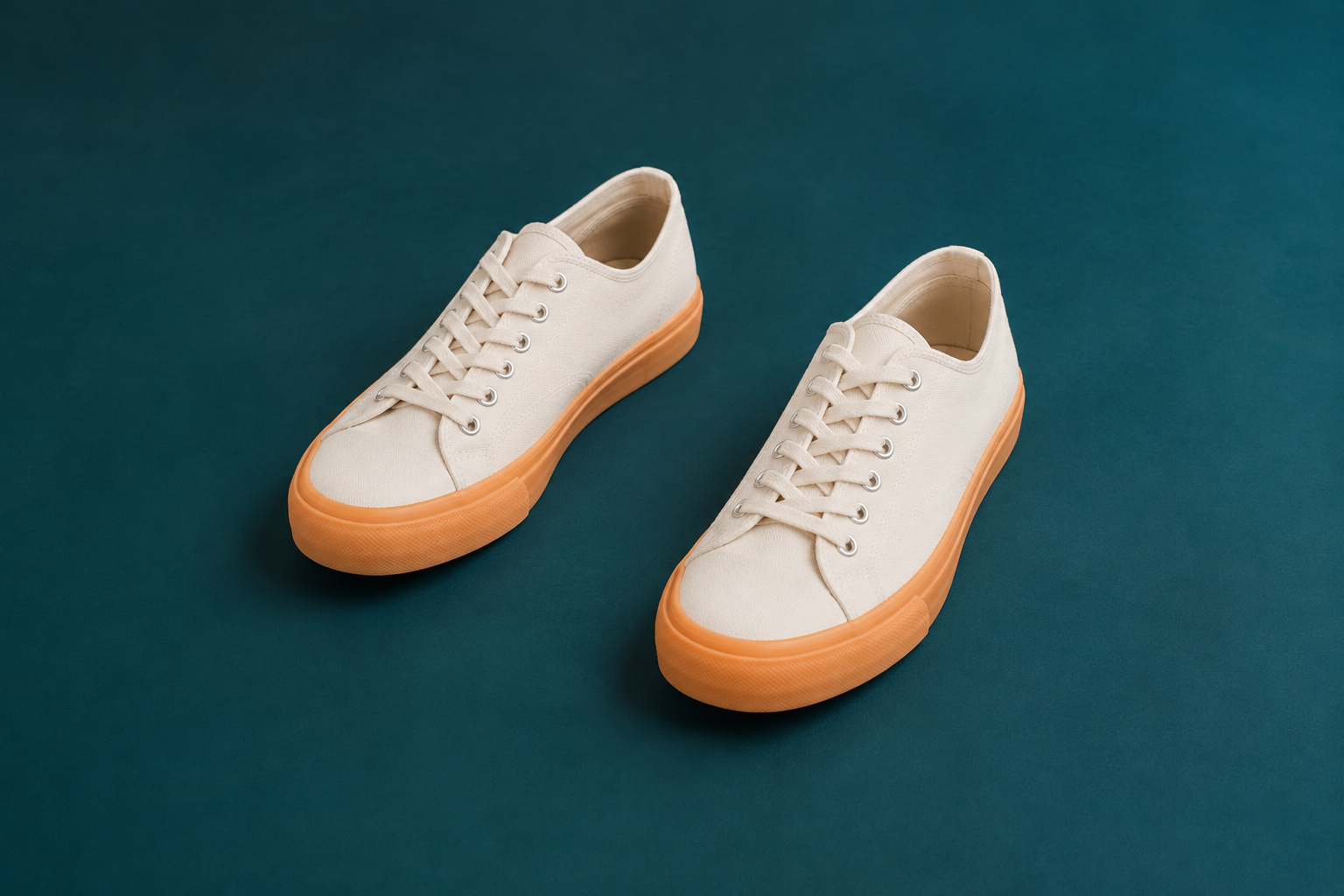
Giữ lại cả hai chiếc giày thể thao trong ảnh mẫu đặt trên sàn màu xanh mòng két. Tải ảnh bên dưới hoặc dùng ảnh của riêng bạn có phần nền cần xóa.
Quy trình này dùng vùng chọn Làm mờ ma thuật và hiệu ứng nền, cần gói Starter trở lên.
1. Mở ảnh giày thể thao
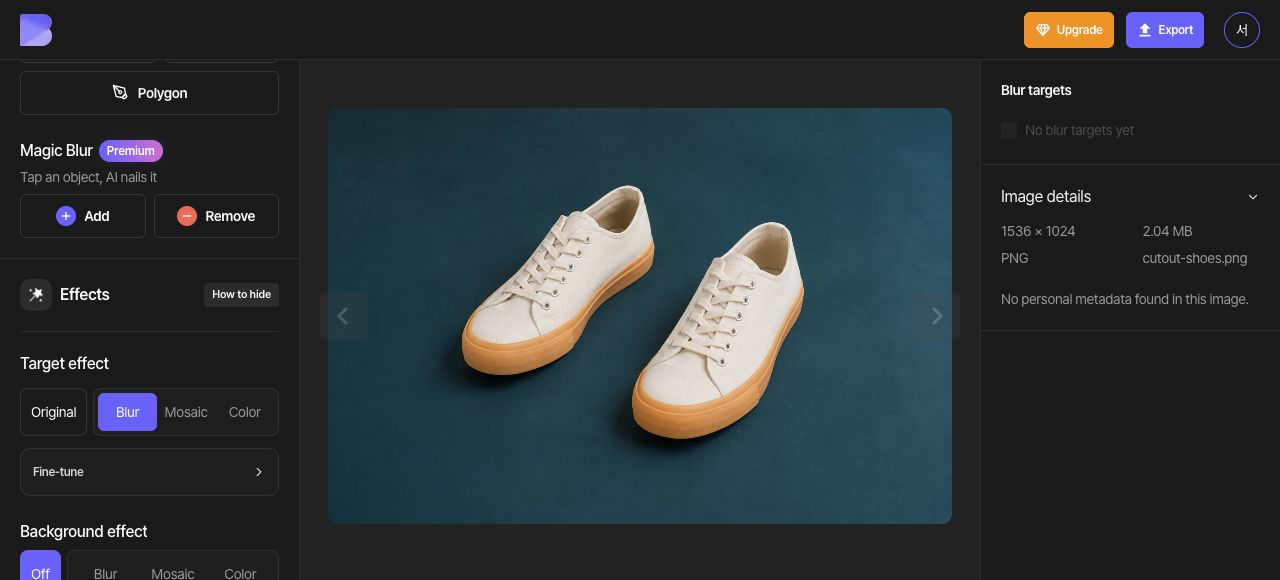
Trên bảng điều khiển, chọn Tải lên tệp rồi chọn cutout-shoes.png. Sau khi tải lên và phân tích xong, hãy mở ảnh đó trong Studio.
Xác định cả hai chiếc giày và phần sàn xanh mòng két giữa chúng. Mục tiêu là giữ lại cả hai chiếc giày.
2. Chọn mỗi chiếc giày thành một đối tượng riêng
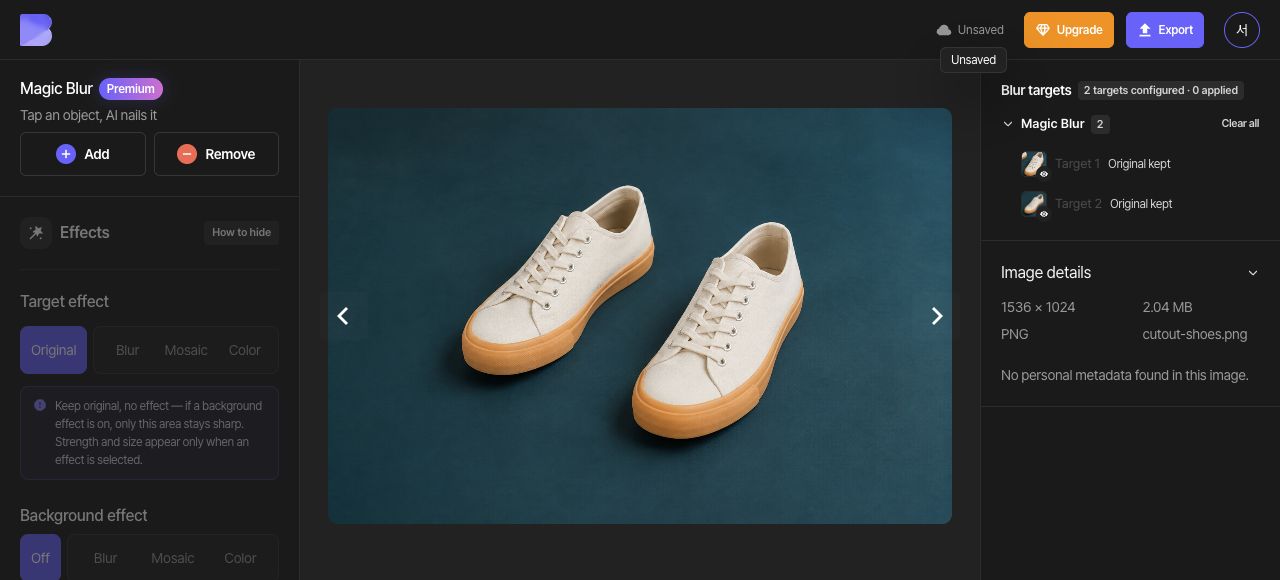
Trong Làm mờ ma thuật, chọn Thêm và nhấp vào bên trong chiếc giày bên trái. Kiểm tra toàn bộ đường viền, rồi chọn Xong để tạo đối tượng Làm mờ ma thuật đầu tiên.
Bắt đầu lại Làm mờ ma thuật, đặt một điểm Thêm quanh dây giày của chiếc giày bên phải và một điểm khác bên trong mũi giày. Kiểm tra rằng dây giày và đế giày được bao gồm, rồi chọn Xong để tạo đối tượng Làm mờ ma thuật thứ hai. Xác nhận rằng danh sách đối tượng giờ có hai đối tượng Làm mờ ma thuật, mỗi chiếc giày một đối tượng.
3. Làm nền trong suốt
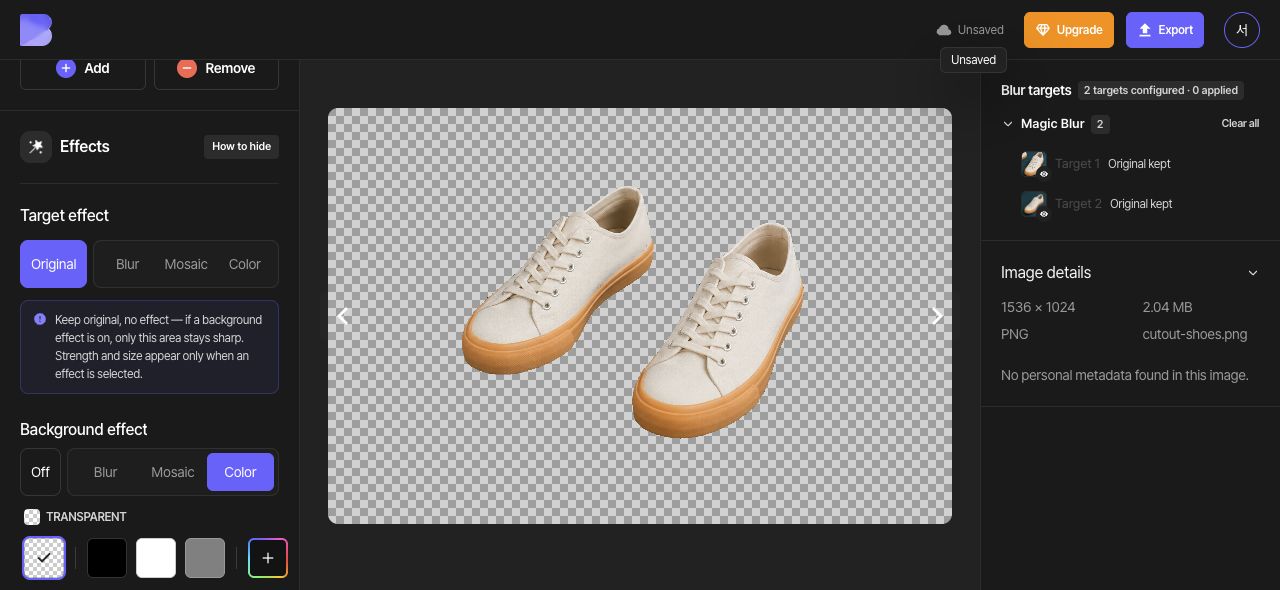
Đặt Hiệu ứng đối tượng chung thành Gốc để giữ rõ cả hai chiếc giày. Trong Hiệu ứng nền, chọn Màu sắc rồi chọn Trong suốt. Kiểm tra họa tiết bàn cờ bên ngoài và giữa hai chiếc giày, đồng thời xác nhận rằng dây giày và đế giày vẫn nguyên vẹn.
4. Xuất ở định dạng hỗ trợ độ trong suốt
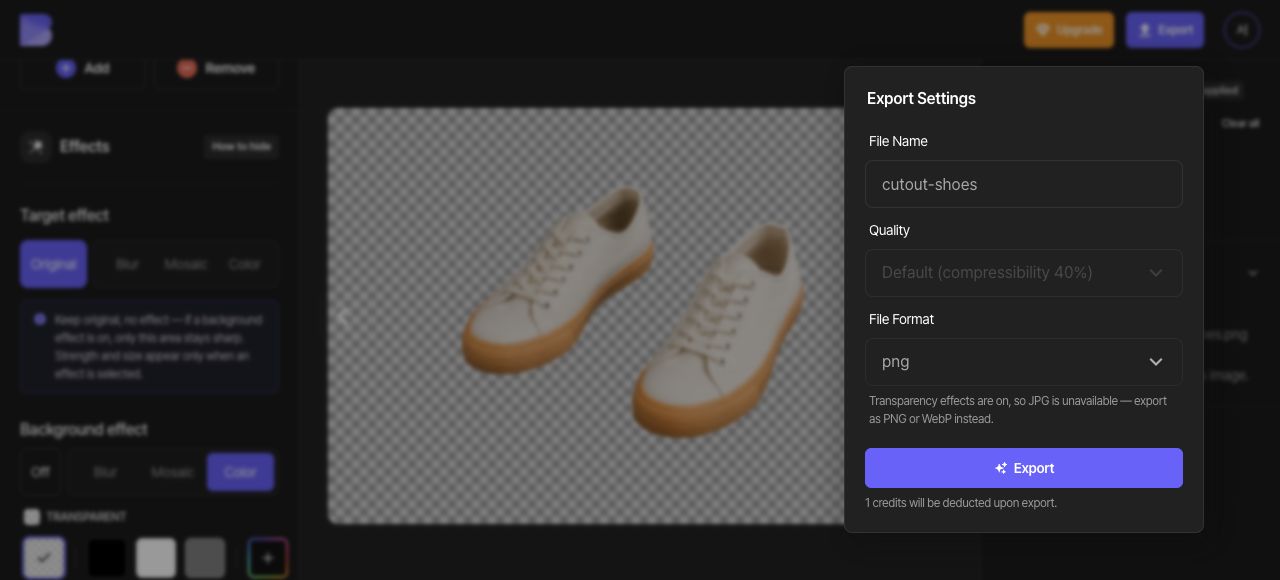
Mở Xuất ở phía trên và chọn PNG. Trong cài đặt PNG hiển thị ở đây, tùy chọn điều chỉnh Chất lượng bị vô hiệu hóa. Kiểm tra tên tệp, xem thông báo về tín dụng và mức sử dụng trên màn hình, rồi bắt đầu xuất.
Giao diện giải thích rằng JPG không khả dụng khi đang bật độ trong suốt. Dùng PNG hoặc WebP để giữ độ trong suốt; hướng dẫn này dùng PNG.
5. Tải PNG xuống và kiểm tra độ trong suốt
Sau khi xuất xong, dùng Tải xuống cho chính ảnh giày thể thao đó trên bảng điều khiển. Chờ trình duyệt tải xuống xong, sau đó mở tệp PNG đã tải xuống trong một trình chỉnh sửa ảnh trên thiết bị của bạn.
Dùng trình chỉnh sửa có hỗ trợ độ trong suốt và đặt ảnh lên cả nền sáng lẫn nền tối. Kiểm tra rằng cả hai chiếc giày, dây giày và đế giày vẫn nguyên vẹn và không còn phần sàn xanh mòng két nào bên ngoài hoặc giữa chúng. Kiểm tra độ trong suốt của tệp đã tải xuống, tách biệt với họa tiết bàn cờ hiển thị trong bản xem trước khi chỉnh sửa.