Áp dụng hiệu ứng khác nhau cho từng đối tượng trong ảnh
Cập nhật 29 thg 9, 2026
Áp dụng Khảm cho khuôn mặt và Màu sắc đen cho biển số xe trong cùng một ảnh, rồi lưu cả hai hiệu ứng cùng lúc. Dùng cài đặt riêng mà không thay thế hiệu ứng của đối tượng kia.
Trước khi bắt đầu
Dùng một ảnh có một khuôn mặt và một biển số xe. Tải ảnh mẫu bên dưới hoặc dùng ảnh của riêng bạn có các đối tượng cần hiệu ứng khác nhau.
Gán hiệu ứng khác nhau cho từng đối tượng yêu cầu gói Pro trở lên.
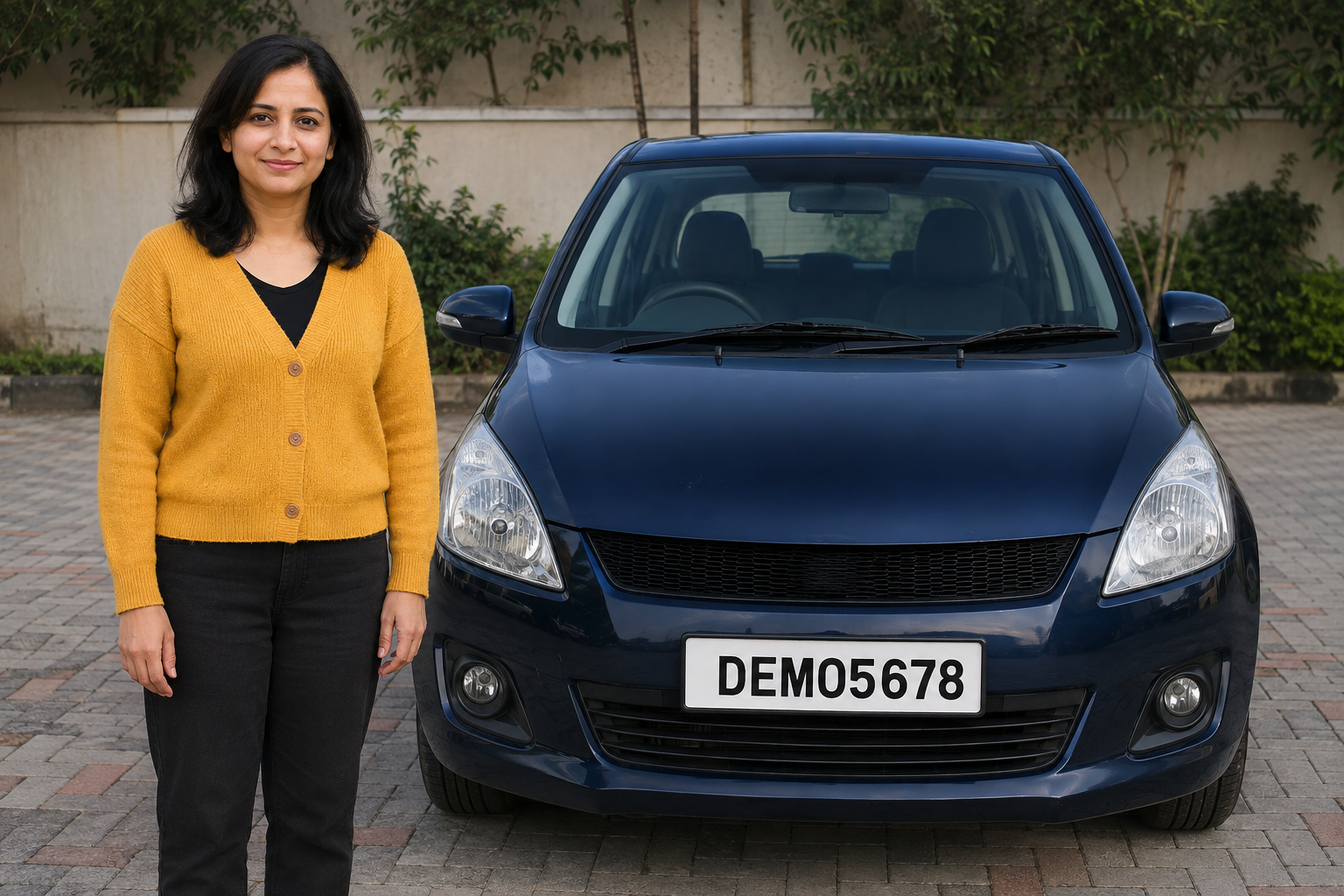
1. Mở ảnh có hai đối tượng
Trên bảng điều khiển, chọn Tải lên tệp rồi chọn mixed-face-plate.png. Sau khi tải lên và phân tích xong, hãy mở ảnh đó trong Studio.
Đặt Hiệu ứng đối tượng chung thành Gốc. Xác định khuôn mặt của người và biển số xe. Trong ảnh này, bạn sẽ áp dụng Khảm cho khuôn mặt và Màu sắc đen cho biển số.
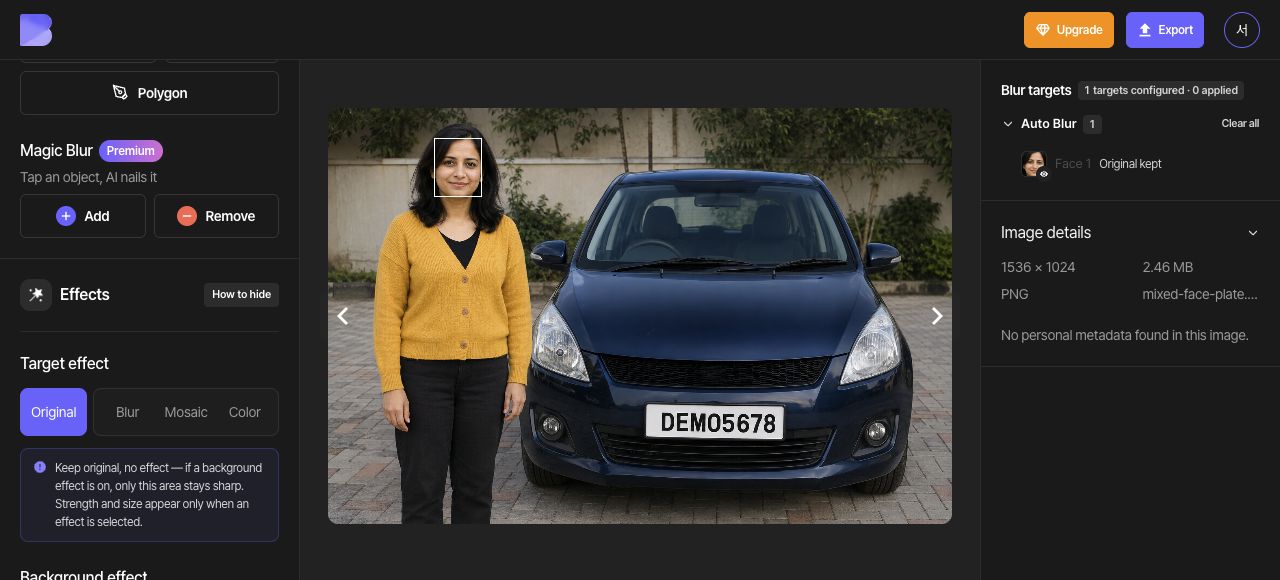
2. Phát hiện khuôn mặt và biển số
Bật Khuôn mặt và Biển số xe trong Làm mờ tự động. Xác nhận rằng có hai đối tượng được phát hiện, một khuôn mặt và một biển số, sau đó đặt Hiệu ứng đối tượng chung thành Làm mờ.
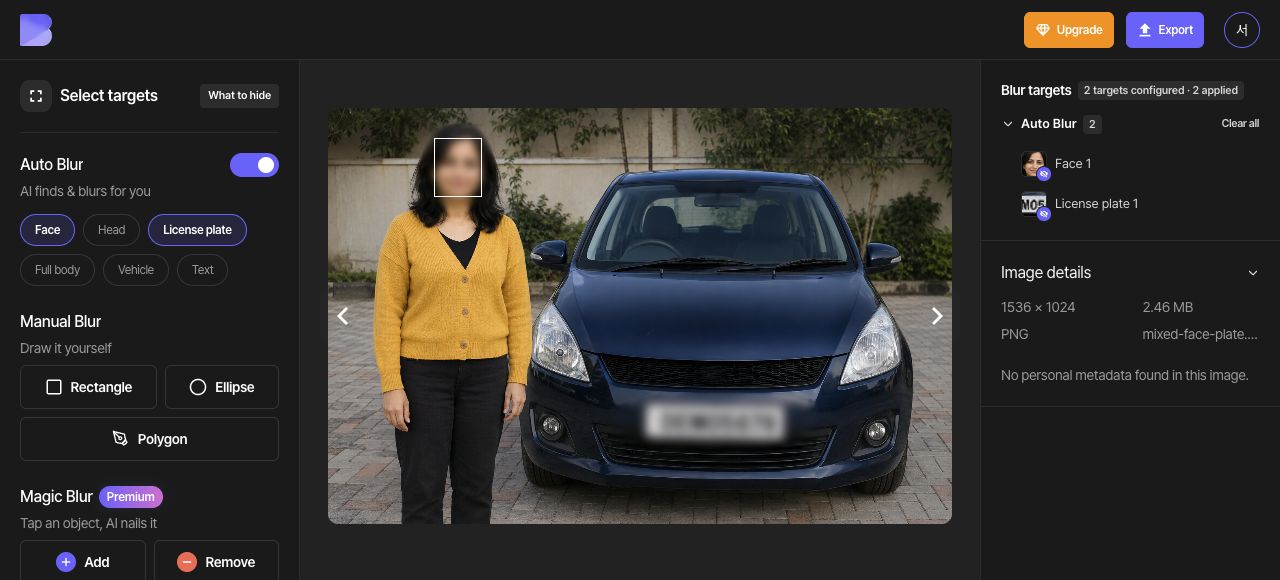
3. Chỉ áp dụng Khảm cho khuôn mặt
Dùng hộp kiểm Chọn Khuôn mặt 1 trong danh sách đối tượng. Trong bảng Chỉnh sửa Khuôn mặt 1 bên phải, chọn Khảm, rồi đặt Cường độ là 10 và Kích thước là 3 trong Tinh chỉnh. Kiểm tra rằng chỉ khuôn mặt chuyển sang Khảm.
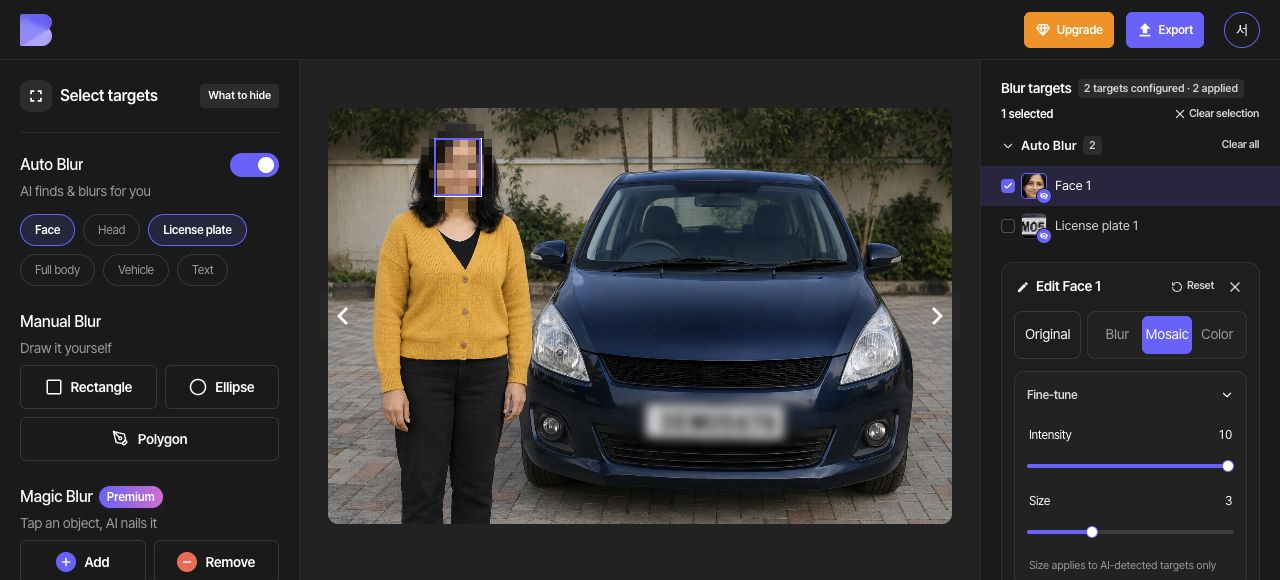
4. Chỉ áp dụng Màu sắc đen cho biển số
Dùng Bỏ chọn, sau đó đánh dấu hộp kiểm Chọn Biển số xe 1 trong danh sách đối tượng. Trong bảng Chỉnh sửa Biển số xe 1 bên phải, chọn Màu sắc và ô màu đen (#000000). Kiểm tra rằng khuôn mặt vẫn giữ hiệu ứng Khảm.
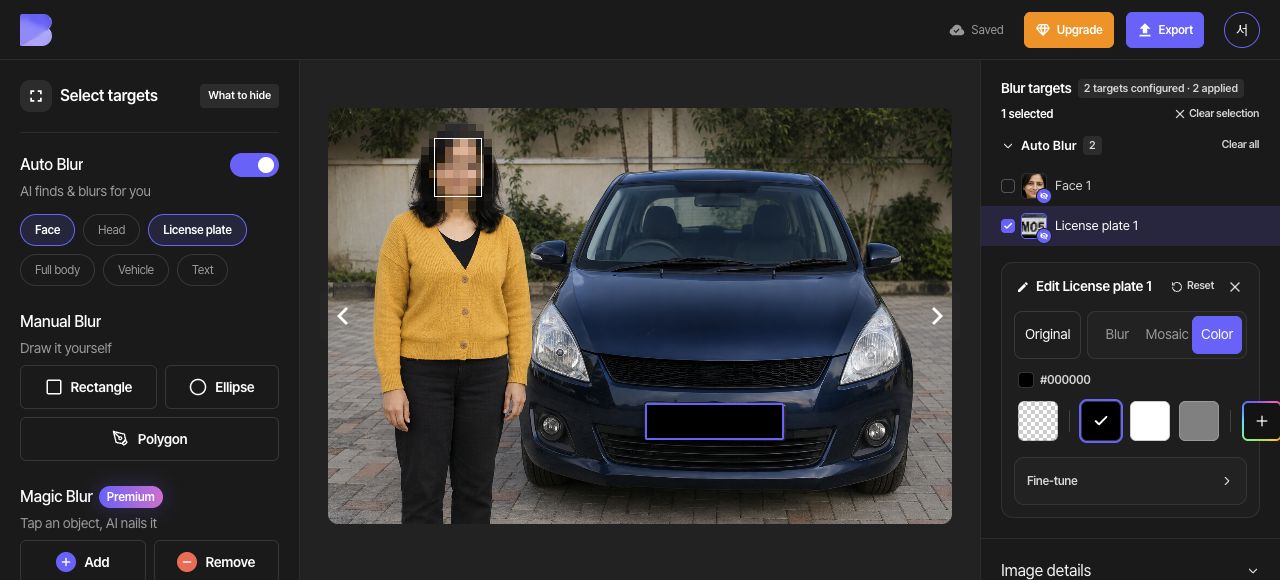
5. Kiểm tra cả hai hiệu ứng cùng lúc
Dùng Bỏ chọn để bỏ lớp phủ chỉnh sửa và xem toàn bộ ảnh. Xác nhận rằng khuôn mặt vẫn được áp dụng Khảm và biển số vẫn màu đen. Cài đặt riêng của từng đối tượng được ưu tiên hơn Hiệu ứng đối tượng chung.
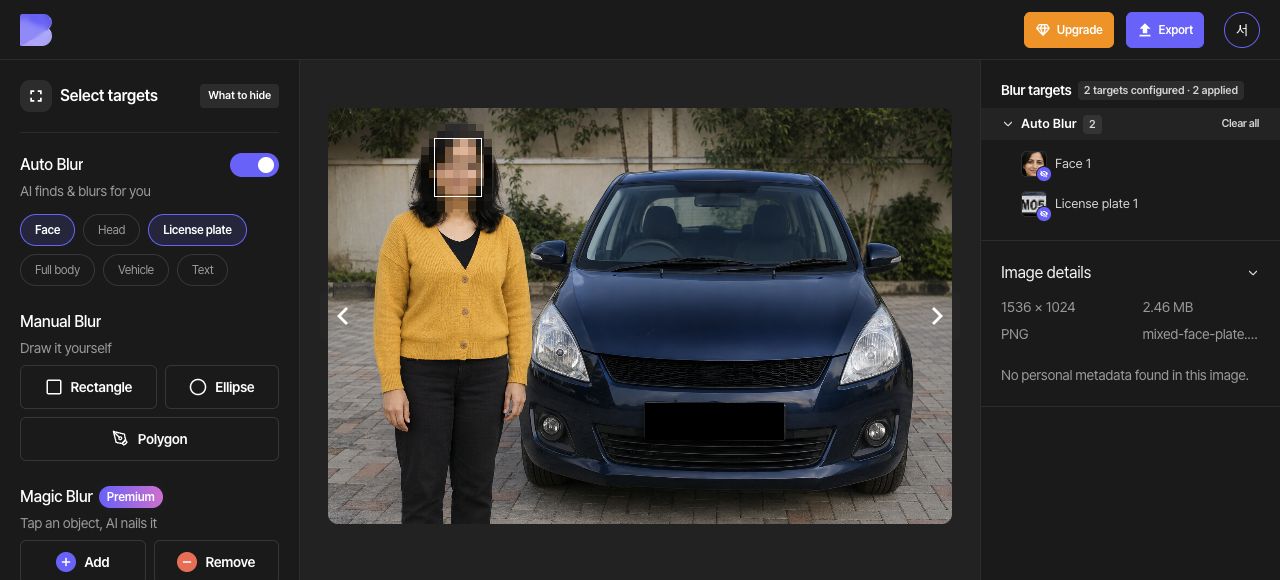
6. Xuất dưới dạng JPG
Mở Xuất ở phía trên và chọn JPG. Đặt tên tệp là mixed-face-plate-edited. Giữ Chất lượng ở mức Mặc định, sau đó xem thông báo về tín dụng và mức sử dụng trên màn hình trước khi bắt đầu xuất.
7. Kiểm tra tệp đã tải xuống
Sau khi xuất xong, dùng Tải xuống cho chính ảnh đó trên bảng điều khiển. Chờ trình duyệt tải xuống xong, sau đó mở tệp trên thiết bị của bạn và kiểm tra tên cũng như phần mở rộng của tệp.
Phóng to cả hai đối tượng và kiểm tra rằng khuôn mặt vẫn giữ Khảm và biển số vẫn giữ Màu sắc đen. Hãy kiểm tra điều này trong tệp vừa nhận được, không chỉ trong trình chỉnh sửa.