影片背景模糊教學 2026:iPhone 電影級模式與線上 AI 背景虛化
林家慧 Lin Chia-Hui — 影片編輯與 AI 工具部落客
在夜市拍 vlog、在捷運站做街訪,或在家錄線上課程時,背景常常比你想的還多話。路人的臉、門牌、公司白板、店家招牌,甚至螢幕上的資料都會一起入鏡。這些畫面上傳到 YouTube、IG Reels 或 TikTok 後,可能洩漏別人的隱私,也會透露你的拍攝地點。
影片中的人臉與車牌,在瀏覽器直接打馬賽克。
影片背景模糊可以同時解決隱私和視覺焦點兩個問題。這篇教你用 iPhone「電影級」模式拍出影片背景虛化,再用 blur.me 處理已經拍好的影片,並示範如何只遮背景中的某一樣東西。
iPhone 影片背景模糊怎麼做(電影級模式)
在支援的機型上,iPhone 相機的「電影級」模式會套用景深效果,讓主體清晰、前景與背景模糊。拍攝後可以在「照片」App 中調整或移除效果。
步驟 1:切換到「電影級」模式
打開「相機」App,左右滑動拍攝模式,選「電影級」。對準主角後開始錄影,背景會自動虛化。
步驟 2:在「照片」App 開啟影片
錄完後打開「照片」App,找到這段影片,點「編輯」。
步驟 3:調整景深
點「電影級」後,拖移影片下方的滑桿調整景深效果,再點「完成」。滑桿數值越小,背景越模糊。
步驟 4:檢查背景中的細節
從頭播放一遍。景深只是視覺效果,距離主角近的路人、招牌或牆上螢幕可能還看得清楚,不能當作隱私保護。
ℹ️ 如果路人的臉必須完全看不出來,改用馬賽克更保險,可參考影片馬賽克處理教學。背景模糊適合讓畫面乾淨、突出主角;馬賽克適合必須去識別化的特定目標。
Android 手機與剪輯 App 多半也有類似的虛化濾鏡,但通常需要手動調整遮罩或關鍵影格,主角一移動就容易露出破綻。
用 AI 線上處理影片背景模糊(Blur.me)
已經拍好的影片,可以直接用 blur.me 的背景模糊處理,不必裝軟體,手機瀏覽器也能用。影片支援背景模糊,並可選擇性取消模糊。詳細操作見 Help Center:影片背景模糊。
步驟 1:上傳影片
在 BlurMe Studio 上傳 MP4 等常見格式,影片檔最大 5GB。
步驟 2:開啟背景模糊
讓主角保持清晰,背後全部模糊。
步驟 3:選擇性取消模糊
需要露臉的受訪者或共同主持人,可以取消模糊。
步驟 4:預覽並匯出
確認每一段都正確後匯出,輸出格式與原檔相同。
只想遮背景中的某一樣東西
- 招牌、logo、螢幕、文件:用手動繪製區域畫矩形、橢圓或多邊形,自動追蹤會跟著畫面移動。所有方案都能用,不額外扣點。追蹤教學
- 某一位路人:用魔法模糊沿精準輪廓模糊,影片追蹤需 Pro 以上方案。
- 只有某一段要處理:用時間範圍模糊。
ℹ️ 影片只有背景模糊,沒有透明去背;透明 PNG/WebP 去背只適用於照片。
快速比較:電影級模式與線上工具
| 項目 | iPhone 電影級模式 | Blur.me |
|---|---|---|
| 適用影片 | 只限電影級模式錄製 | 已拍好的任何影片 |
| 操作難度 | 低,拖滑桿 | 低,上傳後處理 |
| 隱私效果 | 景深虛化,近處細節可能仍清楚 | 背景模糊+特定物件追蹤遮蔽 |
| 遮單一物件 | 不支援 | 手動繪製區域+自動追蹤、魔法模糊 |
| 裝置 | 支援機型的 iPhone | 任何瀏覽器,含 Android |
| 費用 | 內建 | 可免費預覽,完整匯出需付費方案 |
拍攝當下就想要影片背景虛化,用 iPhone;已經拍完、或背景有招牌和螢幕要遮,用 blur.me。
常見問題
iPhone 影片如何模糊背景?
用相機的「電影級」模式錄影,主體清晰、背景會自動模糊。拍完在「照片」App 點「編輯」,再點「電影級」,拖移影片下方的滑桿調整景深後點「完成」。一般錄影模式拍的影片無法事後套用這個效果。
如何將影片背景霧化?
拍攝時可用 iPhone 電影級模式;已經拍好的影片可以上傳到 blur.me,開啟背景模糊,讓主角保持清晰、背後全部模糊。需要露臉的人可以用選擇性取消模糊保留。整個流程在瀏覽器完成,不需要安裝 App。
要怎麼把影片變模糊?
看你要模糊什麼。整個背景用背景模糊;招牌、logo 或螢幕用手動繪製區域加自動追蹤;某一位路人用魔法模糊沿輪廓處理。如果只有其中一段需要處理,可以用時間範圍模糊只套用在那段。
CapCut 怎麼讓影片變模糊?
CapCut 可以用特效或遮罩做影片模糊處理,但目標移動時通常要手動調整關鍵影格。完整操作可參考我們的 CapCut 模糊教學。若不想逐格調整,blur.me 會自動追蹤畫框區域,省下手動對位的時間。
影片背景模糊 app 有免費的嗎?
blur.me 可以免費上傳與預覽,包含魔法模糊預覽,不需付款。免費匯出會帶有浮水印,影片匯出限 10 秒。Pro 以上方案才有 4K 匯出、批次匯出與魔法模糊影片追蹤,各方案內容詳見方案頁面。
影片可以把背景去背成透明嗎?
blur.me 的影片只支援背景模糊與選擇性取消模糊,不提供透明去背。透明背景只適用於照片,可匯出為 PNG 或 WebP。影片如果需要換背景,建議先模糊背景,再在剪輯軟體中疊加其他素材。
上傳前最後檢查
發片前快速確認:路人的臉、門牌、招牌、白板與螢幕是否都已處理?受訪者有沒有同意露臉?景深不夠的地方,改用追蹤遮蔽。需要完整去識別化時,再看影片馬賽克完整指南。
相關指南
- 影片馬賽克處理教學:5 種快速方法保護隱私
- CapCut 馬賽克教學:影片人臉模糊處理完整指南
- 監視器影片馬賽克處理與個資法合規:2026 完整指南
- TikTok 馬賽克教學:影片打馬賽克完整指南(2026 最新)
- 影片馬賽克完整指南:工具比較與最佳實踐 (2026)
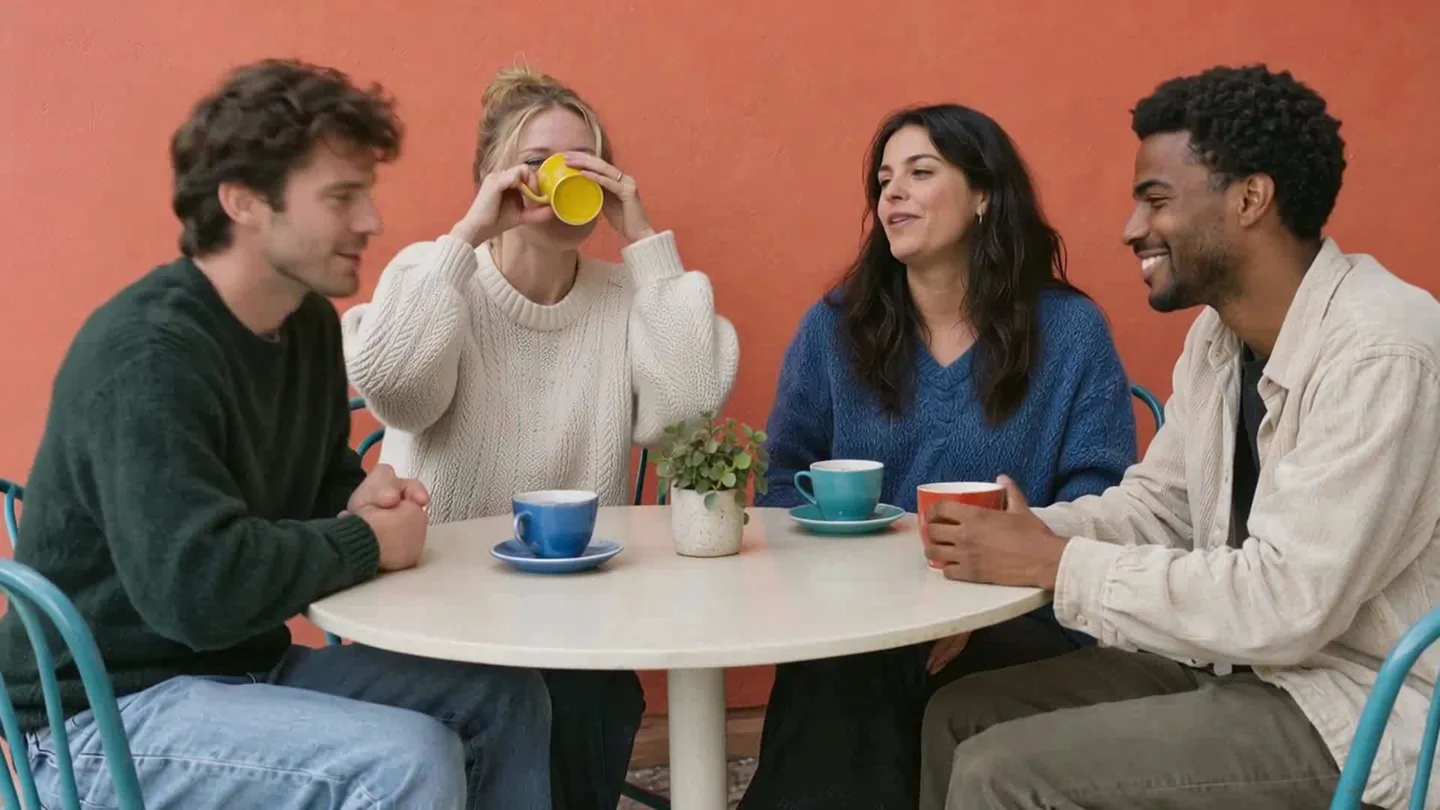
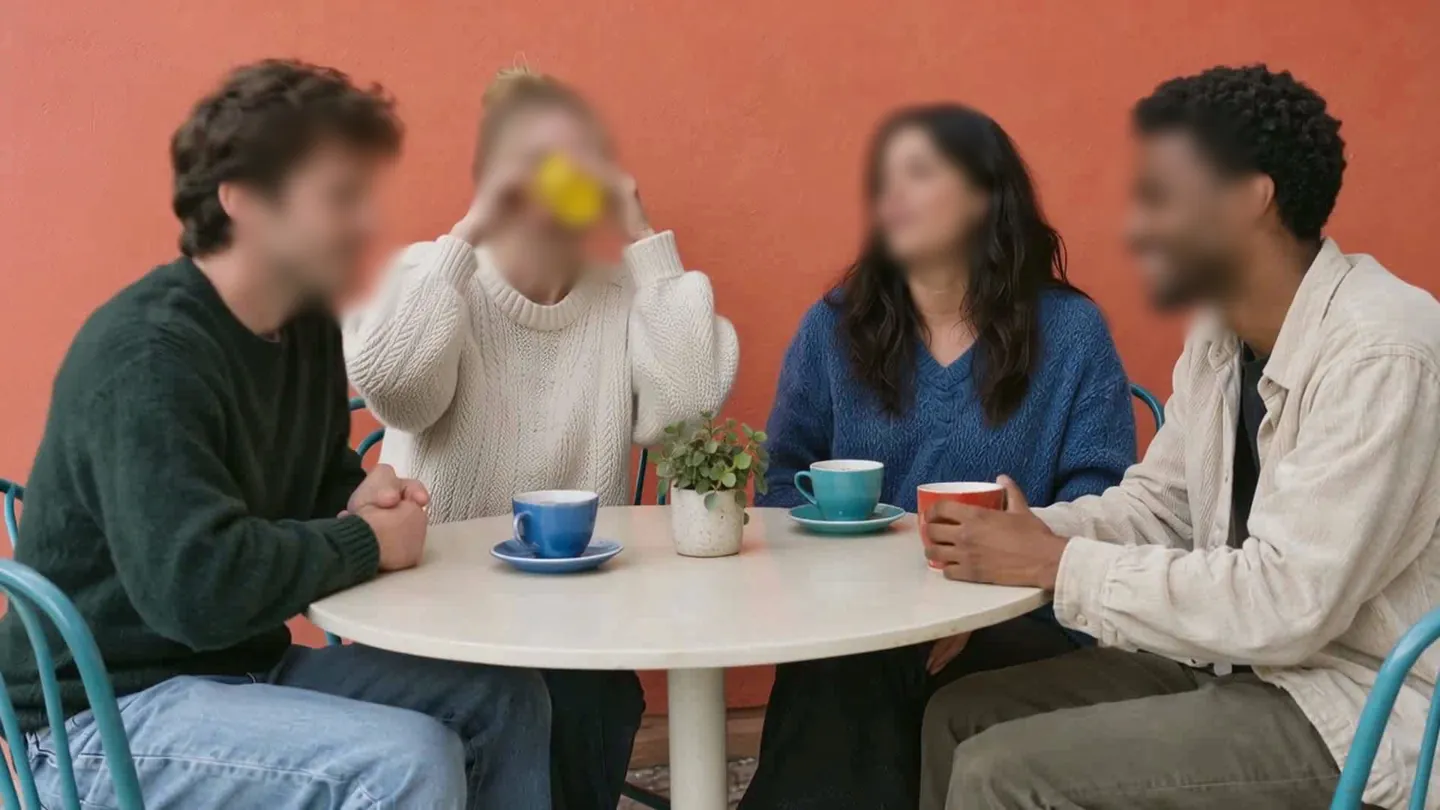
影片中的人臉與車牌,在瀏覽器直接打馬賽克。
無需安裝,馬上開始。