Tìm hiểu cách xử lý, lưu giữ tệp và xóa dự án
Cập nhật 29 thg 9, 2026
Nội dung cần kiểm tra
Kiểm tra xem công việc của bạn có được lưu trong tài khoản không và xóa những dự án không còn cần. Xóa dự án không xóa các tệp đã tải xuống thiết bị.
Xử lý và lưu trữ
Bản xem trước khi chỉnh sửa chạy trong trình duyệt. Các tệp dùng để phân tích và xuất trên đám mây được gửi đến máy chủ và được lưu giữ trong lịch sử công việc của tài khoản. Không phải mọi thao tác trong studio đều diễn ra hoàn toàn trên thiết bị của bạn. Chính sách quyền riêng tư hiện hành mô tả việc xóa tệp trên đám mây thông qua chức năng xóa của dịch vụ hoặc khi xóa tài khoản.
Phân biệt khách với tài khoản
Màn hình tải lên dành cho khách mô tả việc tự động xóa sau 24 giờ. Dự án của tài khoản đã đăng nhập được quản lý trên bảng điều khiển. Hãy tự giữ các bản gốc quan trọng và những kết quả cần thiết. Việc hết hạn tệp của khách và việc xóa dự án trong tài khoản tuân theo các quy tắc lưu giữ khác nhau.
1. Xác định dự án
Kiểm tra tên tệp và bản xem trước trên bảng điều khiển. Trước tiên, hãy tải xuống mọi kết quả bạn cần và xác nhận rằng chúng mở được bình thường. Trước khi xóa thư mục, hãy kiểm tra các dự án bên trong và chuyển những mục bạn muốn giữ.
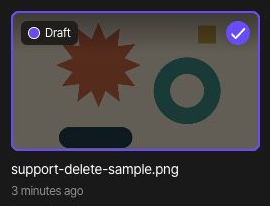
Chỉ đánh dấu hộp kiểm của tệp bạn định xóa, sau đó kiểm tra số tệp đã chọn trên thanh trên cùng. Ví dụ này chỉ chọn support-delete-sample.png. Bỏ chọn mọi tệp khác trước khi tiếp tục.

2. Xóa dự án
Chọn Xóa trên thanh trên cùng để mở hộp thoại xác nhận. Hộp thoại cảnh báo rằng tệp đã xóa không thể khôi phục. Nếu bạn không chắc đã chọn đúng tệp, hãy chọn Hủy để quay lại danh sách và kiểm tra lại.
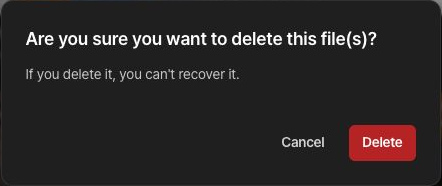
Chỉ chọn Xóa trong hộp thoại xác nhận khi bạn thực sự muốn xóa vĩnh viễn tệp đã chọn. Sau đó, hãy kiểm tra rằng tệp đã biến mất khỏi bảng điều khiển.
3. Quản lý các bản sao còn lại
Các bản sao đã tải xuống hoặc đã gửi cho người khác vẫn còn sau khi xóa dự án. Hãy quản lý riêng các bản sao trên thiết bị hoặc bản đã chia sẻ đó. Hồ sơ thanh toán và tranh chấp có thể tuân theo các quy tắc lưu giữ riêng trong chính sách quyền riêng tư.
Đọc chính sách chi tiết
Xem chính sách quyền riêng tư để biết phạm vi xử lý và lưu giữ chi tiết. Để xóa tài khoản cùng toàn bộ dự án trong đó, hãy làm theo hướng dẫn xóa tài khoản.